Tin Tức
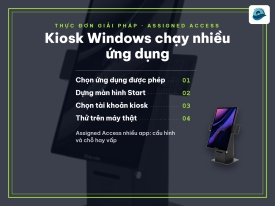
Bảo trì kiosk tự phục vụ: lịch kiểm hằng ngày, tuần, thángThg 11 26, 2026Kiosk Windows chạy nhiều ứng dụng: Assigned Access nhiều app
Xem nhanh
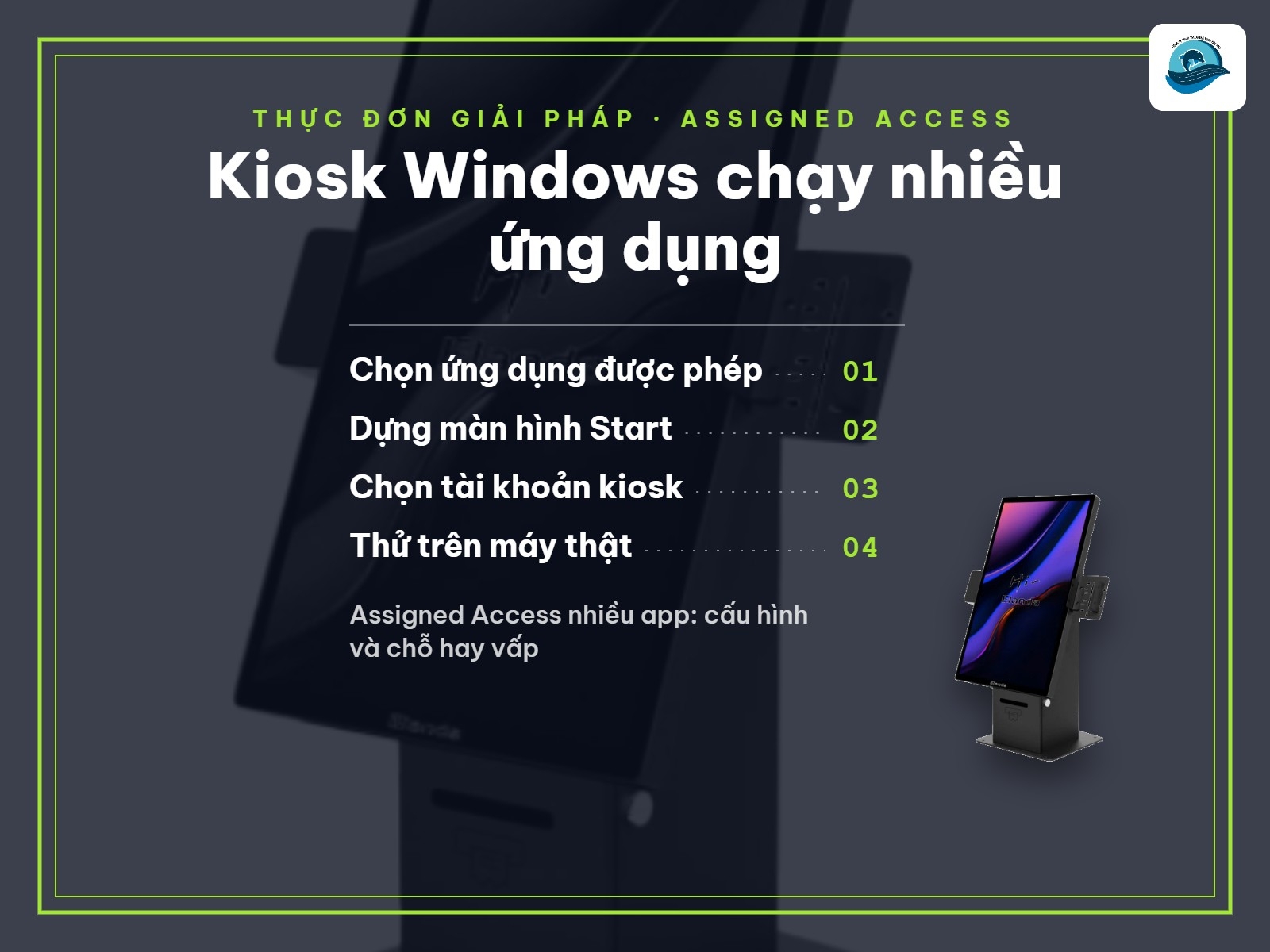
Kiosk chạy một ứng dụng duy nhất là trường hợp dễ nhất. Nhưng nhiều cửa hàng cần nhiều hơn: một màn hình vừa mở phần mềm gọi món, vừa mở trình duyệt xem thực đơn, vừa có máy tính để nhân viên nhập tay khi cần. Khi đó bạn cần kiosk nhiều ứng dụng (multi-app kiosk), mà Microsoft gọi là restricted user experience trong tính năng Assigned Access.
Bài này giải thích khác biệt giữa một ứng dụng và nhiều ứng dụng, thiết bị phải đáp ứng điều kiện gì, file cấu hình gồm những phần nào, và những chỗ hay vấp khi thử. Nội dung dựa trên các trang Assigned Access overview, Configure a restricted user experience (multi-app kiosk), Create an Assigned Access configuration XML file và Assigned Access recommendations của Microsoft Learn. Chỗ nào trang không nêu, bài ghi rõ là không nêu. Bài không thay thế việc đọc tài liệu gốc trước khi triển khai thật.
Thiết bị Elanda chạy Windows IoT như kiosk K21 hay máy POS thường dùng đúng hệ điều hành này (xem bài Windows IoT Enterprise LTSC là gì); Hải Anh cung cấp cả thiết bị lẫn key bản quyền.
Một ứng dụng và nhiều ứng dụng khác nhau ở đâu
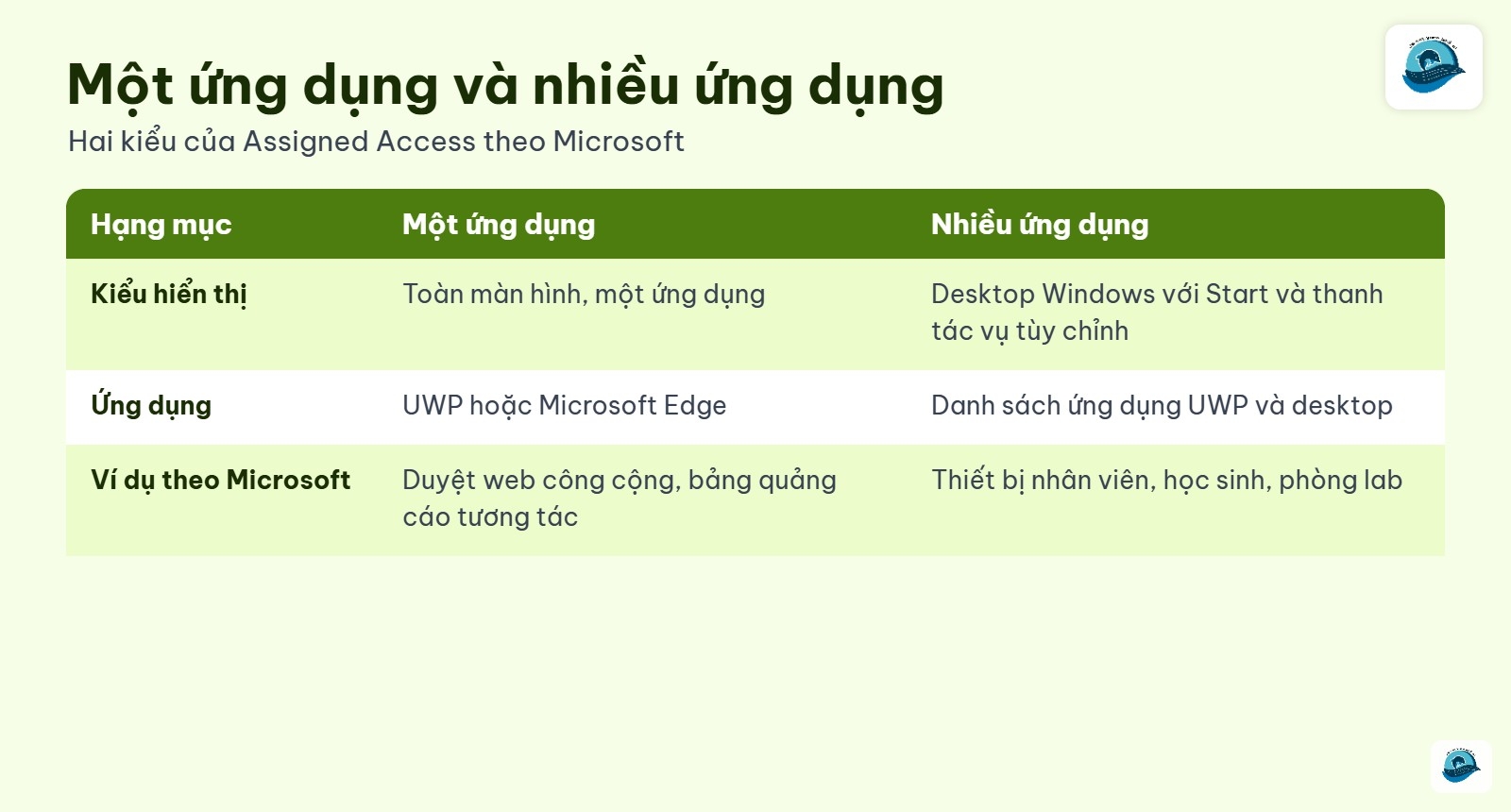
Theo trang tổng quan của Microsoft, Assigned Access có hai kiểu:
- Kiosk experience (một ứng dụng): chạy toàn màn hình một ứng dụng UWP hoặc Microsoft Edge, trên màn hình khóa. Người dùng chỉ dùng được ứng dụng đó, và nếu ứng dụng bị đóng thì nó tự khởi động lại. Chủ đề này đã có ở bài kiosk Windows chỉ chạy một ứng dụng: Assigned Access và Shell Launcher.
- Restricted user experience (nhiều ứng dụng): người dùng chỉ chạy được danh sách ứng dụng đã định, với Start menu và thanh tác vụ được tùy chỉnh, có các chính sách và quy tắc AppLocker đi kèm. Người dùng vẫn thấy màn hình desktop Windows.
Nói đơn giản: một ứng dụng giống một cái máy chuyên dụng, còn nhiều ứng dụng giống một máy tính đã được dọn cho gọn và khóa bớt. Trang Microsoft nêu các ví dụ cho kiểu nhiều ứng dụng là thiết bị của nhân viên tuyến đầu, học sinh và phòng lab dùng chung.
Khi nào nên chọn nhiều ứng dụng
- Một người dùng cần hai ba ứng dụng khác nhau trên cùng một máy, ví dụ phần mềm bán hàng và trình duyệt.
- Nhân viên cần mở thêm công cụ (máy tính, trình xem tệp), nhưng bạn không muốn mở cả Windows.
- Thiết bị dùng chung nhiều người nhưng mỗi vai trò thấy một bộ ứng dụng khác nhau (cấu hình theo tài khoản hoặc nhóm).
Khi nào không nên
- Kiosk khách tự phục vụ ở nơi công cộng. Càng nhiều ứng dụng càng nhiều đường để khách thoát khỏi màn hình đặt món. Với kiosk công cộng, một ứng dụng toàn màn hình thường an toàn hơn.
- Ứng dụng của bạn đã tự gồm mọi chức năng. Thêm ứng dụng chỉ thêm việc cấu hình và bảo trì.
Điều kiện cần có trước khi cấu hình
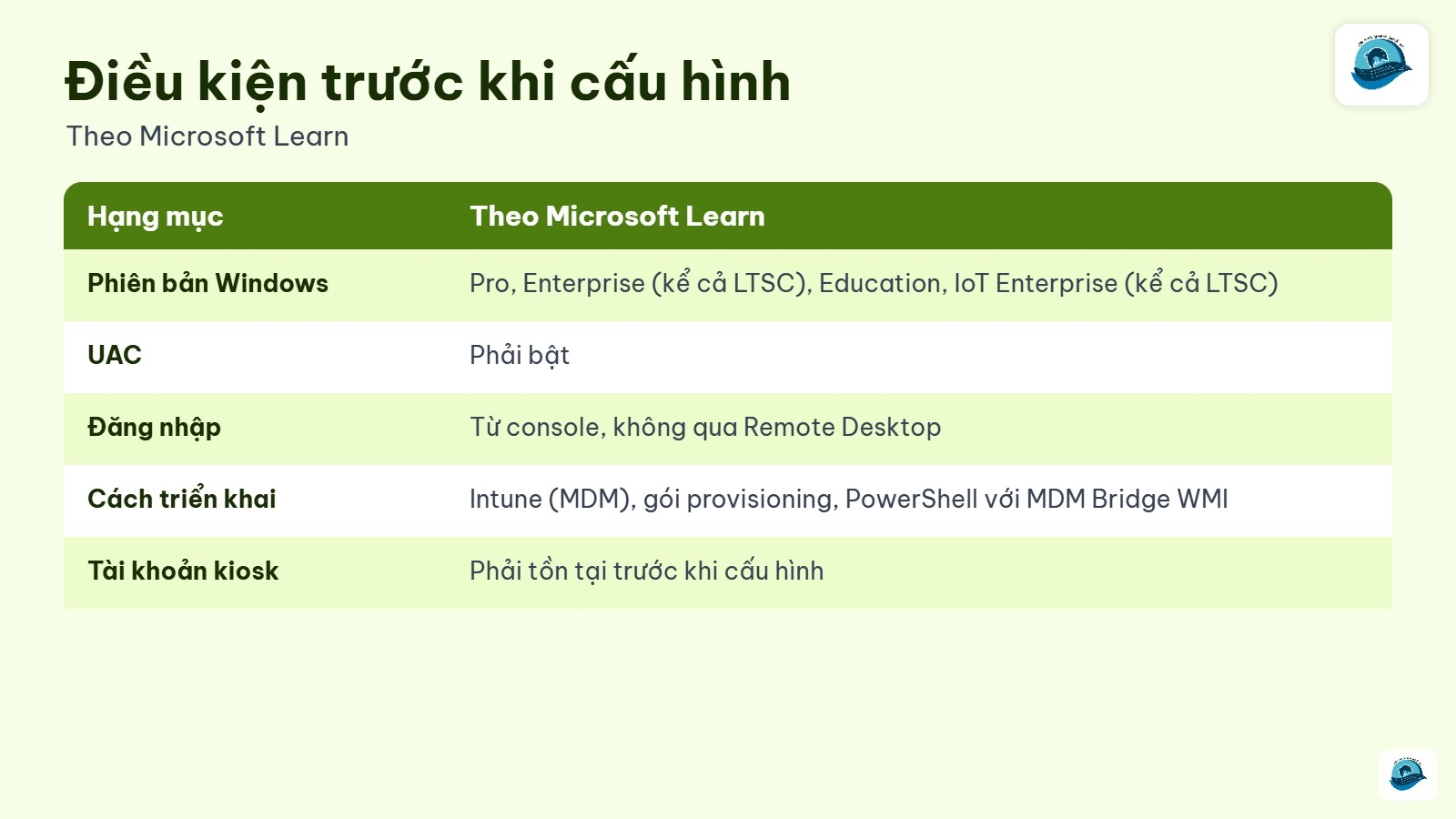
- Phiên bản Windows: trang tổng quan liệt kê Pro, Enterprise (kể cả LTSC), Education và IoT Enterprise (kể cả LTSC). Bản Home không có trong danh sách. Các trang đều ghi áp dụng cho Windows 10 và Windows 11; phần đã đọc không nêu khác biệt giữa hai hệ.
- UAC phải bật để dùng kiosk experience.
- Đăng nhập từ console, kiosk experience không hỗ trợ qua Remote Desktop.
- Tài khoản dùng cho kiosk phải có sẵn khi cấu hình. Với tài khoản cục bộ, nó phải tồn tại trước.
Cách triển khai, theo tên trên trang: giải pháp quản lý thiết bị (MDM) như Microsoft Intune, gói provisioning (PPKG), hoặc PowerShell với MDM Bridge WMI Provider. Với Intune, trang nêu chính sách tùy chỉnh theo AssignedAccess CSP, với đường dẫn ./Vendor/MSFT/AssignedAccess/Configuration và giá trị là nội dung file XML. Các bước chi tiết của PPKG và PowerShell nằm trong các tab của trang gốc; bài này không chép lại.
File cấu hình XML gồm những gì
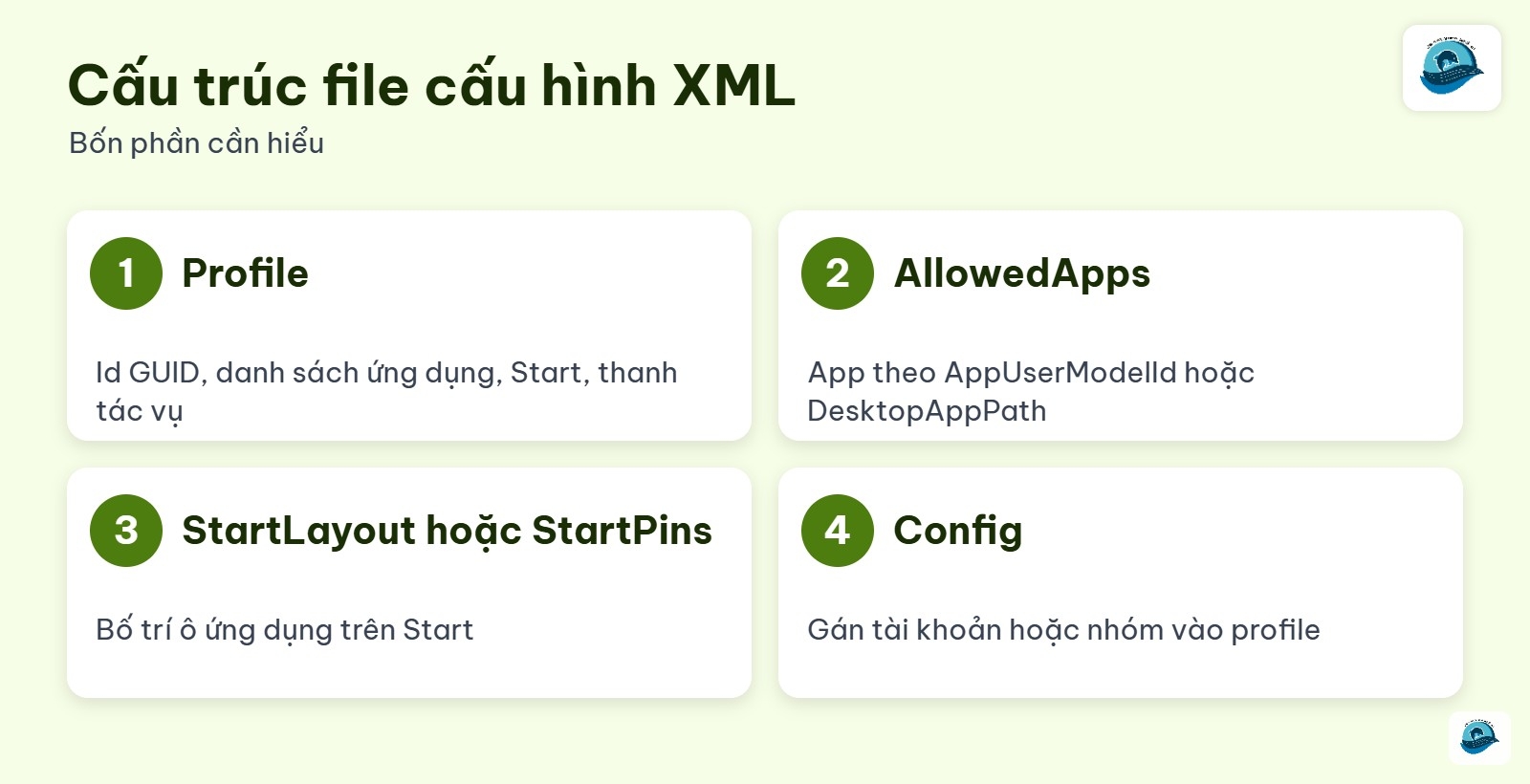
Cả cấu hình được viết trong một file XML. Theo trang tài liệu, file có hai khối chính:
- Profiles: mỗi Profile có một Id dạng GUID duy nhất. Profile nhiều ứng dụng chứa danh sách ứng dụng được phép, cách bố trí Start và có hiện thanh tác vụ hay không.
- Configs: mỗi Config gán một tài khoản (hoặc nhóm) vào một profile.
Khai báo ứng dụng được phép
Trong profile nhiều ứng dụng, danh sách nằm ở AllowedApps, mỗi ứng dụng là một phần tử App. Có hai cách khai báo:
- Ứng dụng UWP: dùng
AppUserModelId, ví dụ của Máy tính Windows. - Ứng dụng desktop (Win32): dùng
DesktopAppPathvới đường dẫn đầy đủ tới file chạy, có thể dùng biến môi trường.
Có thể đặt một ứng dụng tự mở khi người dùng đăng nhập bằng thuộc tính AutoLaunch, và chỉ một ứng dụng được tự mở. Nếu ứng dụng này phụ thuộc ứng dụng khác thì cả hai phải có trong danh sách. Khi áp dụng cấu hình, Windows tự sinh quy tắc AppLocker cho các ứng dụng liệt kê; trang không nêu thêm chi tiết về quy tắc đó.
Màn hình Start và thanh tác vụ
Profile nhiều ứng dụng bắt buộc có cấu hình Start. Trang nêu hai cách: khối StartLayout bằng mẫu bố trí đã xuất ra, hoặc StartPins dạng JSON cho Windows 11 từ 22H2. Ứng dụng chưa cài cho người dùng thì sẽ không hiện trên Start. Thanh tác vụ bật hoặc tắt bằng Taskbar ShowTaskbar. Trang có một chỗ chưa nhất quán khi nói không ghim được ứng dụng lên thanh tác vụ nhưng vẫn đưa ví dụ TaskbarLayout; chúng tôi không đoán thay Microsoft, nên nếu cần ghim hãy thử trên máy thật.
Gán tài khoản
Mỗi Config gán một tài khoản vào profile bằng Account và DefaultProfile Id. Tài khoản có thể là cục bộ, tài khoản miền hoặc tài khoản Microsoft Entra; bài viết khuyên tài khoản cục bộ quyền thấp cho thiết bị công cộng, vì tài khoản miền hay Entra có thể làm lộ tài nguyên của miền. Ngoài ra có AutoLogonAccount để Windows tự tạo một tài khoản tiêu chuẩn tự đăng nhập, và GlobalProfile áp cho mọi tài khoản không phải quản trị. Cấu hình theo nhóm chỉ dùng cho profile nhiều ứng dụng, không dùng cho kiosk một ứng dụng, và không hỗ trợ nhóm lồng nhau.
Khung minh họa
Dưới đây là khung rút gọn chỉ để hình dung thứ tự các phần; khai báo namespace theo từng phiên bản Windows, GUID và đường dẫn đều là giả định, hãy lấy ví dụ đầy đủ từ trang Microsoft.
  ...


  .\kiosk
Những chỗ hay vấp
- Phím tắt vẫn dùng được. Trang khuyến nghị nêu rõ: Alt+F4, Alt+Tab, Alt+Shift+Tab và Ctrl+Alt+Delete không bị chặn trong kiểu nhiều ứng dụng; muốn chặn phải dùng Keyboard Filter. Xem bài Keyboard Filter chặn phím tắt trên máy POS và kiosk Windows IoT.
- Mã ứng dụng UWP có thể đổi khi ứng dụng cập nhật, và khi đó phải sửa lại XML.
- Ứng dụng mở ứng dụng khác hoặc có hộp chọn tệp dễ làm người dùng thoát khỏi phạm vi cho phép; trang khuyên tránh những ứng dụng như vậy.
- Bàn phím ảo chỉ tự hiện khi chạm vào ô nhập trên thiết bị cảm ứng không có bàn phím vật lý, bấm chuột không làm hiện. Trên máy ảo không hiện, nên phải thử trên máy thật.
- Gỡ cấu hình không hoàn nguyên hết. Trang ghi xóa chính sách chỉ gỡ các thiết lập gắn với người dùng, và với kiểu nhiều ứng dụng thì cấu hình Start vẫn còn.
- Cấu hình áp dụng ở lần đăng nhập kế tiếp của tài khoản; tài khoản đang đăng nhập phải đăng xuất rồi vào lại.
Thoát khỏi kiosk và xem nhật ký
Theo trang, mặc định thoát bằng Ctrl+Alt+Delete, và có thể đổi tổ hợp thoát trong XML. Với kiểu một ứng dụng, nếu đăng nhập lại bằng tài khoản Assigned Access hoặc chờ màn hình đăng nhập hết giờ (mặc định 30 giây) thì ứng dụng khởi động lại; thời gian này đổi bằng giá trị IdleTimeOut trong registry. Khi cấu hình không chạy như ý, nhật ký nằm ở Event Viewer, mục Applications and Services Logs, Microsoft, Windows, AssignedAccess, Operational.
Giữ máy sạch sau mỗi lần khởi động
Assigned Access chỉ giới hạn ứng dụng; nó không giữ ổ đĩa sạch. Nếu bạn muốn mỗi lần mở máy là về trạng thái gốc, xem bài Unified Write Filter cho kiosk Windows, và bài kiosk Windows tự đăng nhập và tự chạy lại ứng dụng khi mở máy.
Checklist trước khi chạy thật
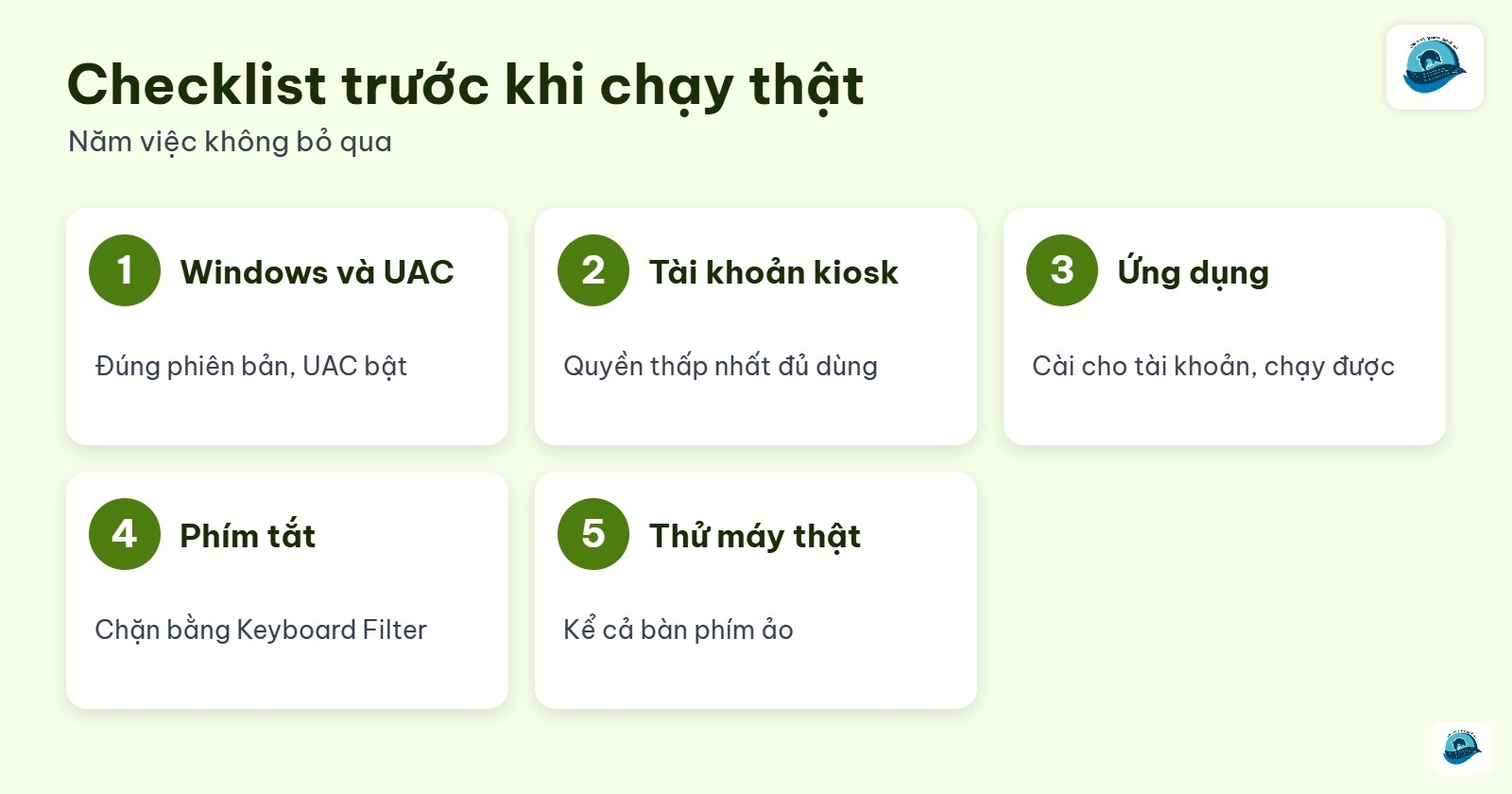
- Windows đúng phiên bản được hỗ trợ và UAC bật.
- Tài khoản kiosk đã tạo, quyền thấp nhất đủ dùng.
- Từng ứng dụng đã cài cho tài khoản đó và chạy được trên màn hình khóa.
- Đã quyết định chặn phím tắt nào bằng Keyboard Filter.
- Đã thử trên máy thật, kể cả bàn phím ảo và đăng xuất rồi đăng nhập lại.
- Có bản sao file XML và có cách quay về cấu hình cũ.
Câu hỏi thường gặp
Kiosk nhiều ứng dụng có dùng được trên Windows 11 Home không?
Trang tổng quan không liệt kê bản Home trong các phiên bản hỗ trợ. Hãy dùng bản Pro, Enterprise, Education hoặc IoT Enterprise.
Có chạy được cả ứng dụng cũ (Win32) lẫn ứng dụng UWP không?
Có, trang nêu hai cách khai báo: DesktopAppPath cho ứng dụng desktop và AppUserModelId cho UWP.
Một máy có thể dùng nhiều cấu hình cho nhiều người không?
Có, mỗi Config gán một tài khoản hoặc nhóm vào một profile. Cấu hình theo nhóm chỉ áp dụng được cho profile nhiều ứng dụng.
Cấu hình xong mà máy không thay đổi gì?
Đăng xuất tài khoản đó rồi đăng nhập lại; cấu hình chỉ có hiệu lực ở lần đăng nhập kế tiếp. Nếu vẫn không đổi, đọc nhật ký AssignedAccess trong Event Viewer.
Kiosk công cộng nên chọn kiểu nào?
Thường nên chọn một ứng dụng toàn màn hình. Kiểu nhiều ứng dụng hợp thiết bị cho nhân viên hơn là khách. Nếu cân nhắc giữa Android và Windows, đọc kiosk Android hay Windows.
Máy kiosk gặp sự cố ở đâu
Nếu máy kiosk không vào đúng cấu hình, treo khi đăng nhập hoặc phần cứng có vấn đề, Hải Anh có trung tâm bảo hành và dịch vụ sửa chữa thiết bị. Khi gửi máy, hãy kèm file XML đang dùng và nhật ký AssignedAccess để rút ngắn thời gian kiểm tra. Tư vấn: 0918.495.400.
Nguồn tham khảo
- Microsoft Learn, Assigned Access overview (cập nhật 15/07/2026).
- Microsoft Learn, Configure a restricted user experience (multi-app kiosk) with Assigned Access (cập nhật 10/03/2025).
- Microsoft Learn, Create an Assigned Access configuration XML file (cập nhật 07/07/2025).
- Microsoft Learn, Assigned Access recommendations (cập nhật 07/03/2025).
Số lần xem: 5
Bài viết liên quan

25Th11
Hướng dẫn kỹ thuật chuẩn hóa quầy thu ngân và đấu nối thiết bị ngoại vi với máy POS Elanda Z5 tại Mã Vạch Hải Anh: sơ đồ chia cổng 3 Serial RJ50, 6 USB, HDMI/VGA màn phụ, ngăn kéo tiền RJ11, quy tắc đi dây trục gập 0-120 độ và xử lý lỗi nhận cổng.

24Th11
Đánh giá chuyên sâu máy POS bán hàng Elanda T1E tại Mã Vạch Hải Anh: vi xử lý Intel Core i3-1115G4 Gen 11, RAM nâng cấp 32GB, màn hình cảm ứng 15 inch đế nhôm đúc, 2 cổng HDMI, 2 cổng Serial RS232 nối cân điện tử và máy in hóa đơn cho bán lẻ, F&B.