


Tin Tức
Zebra DS8178: máy quét không dây cao cấp, khi nào đáng chọnThg 11 25, 2026Unified Write Filter cho kiosk Windows: giữ máy sạch sau khởi động
Xem nhanh
- Unified Write Filter là gì
- Vì sao kiosk cần UWF
- Máy của bạn có dùng được UWF không
- Overlay: nơi chứa mọi thay đổi tạm thời
- Loại trừ tập tin và khóa registry
- Cập nhật Windows và phần mềm khi UWF đang bật
- Năm điều cần nhớ khi bật UWF
- Những giới hạn đã được Microsoft nêu rõ
- Cách quản lý UWF
- UWF khác gì chế độ kiosk và Keyboard Filter
- Quy trình triển khai gợi ý
- Câu hỏi thường gặp
- Cần hỗ trợ cấu hình hoặc xử lý sự cố
- Nguồn tham khảo
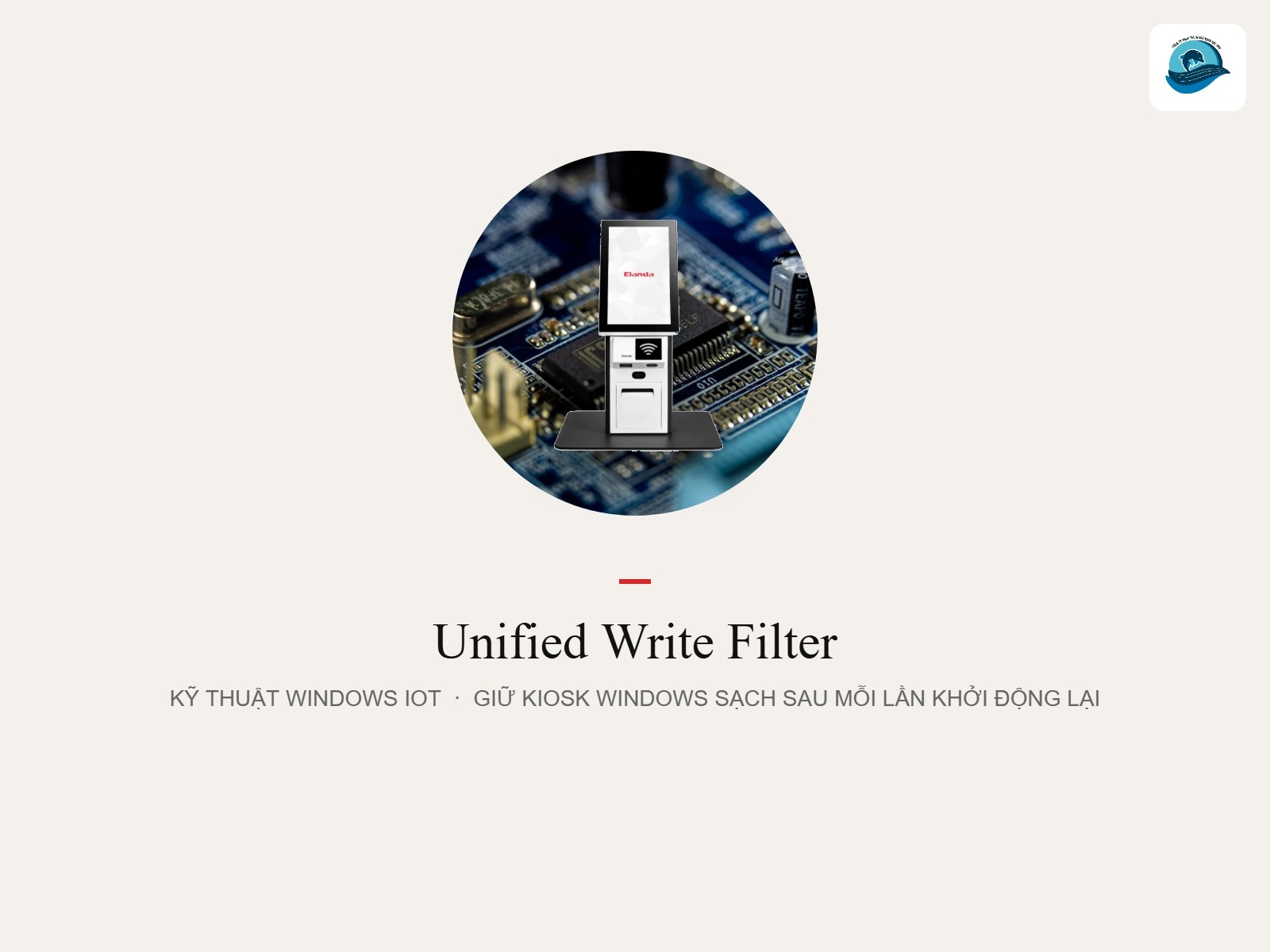
Một chiếc kiosk Windows ngoài sảnh hoạt động như một máy tính bị đối xử rất khắc nghiệt: bật suốt ngày, nhiều người chạm vào, thỉnh thoảng bị cúp điện đột ngột. Sau vài tháng, không ít cửa hàng gặp cảnh máy khởi động chậm, báo lỗi tập tin hệ thống hoặc có thay đổi lạ mà không ai nhớ đã làm. Có một tính năng sẵn trong Windows sinh ra để giải quyết đúng việc này: Unified Write Filter, viết tắt UWF.
Bài này dựa trên tài liệu chính thức của Microsoft. Nội dung nghiêng về kỹ thuật cấu hình, dành cho người đang triển khai hoặc bảo trì kiosk và máy POS Windows IoT.
Unified Write Filter là gì
Theo Microsoft, UWF là một tính năng tùy chọn của Windows, bảo vệ ổ đĩa bằng cách chặn mọi thao tác ghi (cài ứng dụng, đổi cài đặt, lưu dữ liệu) và chuyển hướng chúng vào một lớp tạm gọi là overlay. Lớp tạm này bị xóa khi khởi động lại hoặc khi người dùng khách đăng xuất. Nói cách khác, ổ đĩa thật gần như không bị thay đổi: mỗi lần máy khởi động lại là một lần trở về trạng thái sạch.
UWF thay thế hai tính năng cũ của Windows 7 là Enhanced Write Filter (EWF) và File Based Write Filter (FBWF). Tính năng này không bật sẵn; phải bật rồi mới cấu hình được.
Vì sao kiosk cần UWF
Microsoft nêu bốn lợi ích chính, và cả bốn đều khớp với bài toán kiosk:
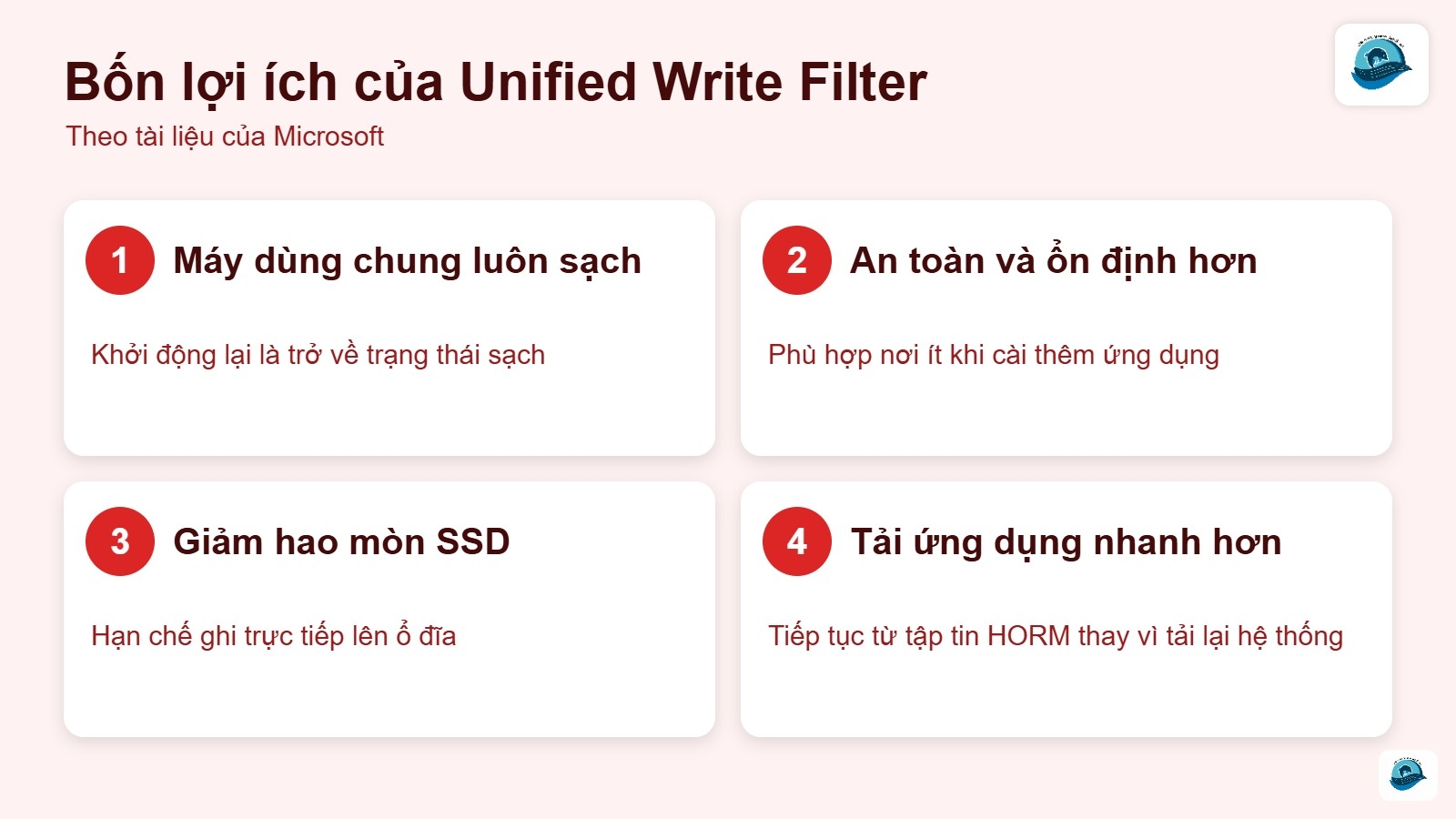
- Trải nghiệm sạch cho máy dùng chung. Máy ở trường học, thư viện, khách sạn hay kiosk công cộng sẽ trở về trạng thái sạch sau khi khởi động lại.
- Tăng độ an toàn và ổn định ở nơi ít khi cài thêm ứng dụng mới.
- Giảm hao mòn ổ SSD và các phương tiện lưu trữ nhạy cảm với việc ghi.
- Tải ứng dụng lúc khởi động nhanh hơn nhờ tiếp tục từ tập tin HORM thay vì tải lại hệ thống mỗi lần.
Với kiosk Elanda dùng ổ SSD (K21 dùng SSD SATA 2,5 inch, K10/K20 và S30 dùng M.2 NVMe), việc giảm ghi đĩa là lợi ích đáng giá cho máy chạy liên tục nhiều năm.
Máy của bạn có dùng được UWF không
Điều kiện đầu tiên là phiên bản Windows. Theo Microsoft, UWF hỗ trợ Windows Enterprise, Education và IoT Enterprise, còn Windows Home và Pro thì không. Kiosk Elanda trên trang sản phẩm ghi Windows 10 IoT LTSC hoặc Windows 11 IoT LTSC, thuộc nhóm IoT Enterprise nên đáp ứng điều kiện. Cần biết thêm về bản này, xem bài Windows IoT Enterprise LTSC là gì.
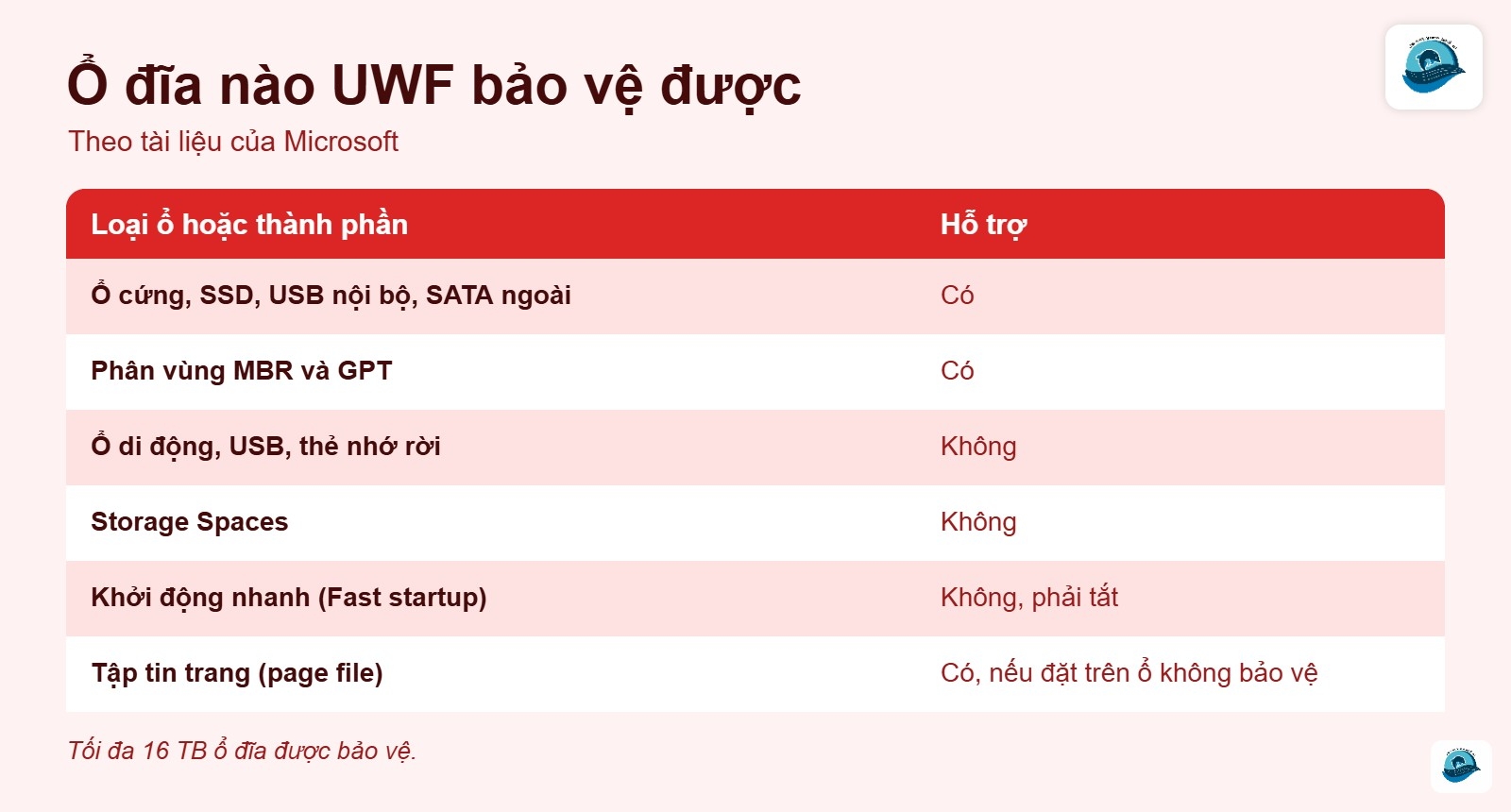
Điều kiện thứ hai là loại ổ đĩa:
Overlay: nơi chứa mọi thay đổi tạm thời
Overlay không sao chép toàn bộ ổ đĩa. Theo Microsoft, nó lớn dần theo lượng dữ liệu bị chuyển hướng. Bạn chọn được loại overlay, dung lượng dành riêng và có giữ lại sau khi khởi động lại hay không. Từ Windows 10 phiên bản 1803, overlay bền (persistent overlay) cho phép dữ liệu trong overlay còn lại sau khi khởi động lại.
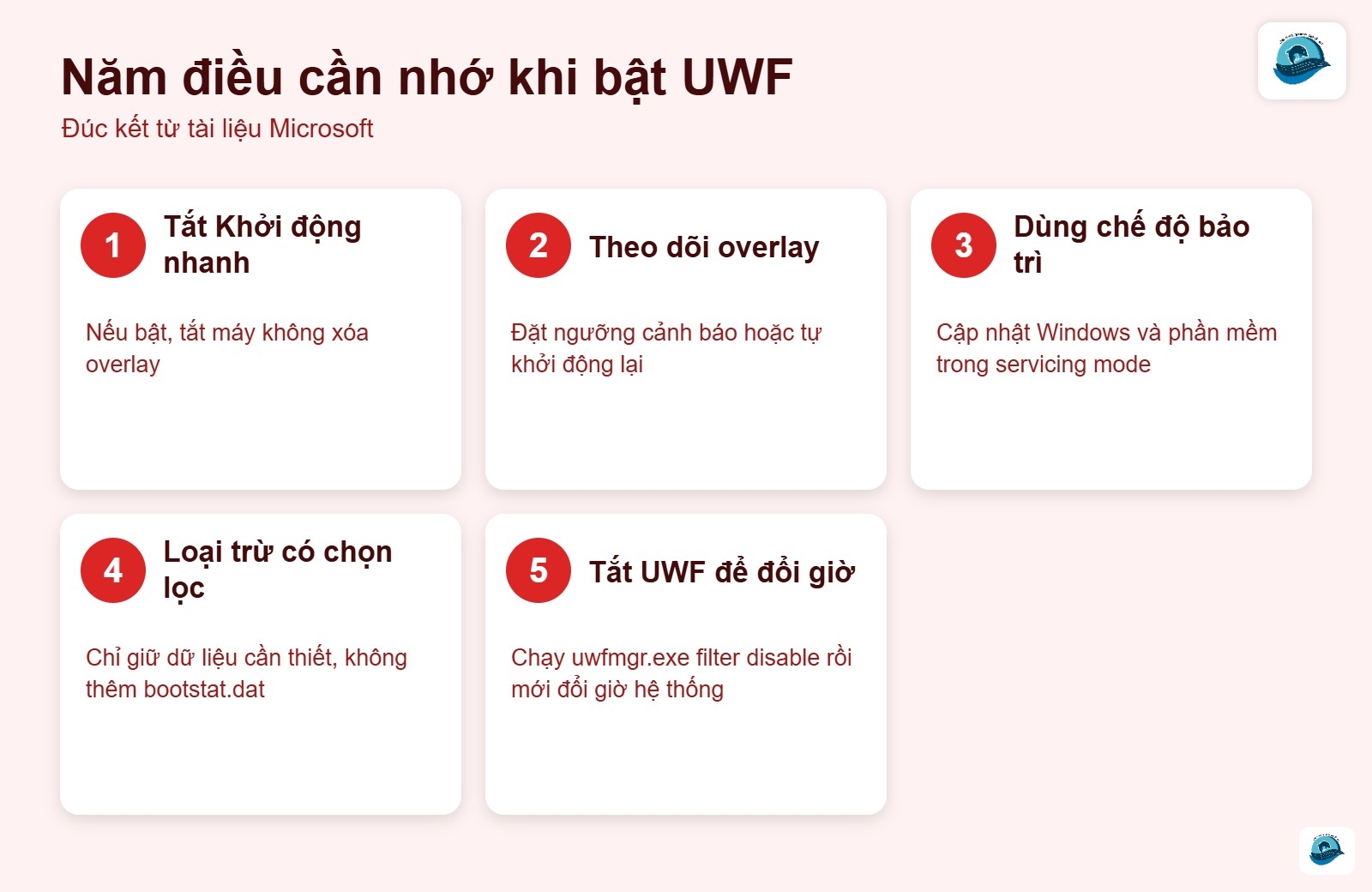
Điều này dẫn đến một bài toán thực tế: overlay đầy thì sao. Microsoft khuyến nghị theo dõi mức đầy của overlay để tăng thời gian máy chạy ổn định; tới ngưỡng đặt trước, máy có thể cảnh báo người dùng hoặc tự khởi động lại. Với kiosk, hãy đặt ngưỡng trước khi triển khai, đừng chờ đến khi máy chậm mới tính.
Loại trừ tập tin và khóa registry
Không phải thứ gì cũng nên bị xóa mỗi lần khởi động lại. Ví dụ nhật ký giao dịch hoặc tập tin cấu hình của ứng dụng gọi món cần giữ lại. UWF cho phép thêm tập tin, thư mục và khóa registry vào danh sách loại trừ để chúng không bị lọc.
Có một cảnh báo rõ ràng của Microsoft: đừng thêm %windir%\bootstat.dat vào danh sách loại trừ như cách xử lý lỗi giờ hệ thống. Làm vậy gây lỗi dừng 0x7E (SYSTEM_THREAD_EXCEPTION_NOT_HANDLED).
Với phần dữ liệu quan trọng như đơn hàng, thay vì loại trừ nhiều thứ, cách an toàn hơn là cho ứng dụng gửi dữ liệu về máy chủ hoặc lưu sang ổ không được bảo vệ. Hãy xác nhận với bên cung cấp phần mềm.
Cập nhật Windows và phần mềm khi UWF đang bật
Vì mọi thay đổi bị xóa khi khởi động lại, cập nhật cũng sẽ bị xóa nếu làm lúc UWF đang bảo vệ ổ đĩa. Theo Microsoft, để cập nhật cần dùng chế độ bảo trì (servicing mode) của UWF, áp dụng cho cập nhật Windows, cập nhật chữ ký chống mã độc và phần mềm của bên thứ ba. Cách khác là thêm loại trừ cho đúng khu vực hệ thống cần cập nhật.
Thực hành đề xuất: lên lịch một khung giờ bảo trì định kỳ ngoài giờ bán hàng, vào chế độ bảo trì, cập nhật, thử máy rồi mới bật lại bảo vệ. Thông tin chi tiết các lệnh nằm trong tài liệu "Service UWF-protected devices" của Microsoft.
Năm điều cần nhớ khi bật UWF
Những giới hạn đã được Microsoft nêu rõ
- Khởi động nhanh (Fast startup) không được hỗ trợ. Nếu bật, tắt máy không xóa overlay. Hãy tắt trong Tùy chọn nguồn của Control Panel.
- Storage Spaces không được hỗ trợ.
- Đổi giờ hệ thống: trên máy mà UWF bảo vệ ổ C, bạn không đặt giờ về quá khứ vĩnh viễn được; giờ cũ trở lại sau khi khởi động lại. Cách làm là tắt UWF bằng lệnh
uwfmgr.exe filter disablerồi mới đổi. - Hệ thống tập tin khác NTFS và FAT như exFAT: vẫn bảo vệ được ổ nhưng không có loại trừ tập tin và commit tập tin, và việc ghi vào tập tin loại trừ vẫn làm overlay lớn lên.
- Tập tin tạm của NTFS: tập tin nhật ký của NTFS có thể ghi vào ổ được bảo vệ trong lúc khởi động, trước khi UWF bắt đầu bảo vệ.
Trang tổng quan của Microsoft cũng chỉ ra rằng tập tin trang (page file) được hỗ trợ nếu đặt trên ổ không được bảo vệ.
Cách quản lý UWF
Microsoft nêu ba đường: dùng công cụ dòng lệnh uwfmgr.exe ngay trên máy, quản lý từ xa bằng UnifiedWriteFilter CSP (qua MDM), hoặc dùng nhà cung cấp WMI của UWF. UWF còn ghi mức dùng overlay, thay đổi cấu hình và sự kiện bảo trì vào nhật ký sự kiện của Windows, hữu ích khi tìm nguyên nhân sự cố.
UWF khác gì chế độ kiosk và Keyboard Filter
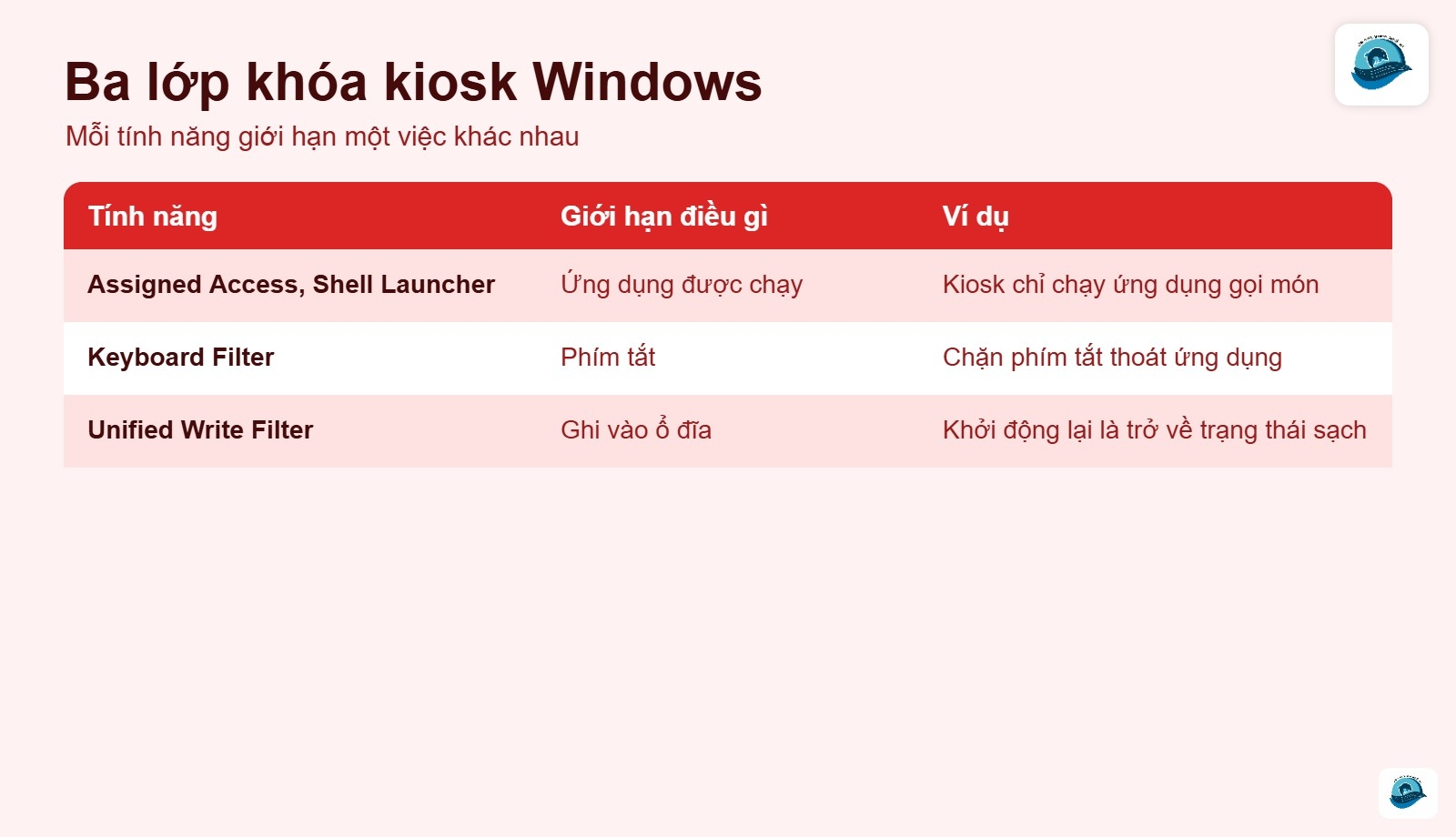
Ba tính năng này thường bị nhầm vì cùng nằm trong bộ tính năng khóa thiết bị, nhưng mỗi cái làm một việc: chế độ kiosk (Assigned Access, Shell Launcher) giới hạn ứng dụng người dùng được chạy, Keyboard Filter chặn phím tắt, còn UWF bảo vệ ổ đĩa. Máy kiosk công cộng nên dùng cả ba lớp. Cách chọn giữa Assigned Access và Shell Launcher xem tại bài kiosk Windows chỉ chạy một ứng dụng, còn việc chặn phím tại bài Keyboard Filter.
Quy trình triển khai gợi ý
- Cài đặt và kiểm tra ứng dụng kiosk đầy đủ trước, khi UWF chưa bật.
- Xác định thư mục dữ liệu cần giữ và thêm vào danh sách loại trừ, hoặc chuyển ra ổ không bảo vệ.
- Tắt Khởi động nhanh trong Tùy chọn nguồn.
- Bật UWF, chọn ổ cần bảo vệ và loại overlay, đặt ngưỡng cảnh báo khi overlay gần đầy.
- Khởi động lại, chạy thử một ngày bán hàng thật, kiểm tra nhật ký sự kiện.
- Lập lịch bảo trì định kỳ qua chế độ bảo trì để cập nhật.
Câu hỏi thường gặp
Bật UWF rồi, máy bị virus thì sao?
Mọi thay đổi vào ổ được bảo vệ nằm trong overlay và bị xóa khi khởi động lại, nên đây là một lớp bảo vệ bổ sung. Tuy vậy Microsoft mô tả tính năng này là tăng độ an toàn ở nơi ít cài ứng dụng mới, không thay thế các biện pháp bảo mật khác.
UWF có dùng được trên Windows 11 Pro không?
Theo bảng hỗ trợ của Microsoft thì Pro không được hỗ trợ; UWF dành cho Enterprise, Education và IoT Enterprise.
Khởi động lại có làm mất đơn hàng chưa gửi không?
Nếu dữ liệu đơn hàng được ghi vào ổ đang bảo vệ và không nằm trong danh sách loại trừ, nó sẽ bị xóa khi khởi động lại. Hãy cấu hình cách lưu đơn hàng cùng bên cung cấp phần mềm trước khi bật.
Cần hỗ trợ cấu hình hoặc xử lý sự cố
Nếu kiosk Windows của bạn gặp lỗi sau khi bật UWF, overlay đầy hoặc không cập nhật được, hãy liên hệ trung tâm bảo hành hoặc xem trang sửa chữa thiết bị của Mã Vạch Hải Anh. Chúng tôi là trung tâm bảo hành ủy quyền Elanda tại Việt Nam.
Nguồn tham khảo
- Microsoft Learn: Unified Write Filter
- Trang sản phẩm Mã Vạch Hải Anh: Elanda K21, Elanda K10/K20
Số lần xem: 30
Bài viết liên quan
25Th11
Hướng dẫn kỹ thuật chuẩn hóa quầy thu ngân và đấu nối thiết bị ngoại vi với máy POS Elanda Z5 tại Mã Vạch Hải Anh: sơ đồ chia cổng 3 Serial RJ50, 6 USB, HDMI/VGA màn phụ, ngăn kéo tiền RJ11, quy tắc đi dây trục gập 0-120 độ và xử lý lỗi nhận cổng.

24Th11
Đánh giá chuyên sâu máy POS bán hàng Elanda T1E tại Mã Vạch Hải Anh: vi xử lý Intel Core i3-1115G4 Gen 11, RAM nâng cấp 32GB, màn hình cảm ứng 15 inch đế nhôm đúc, 2 cổng HDMI, 2 cổng Serial RS232 nối cân điện tử và máy in hóa đơn cho bán lẻ, F&B.