
Tin Tức
Zebra DS8178: máy quét không dây cao cấp, khi nào đáng chọnThg 11 25, 2026Kiosk Windows tự đăng nhập và tự chạy lại ứng dụng khi mở máy
Xem nhanh
Máy kiosk Windows đặt ở sảnh cửa hàng có một yêu cầu đơn giản mà không phải lúc nào cũng được đáp ứng: cắm điện là chạy, ứng dụng gọi món hiện lên ngay, khách không thấy màn hình đăng nhập hay màn hình Windows. Khi mất điện rồi có lại, khi Windows tự khởi động lại sau cập nhật, khi ứng dụng bị đóng hoặc treo, máy phải tự trở lại đúng trạng thái. Bài này giải thích hai phần việc tách bạch: tự đăng nhập (máy vào được tài khoản kiosk mà không cần ai gõ mật khẩu) và tự chạy lại ứng dụng (ứng dụng đóng thì mở lại). Nội dung dựa trên tài liệu Microsoft Learn; phần nào tài liệu không nêu thì bài ghi rõ.
Dòng kiosk Elanda cài Windows 10 hoặc Windows 11 IoT LTSC, nên các cách dưới đây áp dụng được; chi tiết thiết bị ở Kiosk Elanda K21 và Kiosk Elanda K10/K20.
Ba việc cần tách bạch
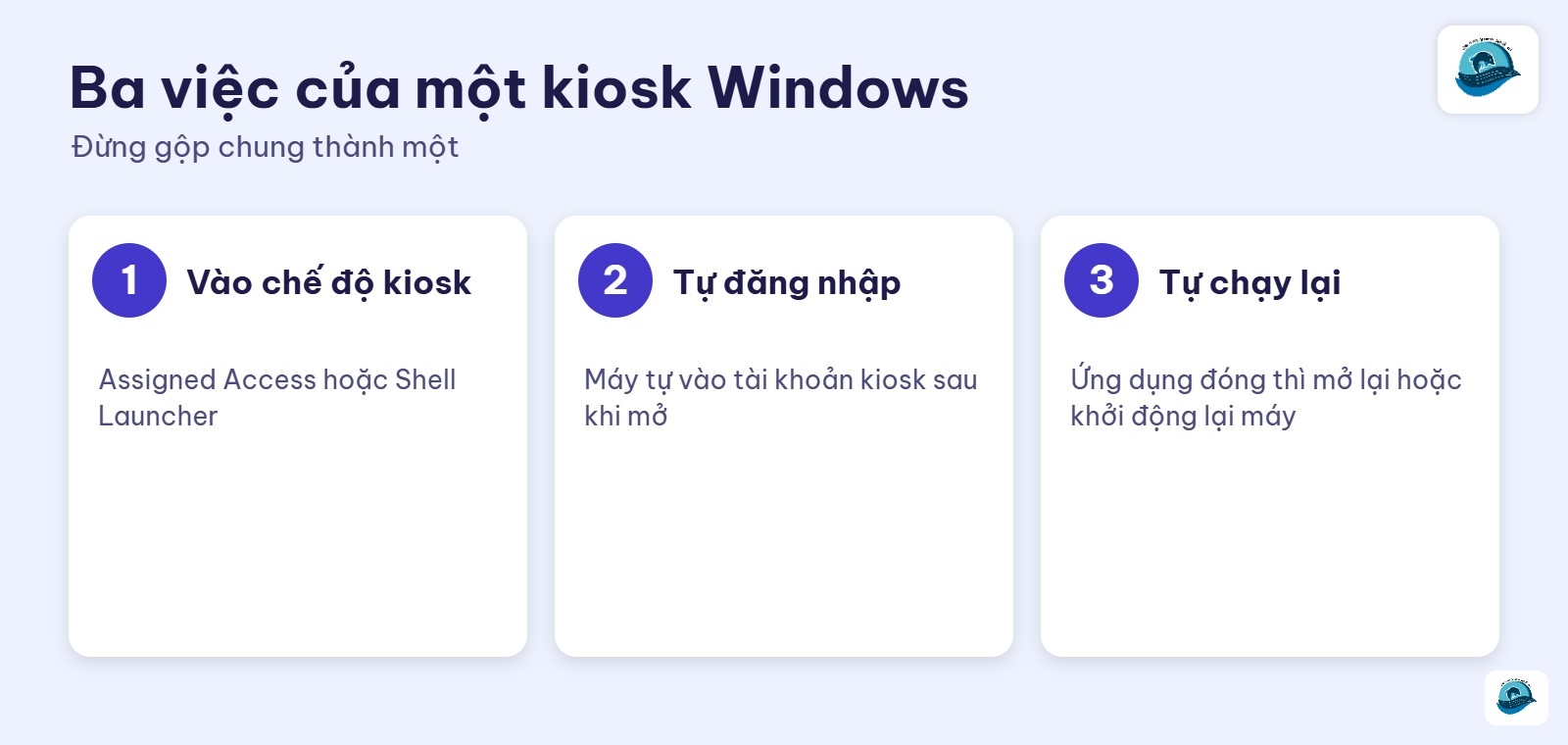
Nhiều người gộp tất cả vào cụm "chạy kiosk" rồi bối rối khi một phần không hoạt động. Thực ra có ba việc riêng:
- Đưa máy vào chế độ kiosk: giới hạn tài khoản chỉ dùng một ứng dụng (Assigned Access hoặc Shell Launcher). Đã có bài riêng: kiosk Windows chỉ chạy một ứng dụng.
- Tự đăng nhập: sau khi khởi động, máy tự vào tài khoản kiosk.
- Tự chạy lại ứng dụng: ứng dụng bị đóng thì tự mở lại, hoặc cả máy khởi động lại nếu cần.
Bài này nói về hai việc sau. Còn việc máy tự khởi động sau cập nhật là chuyện khác, xem kiosk Windows tự khởi động lại: kiểm soát Windows Update.
Phần 1: tự đăng nhập
Microsoft khuyến nghị bật đăng nhập tự động cho thiết bị kiosk: khi máy khởi động lại vì cập nhật hoặc mất điện, nó có thể tự vào tài khoản Assigned Access. Tài liệu nêu hai cách.
Cách 1: cấu hình tài khoản tự đăng nhập trong tệp XML
Cả Assigned Access lẫn Shell Launcher cho phép khai báo tài khoản tự đăng nhập ngay trong tệp cấu hình XML. Với Shell Launcher, phần tử AutoLogonAccount được đặt trong một khối Config; theo tài liệu, Shell Launcher sẽ tạo và quản lý một tài khoản người dùng cục bộ chuẩn tên Kiosk để tự đăng nhập sau khi thiết bị khởi động lại. Nghĩa là bạn không phải tự tạo tài khoản và đặt mật khẩu. Ví dụ rút gọn:
Một lưu ý từ chính tài liệu: ví dụ AutoLogonAccount trên trang Microsoft có lỗi đánh máy (lồng Configs và viết ID thay vì Id), nên hãy dùng cấu trúc ở các ví dụ cơ bản. Tài liệu cũng chưa mô tả chi tiết việc xử lý mật khẩu hay cách tắt tự đăng nhập, nên nếu cần các thông tin này, hãy kiểm tra thêm khi triển khai.
Cách 2: đặt khóa Winlogon trong registry
Cách thứ hai là chỉnh registry tại HKLM\Software\Microsoft\Windows NT\CurrentVersion\Winlogon, gồm các giá trị theo Microsoft:
AutoAdminLogon(REG_DWORD) = 1DefaultUserName(chuỗi): tên tài khoản cần đăng nhậpDefaultPassword(chuỗi): mật khẩu của tài khoảnDefaultDomainName(chuỗi): chỉ khai báo với tài khoản miền, bỏ trống với tài khoản cục bộ
Sau khi đặt, khởi động lại máy và tài khoản sẽ tự đăng nhập. Điểm cần cân nhắc: cách này lưu mật khẩu dưới dạng văn bản trong registry, nên chỉ dùng cho tài khoản kiosk quyền hạn thấp, không dùng cho tài khoản quản trị. Thực tế đây là lý do cách dùng AutoLogonAccount trong XML thường gọn và an toàn hơn cho kiosk một ứng dụng.
Những thứ có thể chặn tự đăng nhập
- Chính sách như
PreferredAadTenantDomainNamecó thể ngăn tự đăng nhập hoạt động (theo tài liệu Microsoft). - Với Custom Logon và
HideAutoLogonUIbật, nếu mật khẩu hết hạn thì màn hình có thể đen. Tài liệu gợi ý đặt mật khẩu không bao giờ hết hạn cho tài khoản kiosk. - Tài khoản miền hoặc Microsoft Entra thêm bước phức tạp; tài liệu ghi rõ định dạng tài khoản được chấp nhận (cục bộ, miền, Entra), nên cần đúng định dạng.
Phần 2: tự chạy lại ứng dụng
Hành vi này khác nhau giữa hai cách tạo kiosk.
Assigned Access: ứng dụng đóng thì tự mở lại
Tài liệu Microsoft về kiosk một ứng dụng với Assigned Access nêu: người dùng chỉ dùng được ứng dụng đó, và khi ứng dụng bị đóng thì nó tự khởi động lại. Tài liệu không mô tả hành vi khi ứng dụng bị treo hoặc crash, nên không nên đảm bảo tuyệt đối với khách hàng về trường hợp này mà chưa thử thực tế.
Tài liệu cũng nêu cách thoát khỏi kiosk để bảo trì: mặc định bấm Ctrl + Alt + Del, ứng dụng kiosk thoát. Nếu đăng nhập lại bằng tài khoản Assigned Access hoặc chờ màn hình đăng nhập hết thời gian chờ (mặc định 30 giây), ứng dụng sẽ chạy lại. Có thể đổi thời gian chờ bằng giá trị DWORD IdleTimeOut (tính bằng mili giây, dạng thập lục phân) trong khóa HKLM\SOFTWARE\Microsoft\Windows\CurrentVersion\Authentication\LogonUI; giá trị này không áp dụng cho chế độ kiosk của Microsoft Edge.
Shell Launcher: bạn quyết định theo mã thoát của ứng dụng
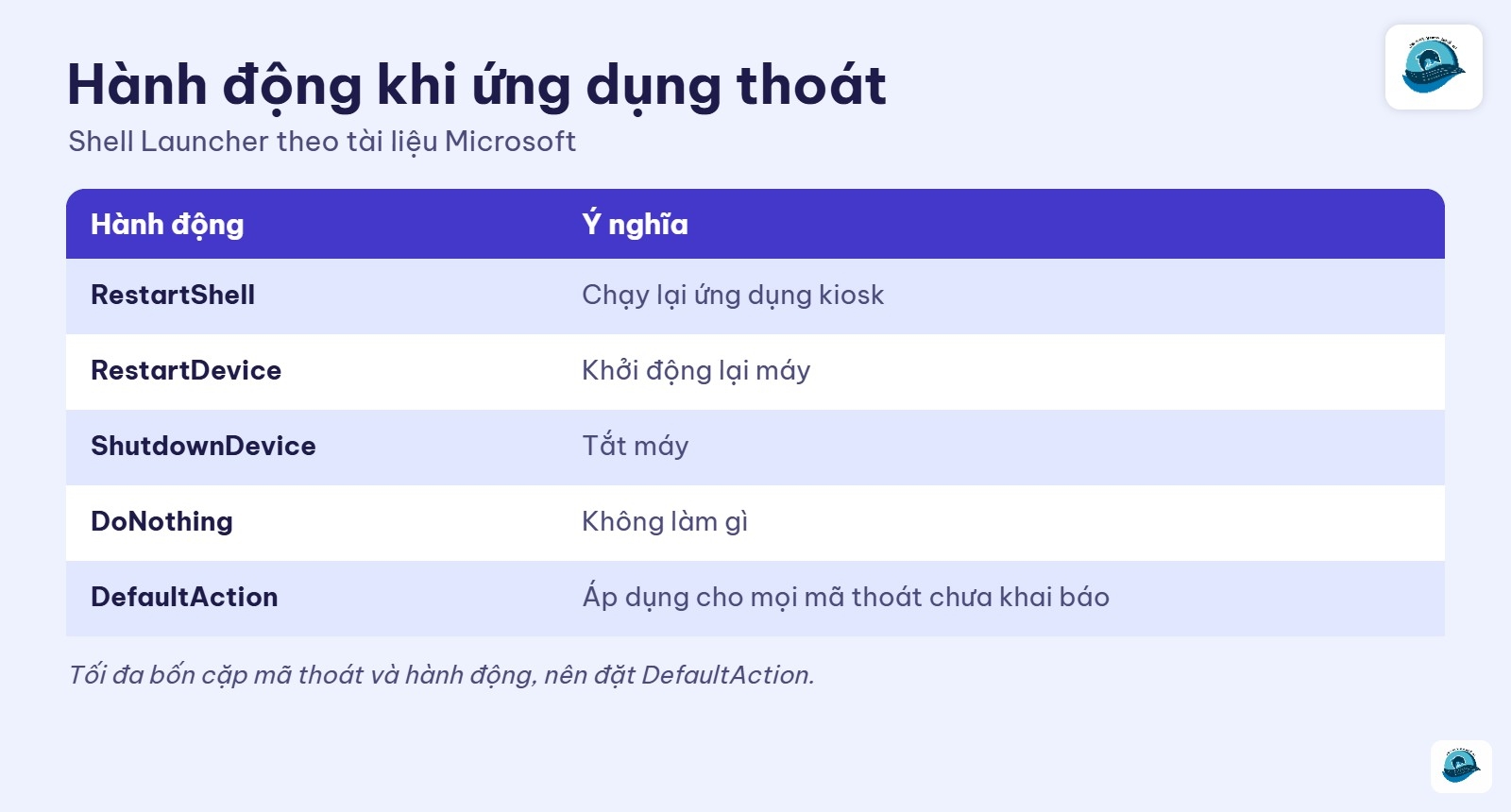
Shell Launcher cho phép khai báo hành động khi ứng dụng thoát, dựa trên mã thoát (return code). Có bốn hành động: RestartShell (chạy lại ứng dụng), RestartDevice (khởi động lại máy), ShutdownDevice (tắt máy) và DoNothing (không làm gì). Bạn có thể đặt tối đa bốn cặp mã thoát và hành động, kèm một hành động mặc định cho mọi mã còn lại. Ví dụ từ tài liệu:
Quan trọng: nếu ứng dụng thoát với một mã chưa được khai báo và bạn không đặt DefaultAction, thì không có gì xảy ra, màn hình kiosk có thể trống. Tài liệu khuyên ít nhất nên định nghĩa hành động mặc định. Với kiosk bán hàng, RestartShell hoặc RestartDevice thường hợp lý hơn DoNothing.
Chọn cách nào?
- Ứng dụng của bạn là ứng dụng Store (UWP) hoặc trang web chạy trong Edge: Assigned Access thường gọn và tự mở lại khi đóng.
- Ứng dụng là tệp .exe (phần mềm gọi món dạng cài đặt): Shell Launcher cho bạn kiểm soát từng mã thoát.
- Cần xử lý riêng ứng dụng crash: nên test thực tế vì tài liệu không nêu rõ.
Các cài đặt đi kèm để kiosk "bền"
Microsoft có trang khuyến nghị riêng cho thiết bị Assigned Access. Một số điểm liên quan trực tiếp đến việc máy tự trở lại trạng thái chạy:
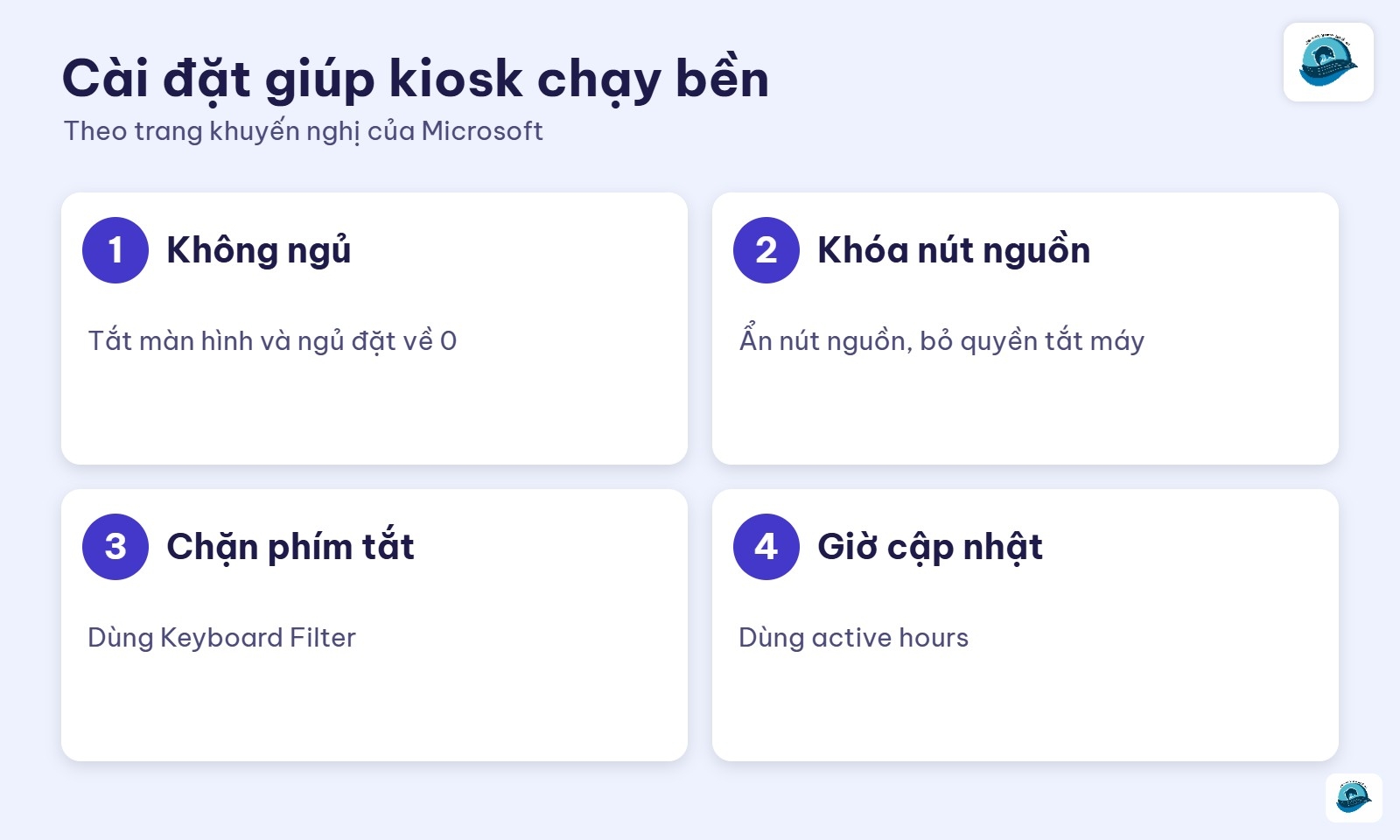
- Không cho ngủ, tắt màn hình: đặt thời gian tắt màn hình và ngủ về 0 (không bao giờ) khi cắm điện.
- Không để người dùng tắt hoặc khởi động lại: ẩn nút nguồn, đặt hành động nút nguồn và nút ngủ là không làm gì, bỏ quyền tắt máy khỏi nhóm người dùng thường.
- Chặn phím tắt: Alt+F4, Alt+Tab và Ctrl+Alt+Del không bị chặn mặc định cho người dùng bị hạn chế; cần Keyboard Filter nếu muốn chặn. Xem Keyboard Filter chặn phím tắt trên máy POS, kiosk Windows IoT.
- Giờ cập nhật: dùng giờ hoạt động (active hours) và giờ cài đặt định sẵn để máy không khởi động lại giữa giờ bán.
- Giữ máy sạch sau mỗi lần khởi động: kết hợp bộ lọc ghi để mỗi lần mở máy là trạng thái chuẩn, xem Unified Write Filter cho kiosk Windows.
Tài liệu chưa khuyến nghị lịch khởi động lại định kỳ; nếu bạn muốn khởi động lại hằng đêm, đó là quyết định vận hành của bạn, cần test để không ảnh hưởng ca bán hàng.
Bài kiểm tra trước khi giao kiosk cho cửa hàng
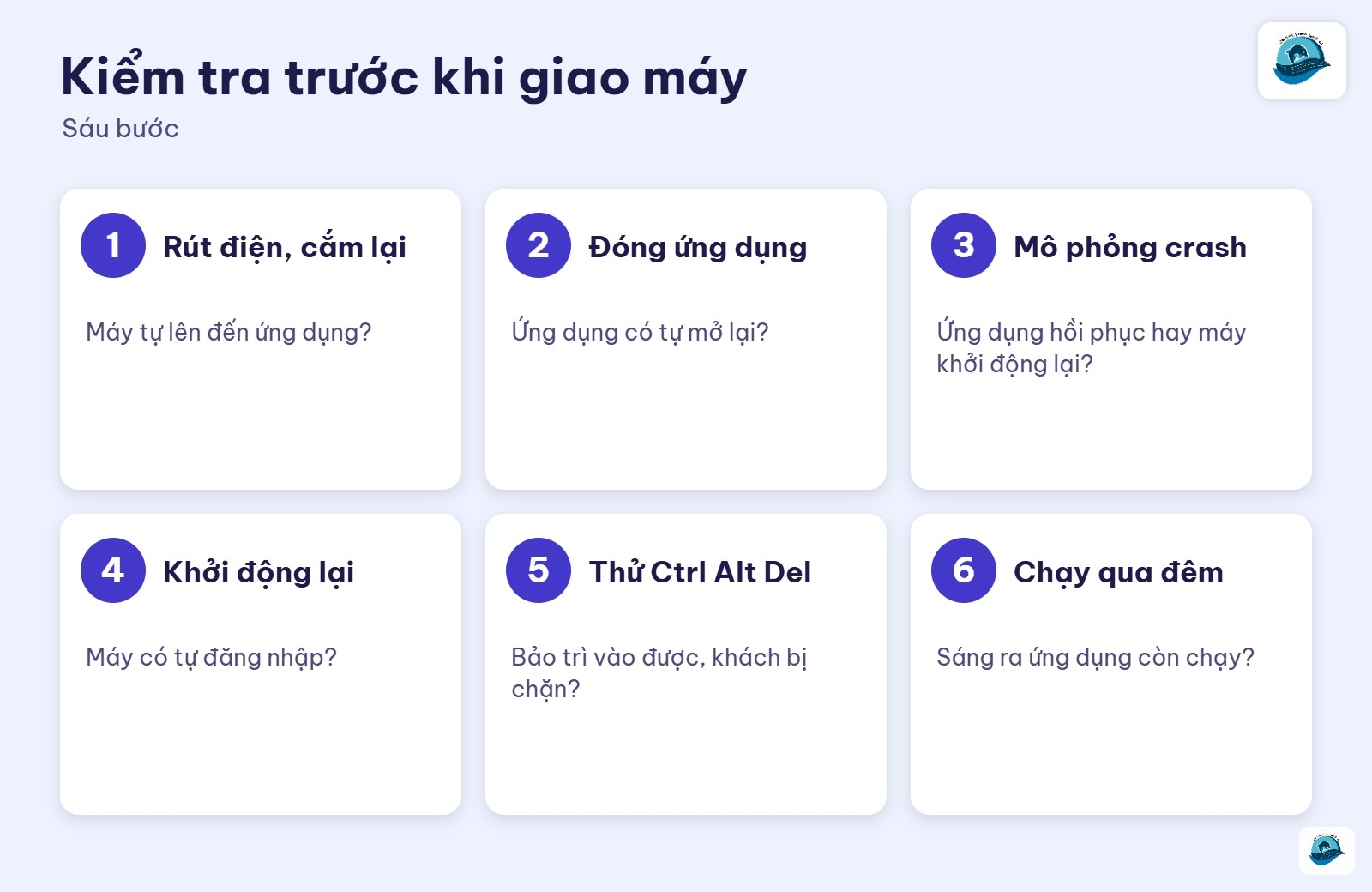
- Rút điện, cắm lại: máy tự lên đến màn hình ứng dụng không cần ai thao tác?
- Đóng ứng dụng bằng cách chuẩn: ứng dụng có tự mở lại không?
- Kết thúc tiến trình ứng dụng bằng tay (mô phỏng crash): ứng dụng có hồi phục không, hoặc máy có khởi động lại không?
- Khởi động lại máy từ Windows: máy có tự đăng nhập không?
- Thử Ctrl + Alt + Del bằng bàn phím: nhân viên bảo trì có vào được, khách có bị chặn không?
- Để máy chạy qua đêm: sáng ra màn hình còn sáng và ứng dụng còn chạy không?
Ghi lại kết quả mỗi lần kiểm tra. Nếu hành vi không đúng như kỳ vọng, đừng đoán: xem nhật ký Assigned Access (Applications and Services Logs, Microsoft, Windows, AssignedAccess, Operational) như tài liệu gợi ý.
Khi nào nên nhờ kỹ thuật
Nên gọi hỗ trợ khi máy kẹt ở màn hình đen sau khi áp cấu hình, tài khoản kiosk không tự đăng nhập dù đã làm đúng, hoặc cấu hình hiện tại làm ứng dụng không lên. Gỡ cấu hình kiosk nên làm theo hướng dẫn của Microsoft thay vì xóa thủ công. Với thiết bị Elanda, Mã Vạch Hải Anh là trung tâm bảo hành ủy quyền, hỗ trợ kiểm tra lỗi và gửi ticket; xem trung tâm bảo hành hoặc sửa chữa thiết bị. Bản quyền Windows IoT cho kiosk cũng có thể mua qua Hải Anh, chọn bản theo Windows IoT Entry, Value, High: chọn bản nào.
Câu hỏi thường gặp
Tự đăng nhập có an toàn không?
Nên dùng tài khoản chuẩn quyền hạn thấp chuyên cho kiosk, không dùng tài khoản quản trị. Cách đặt mật khẩu trong registry lưu dưới dạng văn bản, nên cẩn trọng.
Ứng dụng bị crash có tự mở lại không?
Với Assigned Access, tài liệu nêu việc tự mở lại khi ứng dụng bị đóng nhưng không nêu rõ trường hợp crash. Với Shell Launcher, bạn đặt hành động theo mã thoát. Hãy test thực tế.
Mất điện rồi có lại thì sao?
Nếu BIOS hoặc UEFI đặt chế độ tự bật khi có điện và tự đăng nhập đã bật, máy có thể trở lại ứng dụng kiosk. Cài đặt BIOS cụ thể tùy thiết bị, cần kiểm tra.
Có dùng được trên mọi bản Windows không?
Một số tính năng bị giới hạn theo phiên bản; kiểm tra bảng hỗ trợ của Microsoft trước khi triển khai.
Cần hỗ trợ kiosk Windows không tự chạy đúng?
- Gửi mô tả lỗi và phiên bản Windows để được kiểm tra
- Trung tâm bảo hành và sửa chữa thiết bị
Hỗ trợ kỹ thuật: 0918.495.400
Nguồn tham khảo
- Microsoft Learn, Assigned Access Recommendations (đăng nhập tự động, cài đặt nguồn, phím tắt, cập nhật).
- Microsoft Learn, Create a Shell Launcher configuration file (AutoLogonAccount, ReturnCodeAction, DefaultAction).
- Microsoft Learn, Configure a Single-App Kiosk With Assigned Access (thoát kiosk, thời gian chờ, tự mở lại).
Số lần xem: 23
Bài viết liên quan

25Th11
Hướng dẫn kỹ thuật chuẩn hóa quầy thu ngân và đấu nối thiết bị ngoại vi với máy POS Elanda Z5 tại Mã Vạch Hải Anh: sơ đồ chia cổng 3 Serial RJ50, 6 USB, HDMI/VGA màn phụ, ngăn kéo tiền RJ11, quy tắc đi dây trục gập 0-120 độ và xử lý lỗi nhận cổng.

24Th11
Đánh giá chuyên sâu máy POS bán hàng Elanda T1E tại Mã Vạch Hải Anh: vi xử lý Intel Core i3-1115G4 Gen 11, RAM nâng cấp 32GB, màn hình cảm ứng 15 inch đế nhôm đúc, 2 cổng HDMI, 2 cổng Serial RS232 nối cân điện tử và máy in hóa đơn cho bán lẻ, F&B.