
Tin Tức
Zebra DS8178: máy quét không dây cao cấp, khi nào đáng chọnThg 11 25, 2026Kiosk Android hay Windows: chọn hệ điều hành nào cho kiosk tự phục vụ
Xem nhanh
- Kiosk Android và kiosk Windows khác nhau ở đâu
- Câu hỏi thứ nhất: phần mềm gọi món của bạn chạy trên hệ nào
- Câu hỏi thứ hai: bạn khóa máy thành kiosk bằng cách nào
- Câu hỏi thứ ba: ai sẽ bảo trì và quản lý hằng ngày
- So sánh nhanh theo tình huống
- Dòng kiosk Elanda nào có tùy chọn nào
- Những hiểu lầm hay gặp
- Checklist trước khi chốt hệ điều hành
- Câu hỏi thường gặp
- Kết luận
- Nguồn tham khảo
Khi chuẩn bị đầu tư một cụm kiosk tự phục vụ, câu hỏi về hệ điều hành thường đến sớm hơn cả câu hỏi về giá: máy chạy Android hay Windows? Nhiều người nghĩ đây là chuyện sở thích, giống như chọn điện thoại. Thực tế đây là quyết định kỹ thuật ảnh hưởng đến phần mềm bạn dùng được, cách khóa máy thành kiosk, cách quản lý từ xa và cả chi phí vận hành về sau.
Bài này không nhằm kết luận hệ điều hành nào "tốt hơn". Nó giúp bạn tự trả lời bằng ba câu hỏi cụ thể, dựa trên thông tin thật của dòng kiosk Elanda đang bán tại Mã Vạch Hải Anh (S27, K20, K21) và tài liệu chính thức của Google và Microsoft về chế độ kiosk.
Kiosk Android và kiosk Windows khác nhau ở đâu
Về phần cứng, hai loại kiosk trông giống nhau: màn hình cảm ứng, máy in hóa đơn, đầu đọc thẻ hoặc mã QR, thân máy đặt bàn hoặc đứng sàn. Khác biệt nằm ở bên trong.
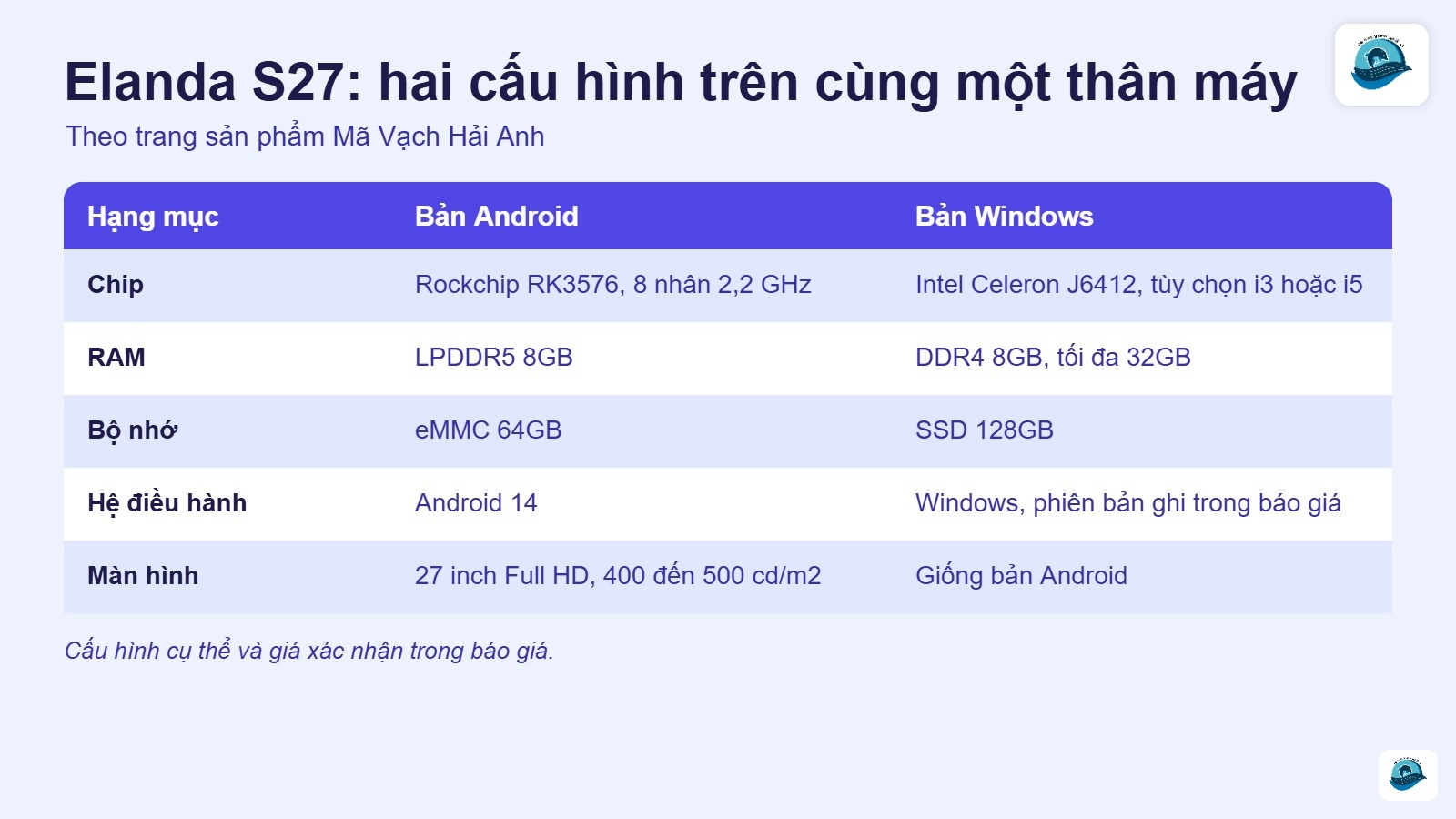
- Kiosk Android dùng bộ xử lý kiến trúc ARM. Theo trang sản phẩm Elanda S27, bản Android dùng chip Rockchip RK3576 (8 nhân, 2,2 GHz), RAM LPDDR5 8GB, bộ nhớ eMMC 64GB và hệ điều hành Android 14.
- Kiosk Windows dùng bộ xử lý Intel x86. Cũng trên S27, bản Windows dùng Intel Celeron J6412 (tùy chọn Core i3 hoặc i5), RAM DDR4 8GB, mở rộng tối đa 32GB, ổ SSD 128GB.
Điều đáng chú ý: cùng một thân máy, cùng một màn hình, nhà sản xuất cho chọn cả hai nền tảng. Nghĩa là bạn không bị khóa vào một hướng ngay từ lúc chọn thân máy, mà có thể chọn theo phần mềm.
Câu hỏi thứ nhất: phần mềm gọi món của bạn chạy trên hệ nào
Đây là câu hỏi quyết định gần như tất cả. Kiosk chỉ là cái vỏ; thứ khách hàng nhìn thấy là phần mềm đặt món, tra cứu hoặc thanh toán. Hãy hỏi nhà cung cấp phần mềm của bạn ba điều bằng văn bản:
- Phần mềm có bản chạy trên Android không, hay chỉ có bản Windows?
- Nếu có cả hai, tính năng có giống nhau không (in hóa đơn, quét QR, đọc thẻ, hiển thị hai màn hình)?
- Phần mềm đã được kiểm chứng với đúng thiết bị ngoại vi bạn định gắn vào kiosk chưa?
Nếu phần mềm chỉ có bản Windows, câu chuyện kết thúc ở đây: chọn kiosk Windows. Ngược lại, nếu phần mềm của bạn là ứng dụng Android hoặc ứng dụng web chạy được trên trình duyệt Android, kiosk Android là lựa chọn tự nhiên. Đừng đoán; đây là chỗ sai một bước là phải đổi cả máy.
Với phần mềm của Zeoniq, Mã Vạch Hải Anh là nhà phân phối chính thức tại Việt Nam, nên việc kiểm chứng tương thích với kiosk Elanda có thể trao đổi trực tiếp trước khi chốt cấu hình.
Câu hỏi thứ hai: bạn khóa máy thành kiosk bằng cách nào
Một chiếc kiosk công cộng không được để khách thoát ra màn hình desktop, mở cài đặt hay chạy ứng dụng khác. Cả hai hệ điều hành đều có cơ chế riêng cho việc này, và cả hai đều là tính năng chính thức của hãng.
Trên Android: lock task mode
Theo tài liệu dành cho nhà phát triển của Google, lock task mode chạy ứng dụng theo kiểu "nhập vai", người dùng thường không thấy thông báo, không mở được ứng dụng ngoài danh sách cho phép và không quay về màn hình chính được. Chế độ này có từ Android 5.0 và do một ứng dụng quản trị thiết bị (DPC) kiểm soát. Điểm khác với tính năng "ghim màn hình" thông thường là người dùng không thể tự thoát ra. Chi tiết nằm ở bài chế độ kiosk trên Android: lock task mode khác ghim màn hình thế nào.
Trên Windows: Assigned Access và Shell Launcher
Theo tài liệu của Microsoft, Assigned Access cho phép chạy một ứng dụng toàn màn hình (kiosk một ứng dụng) hoặc một danh sách ứng dụng với Start menu giới hạn (kiosk nhiều ứng dụng), và hỗ trợ các phiên bản Pro, Enterprise, Education và IoT Enterprise. Shell Launcher thay thế Explorer bằng ứng dụng của bạn, hỗ trợ cả ứng dụng Win32 lẫn UWP (từ Shell Launcher v2), nhưng chỉ có trên Enterprise, Education và IoT Enterprise. Cách chọn giữa hai cách này đã được trình bày ở bài kiosk Windows chỉ chạy một ứng dụng, còn việc chặn phím tắt xem ở bài Keyboard Filter.
Tóm lại, cả hai nền tảng đều khóa được kiosk bằng tính năng chính hãng. Khác biệt không nằm ở "có hay không" mà ở chỗ ai sẽ cấu hình và bằng công cụ nào: đội của bạn quen quản lý thiết bị Android hay quen quản trị Windows.
Câu hỏi thứ ba: ai sẽ bảo trì và quản lý hằng ngày
Một cụm kiosk chạy ổn trong tuần đầu chưa chứng minh được gì. Điều đáng hỏi là sáu tháng sau, khi cần cập nhật menu, sửa lỗi hoặc thay một thiết bị ngoại vi thì ai làm và làm bằng gì.
- Nếu cửa hàng đã có nhân viên IT quen Windows, kiosk Windows cho phép dùng lại kỹ năng và công cụ sẵn có: điều khiển từ xa, chính sách nhóm, driver cho thiết bị ngoại vi.
- Nếu bạn quản lý nhiều thiết bị Android (máy POS Android, PDA) thì kiosk Android đi cùng hệ thống quản lý thiết bị hiện có.
- Nếu không có ai chuyên trách, hãy hỏi đơn vị cung cấp về gói hỗ trợ kỹ thuật. Mã Vạch Hải Anh là trung tâm bảo hành ủy quyền Elanda nên có thể hỗ trợ trực tiếp cho dòng máy này.
So sánh nhanh theo tình huống
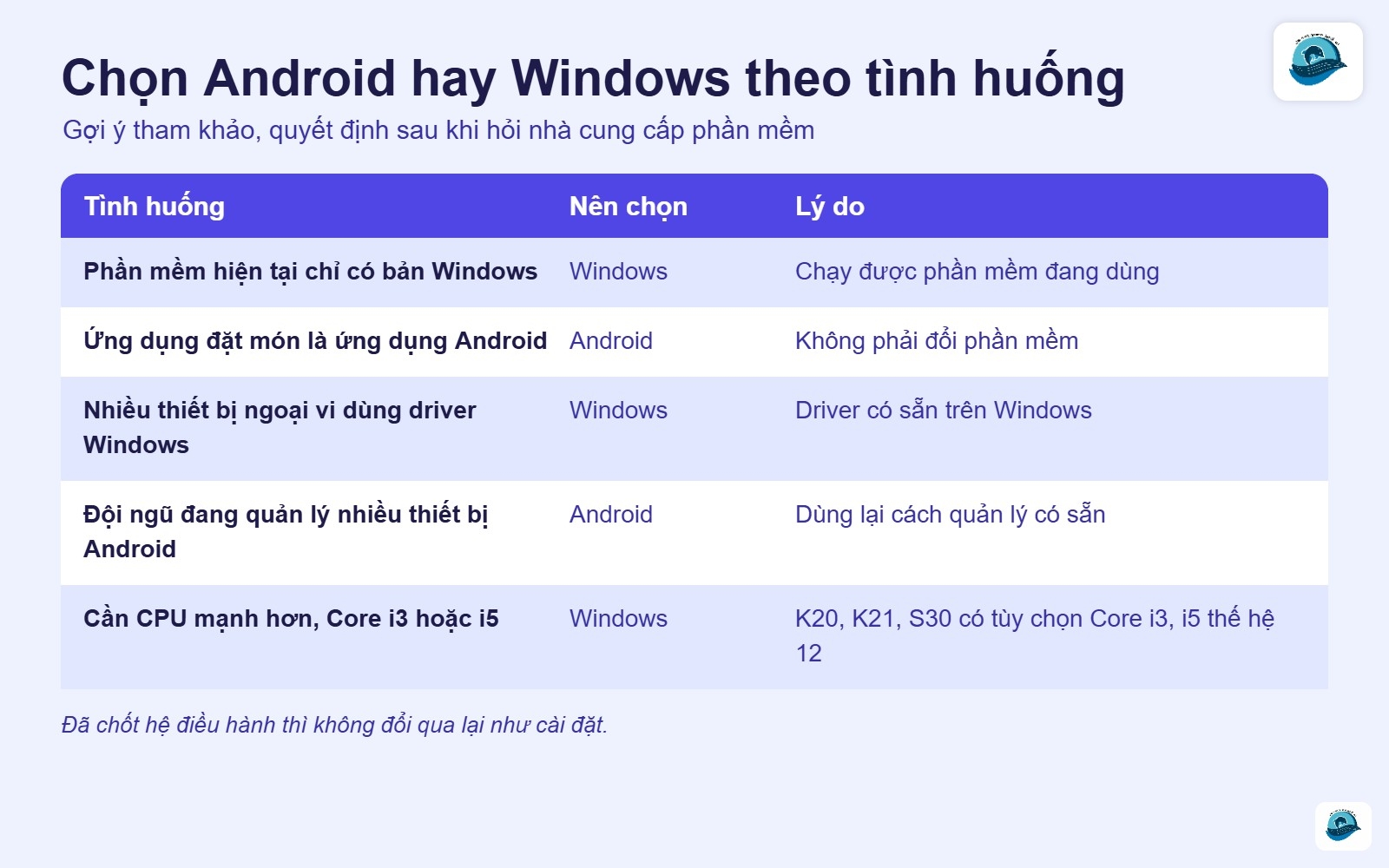
Bảng trên tóm tắt cách chọn theo thực tế triển khai. Những dòng dưới đây giải thích thêm cho từng tình huống.
Chọn Windows khi
- Phần mềm hiện tại chỉ có bản Windows, hoặc nhà cung cấp chưa có bản Android ổn định.
- Cần gắn nhiều thiết bị ngoại vi có driver Windows (máy quét, đầu đọc thẻ, máy in).
- Cần cấu hình mạnh hơn: Elanda cho phép chọn CPU lên tới Core i3 hoặc i5 thế hệ 12 trên K20, K21, S30.
- Kiosk phải dùng chung hệ thống quản lý với các máy POS Windows sẵn có.
Chọn Android khi
- Ứng dụng đặt món là ứng dụng Android hoặc web chạy tốt trên trình duyệt di động.
- Muốn thiết bị gọn, ít linh kiện, khởi động nhanh. Bản Android của S27 dùng bộ nhớ eMMC 64GB thay vì ổ SSD.
- Đội ngũ đã quen quản lý thiết bị Android.
Dòng kiosk Elanda nào có tùy chọn nào
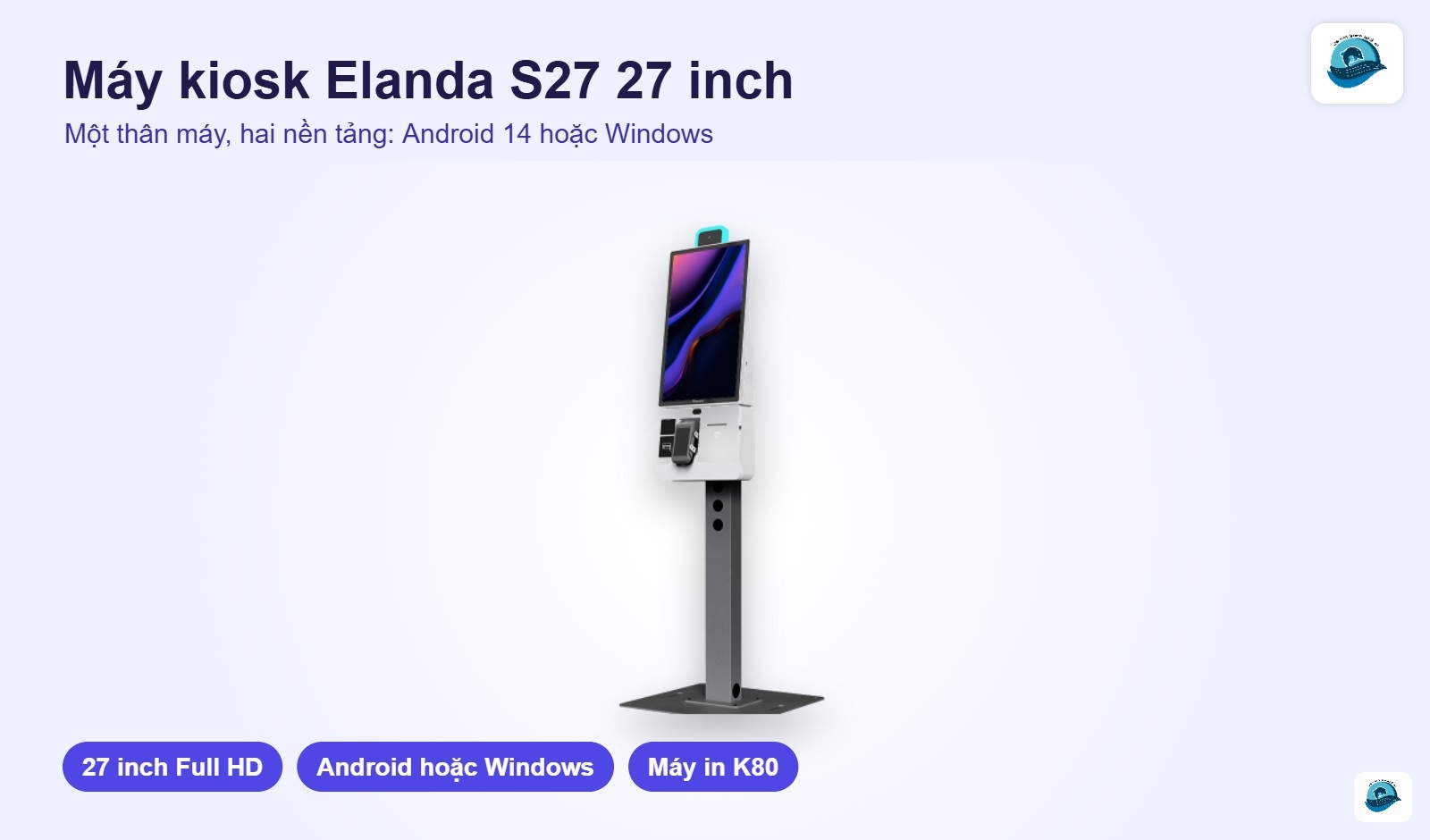
Dưới đây là thông tin theo trang sản phẩm Mã Vạch Hải Anh, cấu hình cụ thể và giá xác nhận trong báo giá.
- Elanda S27 (27 inch): có hai cấu hình rõ ràng, Android 14 trên RK3576 và Windows trên Intel J6412. Màn hình Full HD, độ sáng 400 đến 500 cd/m², cảm ứng điện dung đa điểm, treo tường hoặc đứng sàn.
- Elanda K21 (21,5 inch): trang sản phẩm ghi hệ điều hành Windows 10 IoT LTSC, Windows 11 IoT LTSC và Ubuntu, kèm tùy chọn CPU RK3576 hỗ trợ Android. Đây còn là máy 3 trong 1: dùng được làm kiosk, màn hình bếp KDS hoặc POS.
- Elanda K10/K20 (15,6 và 21,5 inch): có các tùy chọn CPU Intel J6412, Core i3, i5 và RK3576, đặt bàn hoặc đứng sàn, màn hình dọc hoặc ngang.
- Màn hình bếp KDS Elanda KD22 (21,5 inch): nếu cùng một nhà hàng vừa có kiosk gọi món vừa có màn hình bếp, nên chọn cùng nền tảng để quản lý chung.
Do làm việc trực tiếp với nhà máy, cấu hình chip, RAM và ổ cứng có thể điều chỉnh theo dự án. Vì vậy hãy nói rõ nền tảng phần mềm ngay từ đầu để cấu hình được chốt đúng ngay lần đầu.
Những hiểu lầm hay gặp
"Android rẻ hơn nên chọn Android." Giá máy chỉ là một phần. Nếu phần mềm phải viết lại hoặc mua bản Android riêng, khoản chênh có thể mất đi. Hãy so sánh tổng chi phí gồm phần mềm, triển khai và bảo trì.
"Windows nặng hơn nên dễ lỗi." Kiosk Windows dùng bản IoT Enterprise LTSC được thiết kế cho thiết bị chuyên dụng. Bài Windows IoT Enterprise LTSC là gì giải thích vì sao bản này phù hợp cho máy chạy liên tục.
"Chọn xong không đổi được." Với thân máy cho phép nhiều nền tảng như S27 thì việc đổi hướng có thể nằm ở cấu hình đặt hàng, nhưng đã đặt rồi thì đổi rất tốn. Hãy chốt trước khi đặt.
Checklist trước khi chốt hệ điều hành
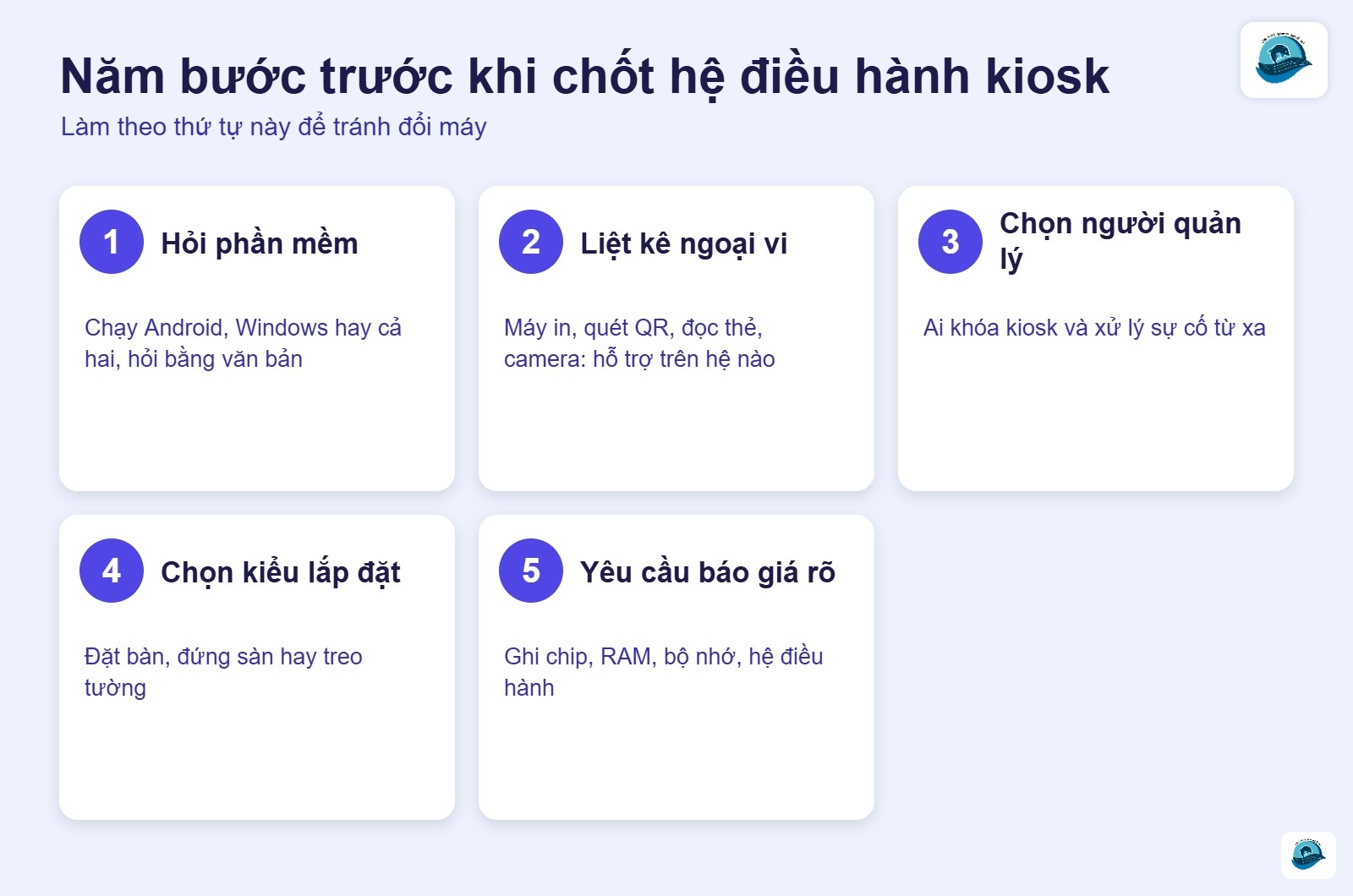
- Hỏi nhà cung cấp phần mềm bằng văn bản: có chạy Android, Windows hay cả hai.
- Liệt kê thiết bị ngoại vi sẽ gắn (máy in, QR, thẻ NFC, camera) và kiểm tra hỗ trợ trên từng hệ điều hành.
- Xác định ai khóa máy kiosk và quản lý từ xa.
- Quyết định môi trường đặt máy: đặt bàn, đứng sàn hay treo tường.
- Yêu cầu báo giá ghi rõ chip, RAM, bộ nhớ và hệ điều hành.
Câu hỏi thường gặp
Kiosk Android có chạy được phần mềm Windows không?
Không. Phần mềm Windows cần hệ điều hành Windows. Nếu phần mềm của bạn chỉ có bản Windows thì chọn kiosk Windows.
Cùng một kiosk có thể đổi từ Android sang Windows sau này không?
Hai bản dùng chip khác nhau, như bản Android và bản Windows của S27. Vì vậy hãy xem như một quyết định lúc đặt hàng, không phải cài đặt đổi qua lại.
Kiosk có cần Windows bản quyền không?
Kiosk Windows cần hệ điều hành có bản quyền hợp lệ. Mã Vạch Hải Anh cung cấp key bản quyền Windows IoT; hãy hỏi cụ thể khi nhận báo giá.
Cho nhà hàng nhỏ nên chọn kích thước nào?
Phụ thuộc không gian và cách khách tiếp cận. Hãy xem thêm bài chọn kích thước màn hình kiosk 15,6, 21,5, 27 hay 32 inch.
Kết luận
Chọn hệ điều hành cho kiosk là chọn theo phần mềm, thiết bị ngoại vi và người bảo trì, không phải theo sở thích. Hãy chốt ba điều đó trước, rồi mới chọn thân máy. Nếu cần tư vấn cấu hình kiosk Elanda S27, K20, K21 hoặc màn hình bếp KDS cùng phần mềm Zeoniq, liên hệ Mã Vạch Hải Anh để nhận báo giá cấu hình cụ thể.
Nguồn tham khảo
- Google, Android Developers: Lock task mode
- Microsoft Learn: Windows kiosk methods và Shell Launcher
- Trang sản phẩm Mã Vạch Hải Anh: Elanda S27, Elanda K21, Elanda K10/K20, KDS Elanda KD22
Số lần xem: 54
Bài viết liên quan
25Th11
Hướng dẫn kỹ thuật chuẩn hóa quầy thu ngân và đấu nối thiết bị ngoại vi với máy POS Elanda Z5 tại Mã Vạch Hải Anh: sơ đồ chia cổng 3 Serial RJ50, 6 USB, HDMI/VGA màn phụ, ngăn kéo tiền RJ11, quy tắc đi dây trục gập 0-120 độ và xử lý lỗi nhận cổng.
24Th11
Đánh giá chuyên sâu máy POS bán hàng Elanda T1E tại Mã Vạch Hải Anh: vi xử lý Intel Core i3-1115G4 Gen 11, RAM nâng cấp 32GB, màn hình cảm ứng 15 inch đế nhôm đúc, 2 cổng HDMI, 2 cổng Serial RS232 nối cân điện tử và máy in hóa đơn cho bán lẻ, F&B.