
Tin Tức
Đánh Giá Chuyên Sâu Máy In Mã Vạch Công Nghiệp Zebra ZT411 Và Hướng Dẫn Chọn Độ Phân GiảiThg 11 27, 2026Quy tắc AppLocker mà Assigned Access tự tạo cho kiosk Windows
Xem nhanh
- Hai chế độ của Assigned Access, và chế độ nào có AppLocker
- AppLocker là gì, nói ngắn gọn
- Quy tắc cho ứng dụng UWP (packaged app)
- Quy tắc cho ứng dụng desktop (Win32)
- Vì sao ứng dụng mới cài lúc chạy lúc không
- Chính sách thiết bị và chính sách người dùng
- Những điều Microsoft cảnh báo
- Phiên bản và phiên bản Windows áp dụng
- Gợi ý thực tế khi triển khai kiosk nhiều ứng dụng
- Câu hỏi thường gặp
- Bài liên quan
- Nguồn tham khảo
Nhiều kỹ thuật viên cấu hình xong kiosk nhiều ứng dụng bằng Assigned Access rồi gặp đúng một tình huống: khách mở được app nào, không mở được app nào thì rõ, nhưng khi cài thêm một ứng dụng mới vào máy thì lúc chạy được, lúc bị chặn, và không ai giải thích nổi vì sao. Câu trả lời nằm ở một thứ Windows làm ngầm: Assigned Access tự sinh ra các quy tắc AppLocker thay bạn. Bài này đọc kỹ phần tài liệu chính thức của Microsoft về chuyện đó, để bạn biết quy tắc nào được tạo, chúng chặn gì, và khi nào bạn phải tự thêm ứng dụng vào danh sách cho phép.
Bài đi vào cơ chế phía sau. Còn cách cấu hình từng bước thì đã có ở hai bài trước: kiosk Windows chạy nhiều ứng dụng và kiosk Windows chỉ chạy một ứng dụng.
Hai chế độ của Assigned Access, và chế độ nào có AppLocker
Theo tài liệu Microsoft Learn, Assigned Access có hai kiểu trải nghiệm. Kiosk experience chạy một ứng dụng UWP hoặc trình duyệt Microsoft Edge toàn màn hình, hiện ngay trên màn hình khóa, và nếu ứng dụng bị đóng thì Windows tự khởi động lại nó. Restricted user experience là kiểu nhiều ứng dụng: người dùng chỉ chạy được danh sách ứng dụng bạn khai báo, có Start menu và thanh tác vụ tùy chỉnh.
Chính trang tài liệu nói rằng với chế độ nhiều ứng dụng, Windows áp một bộ chính sách và AppLocker rules riêng. Phần mô tả chi tiết về AppLocker nằm ở trang Policy settings, mục "AppLocker rules", và nó mô tả cho restricted user experience. Còn kiosk một ứng dụng có tự sinh quy tắc AppLocker hay không thì trang này không nêu, nên bài này không khẳng định điều đó. Nếu bạn dựng kiosk một ứng dụng, hãy đọc thêm trang cấu hình riêng của chế độ đó.
AppLocker là gì, nói ngắn gọn
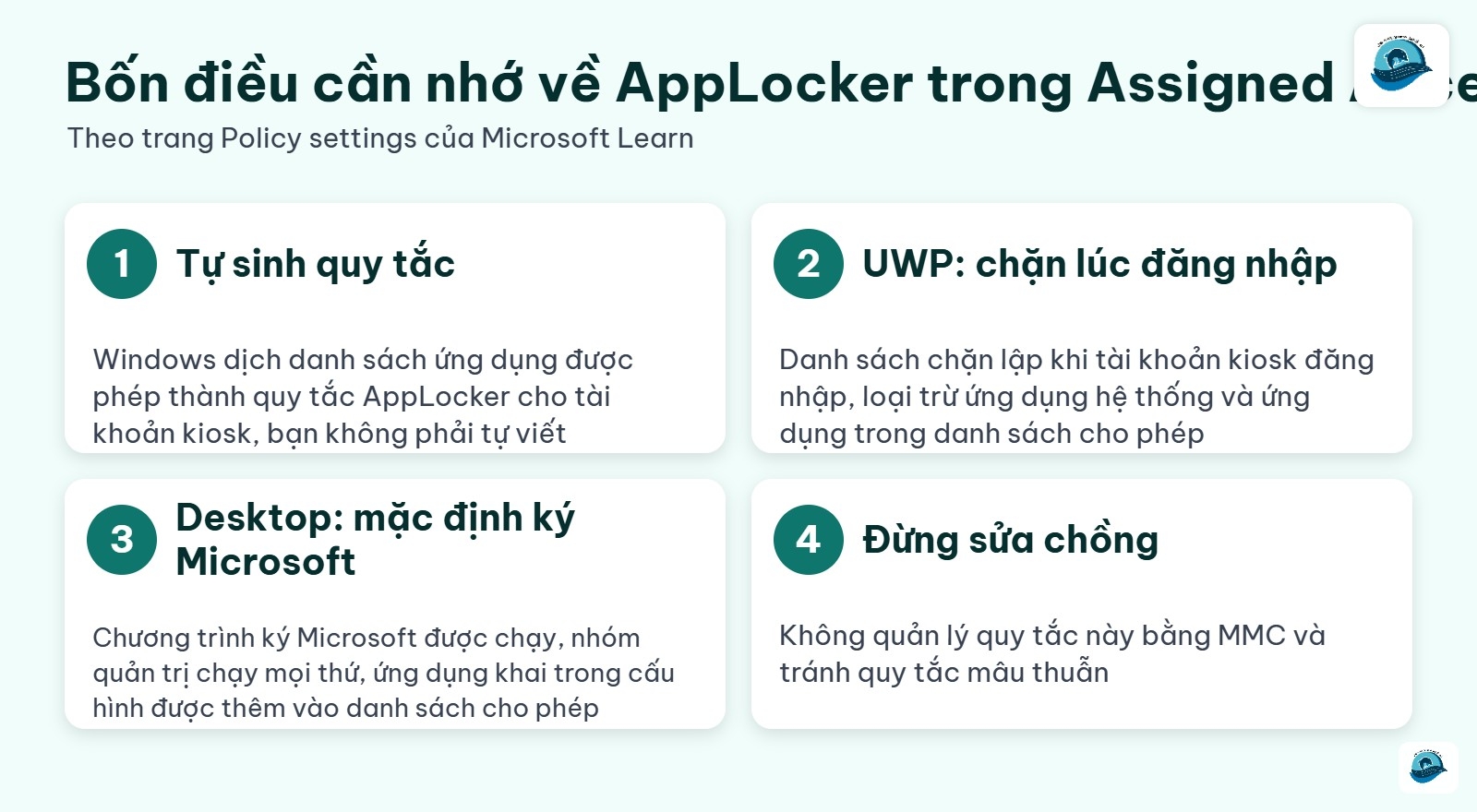
AppLocker là cơ chế của Windows để quyết định ứng dụng nào được chạy. Thông thường quản trị viên tự viết các quy tắc: cho phép chương trình ký bởi nhà phát hành này, chặn đường dẫn kia. Điểm đặc biệt ở Assigned Access là bạn không viết quy tắc. Bạn chỉ khai báo danh sách ứng dụng được phép trong file cấu hình, và Windows dịch danh sách đó thành quy tắc AppLocker cho tài khoản kiosk. Tiện, nhưng cũng chính vì thế mà các hành vi "lúc chạy được, lúc bị chặn" xuất hiện nếu bạn không biết quy tắc được dựng thế nào.
Quy tắc cho ứng dụng UWP (packaged app)
Tài liệu mô tả hai lớp:
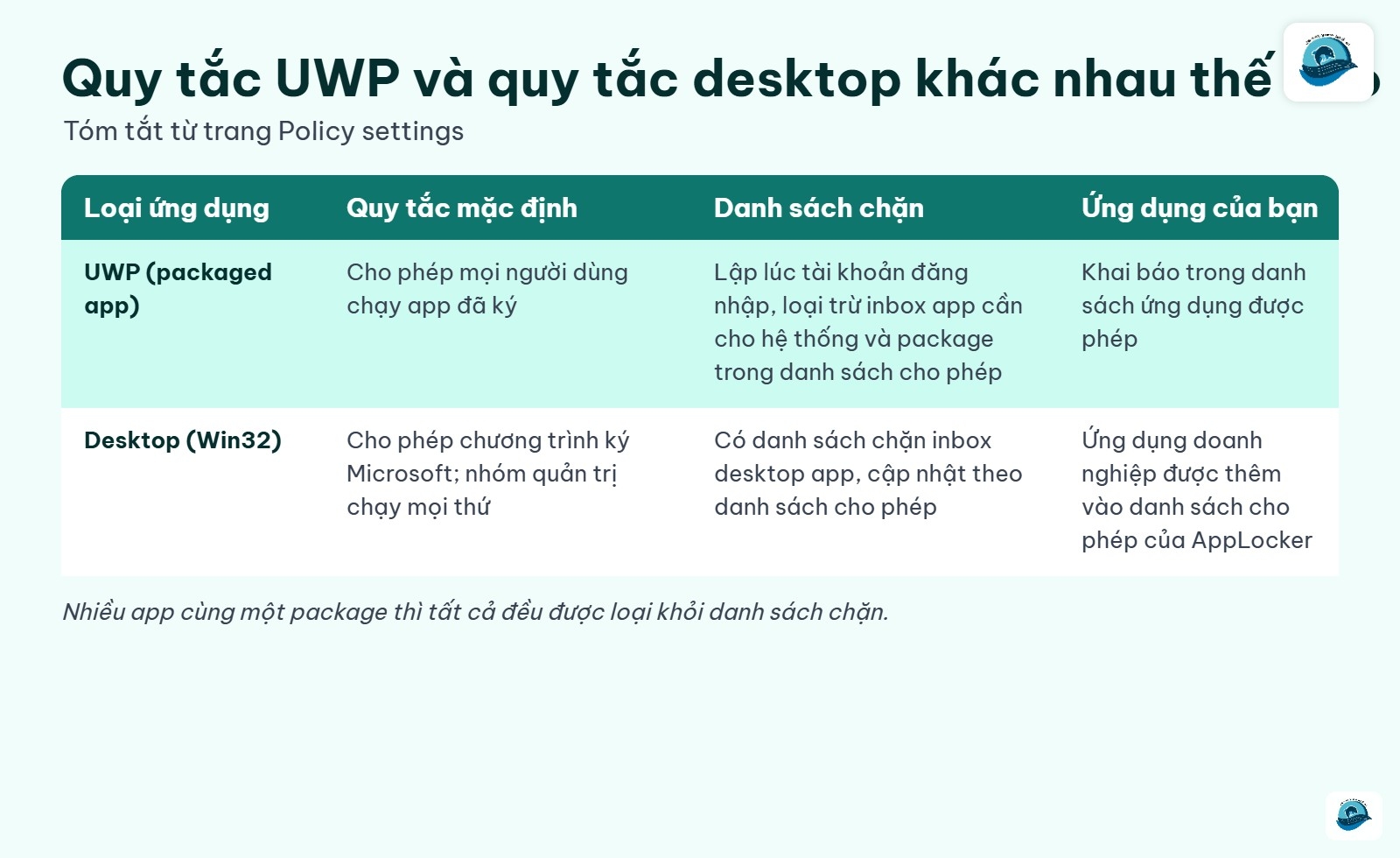
- Quy tắc mặc định: cho phép mọi người dùng chạy các packaged app đã ký.
- Danh sách chặn (deny list) tạo lúc chạy: khi tài khoản Assigned Access đăng nhập, Windows lập danh sách chặn dựa trên các ứng dụng đã cài cho tài khoản đó, rồi loại ra hai nhóm: các inbox packaged app cần cho hệ thống hoạt động, và các package nằm trong danh sách cho phép của cấu hình.
Nói cách khác, thay vì cho phép từng ứng dụng, Windows làm ngược lại: mặc định cho phép tất cả rồi chặn những gì đang có mặt trên máy mà bạn không đưa vào danh sách cho phép. Tài liệu còn một chi tiết dễ bỏ qua: nếu nhiều ứng dụng thuộc cùng một package thì tất cả đều được loại khỏi danh sách chặn. Nghĩa là cho phép một ứng dụng có thể kéo theo những ứng dụng cùng package.
Quy tắc cho ứng dụng desktop (Win32)
Với chương trình desktop, tài liệu mô tả ba ý:
- Quy tắc mặc định cho phép mọi người dùng chạy các chương trình desktop được ký bằng "Microsoft Certificate". Riêng nhóm quản trị viên được chạy mọi chương trình desktop.
- Có một danh sách chặn các inbox desktop app, được cập nhật theo danh sách desktop app bạn cho phép trong cấu hình.
- Ứng dụng desktop do doanh nghiệp tự định nghĩa trong cấu hình sẽ được thêm vào danh sách cho phép của AppLocker.
Với kiosk bán hàng, đây là chỗ cần chú ý: phần mềm bán hàng của bạn thường là file .exe do bên thứ ba viết. Nó phải được khai báo trong cấu hình thì mới nằm trong danh sách cho phép, chứ không thể trông chờ vào việc nó "tự được chạy".
Vì sao ứng dụng mới cài lúc chạy lúc không
Đây là đoạn giải thích cho tình huống mở đầu. Theo tài liệu, danh sách chặn UWP được lập lúc tài khoản Assigned Access đăng nhập. Một ứng dụng UWP mới cài trong lúc phiên đang chạy thì chưa nằm trong danh sách chặn, nên vẫn mở được. Sau khi đăng xuất và đăng nhập lại, nó mới được đưa vào danh sách chặn. Vì vậy cùng một ứng dụng, hôm cài thì chạy, sáng hôm sau thì bị chặn.
Tài liệu cũng nói rõ Assigned Access không ngăn tổ chức hay người dùng cài ứng dụng UWP. Muốn ứng dụng được triển khai tập trung chạy được trên tài khoản kiosk, bạn phải thêm nó vào danh sách ứng dụng được phép trong cấu hình, rồi triển khai lại. Đừng cài xong rồi "chờ xem thế nào".
Chính sách thiết bị và chính sách người dùng
Ngoài AppLocker, tài liệu chia chính sách thành hai tầng. Chính sách cấp thiết bị áp cho mọi người dùng trên máy, kể cả tài khoản quản trị, khi triển khai restricted user experience. Chính sách cấp người dùng áp cho tài khoản được nhắm tới, gồm cả cài đặt qua CSP lẫn GPO. Bảng trong tài liệu liệt kê nhiều mục, ví dụ gỡ Task Manager, gỡ Logoff, gỡ menu Run, khóa thanh tác vụ, chặn truy cập ổ đĩa từ My Computer. Với kiosk dùng Microsoft Edge, có thêm nhóm chính sách cho msedge.exe và Attachment Manager cho tệp .pdf và .epub.
Hệ quả thực tế: tài khoản quản trị trên chính máy kiosk cũng bị ảnh hưởng bởi chính sách cấp thiết bị. Nếu bạn định ngồi vào máy bằng tài khoản quản trị để sửa lỗi mà thấy Task Manager không mở, đó không phải máy hỏng. Hãy đọc thêm bài về Keyboard Filter chặn phím tắt trên máy POS và kiosk để hiểu lớp chặn phím đi kèm.
Những điều Microsoft cảnh báo
- Trang Policy settings ghi: không nên cấu hình các chính sách do Assigned Access áp đặt thành giá trị khác bằng kênh khác. Hai nơi cùng sửa một chính sách thì kết quả khó đoán.
- Không nên quản lý các quy tắc AppLocker do restricted user experience tạo ra bằng MMC snap-in, và nên tránh tạo quy tắc AppLocker mâu thuẫn với những quy tắc do Assigned Access sinh.
- Kiosk experience cần bật UAC và phải đăng nhập từ console, không hỗ trợ qua Remote Desktop.
Phiên bản và phiên bản Windows áp dụng
Trang tài liệu ghi áp dụng cho Windows 11 và Windows 10, không nêu build cụ thể. Các phiên bản được hỗ trợ gồm Pro, Enterprise và Enterprise LTSC, Education, IoT Enterprise và IoT Enterprise LTSC. Với máy POS, kiosk bán tại Hải Anh, nhóm IoT Enterprise LTSC là lựa chọn thường gặp; chi tiết về bản quyền xin liên hệ để được tư vấn đúng cấu hình máy.
Gợi ý thực tế khi triển khai kiosk nhiều ứng dụng
Phần này là kinh nghiệm triển khai của Mã Vạch Hải Anh, suy ra từ cơ chế trên chứ không phải câu chữ của Microsoft:
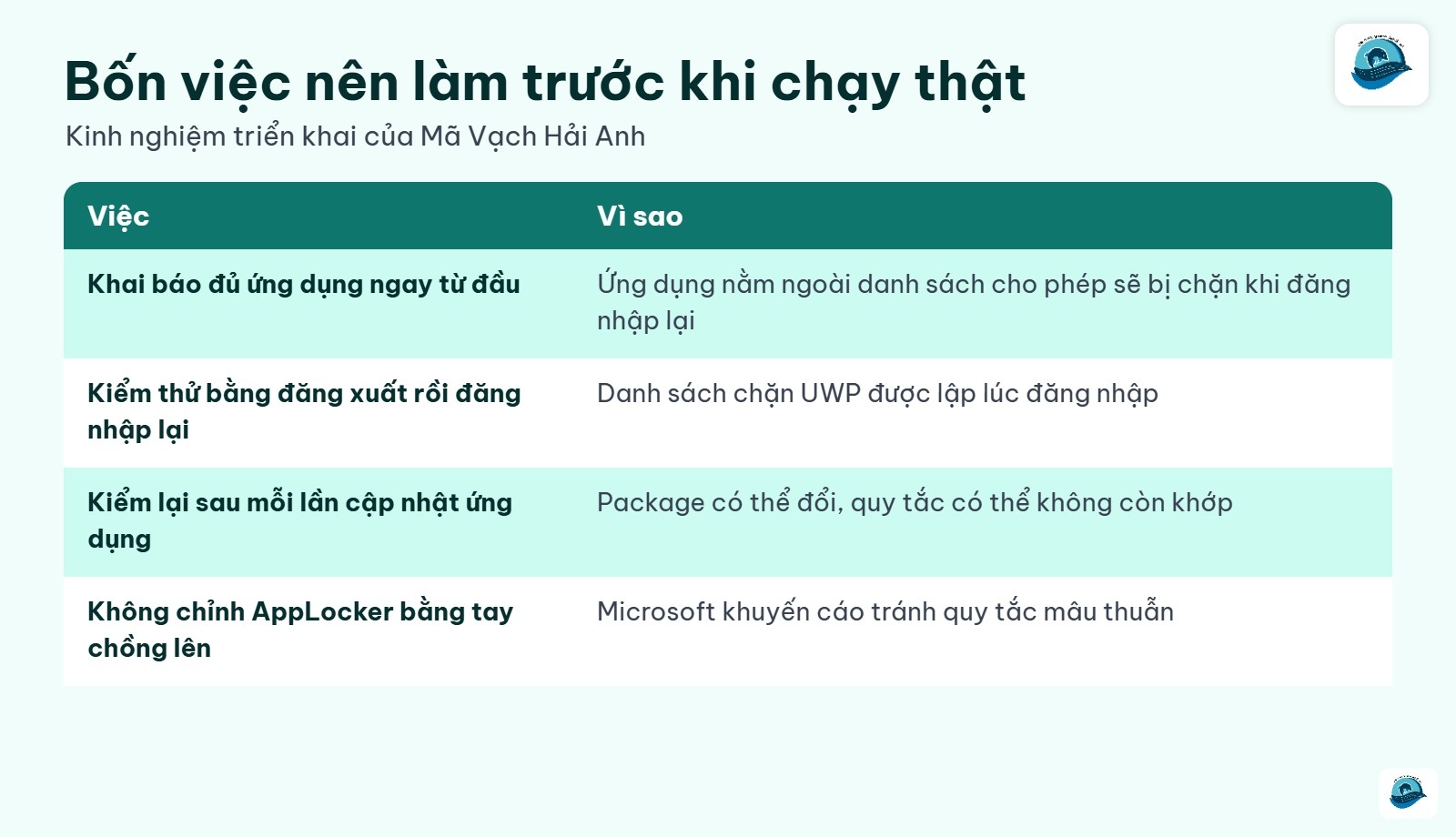
- Khai báo đủ ngay từ đầu. Liệt kê mọi ứng dụng khách và nhân viên cần dùng (phần mềm bán hàng, trình duyệt, ứng dụng in) rồi đưa vào danh sách cho phép trước khi gán tài khoản.
- Thử bằng cách đăng xuất rồi đăng nhập lại. Vì danh sách chặn UWP được lập lúc đăng nhập, kiểm thử phải đi qua một lần đăng nhập mới mới thấy kết quả thật.
- Ghi lại phiên bản ứng dụng. Ứng dụng cập nhật có thể đổi package, và lúc đó quy tắc có thể không còn khớp. Kiểm lại sau mỗi lần cập nhật lớn.
- Giữ một tài khoản quản trị riêng để bảo trì, và nhớ rằng chính sách cấp thiết bị vẫn áp lên nó.
- Không trộn nhiều cách quản lý. Đã dùng Assigned Access thì đừng chỉnh AppLocker bằng tay chồng lên.
Máy sau khi cấu hình xong còn cần giữ sạch qua các lần khởi động. Phần đó nằm ở bài Unified Write Filter cho kiosk Windows.
Câu hỏi thường gặp
Assigned Access có tự sinh quy tắc AppLocker cho kiosk một ứng dụng không?
Trang tài liệu mô tả AppLocker cho restricted user experience (nhiều ứng dụng) và không nêu cho kiosk một ứng dụng. Bài này không khẳng định, bạn nên đọc thêm trang cấu hình kiosk một ứng dụng của Microsoft.
Có nên sửa quy tắc AppLocker do Assigned Access tạo bằng MMC không?
Không. Microsoft khuyến cáo không quản lý các quy tắc này bằng MMC snap-in và nên tránh tạo quy tắc mâu thuẫn.
Cài thêm ứng dụng UWP lúc máy đang chạy kiosk thì sao?
Ứng dụng mới chưa nằm trong danh sách chặn nên có thể mở được trong phiên hiện tại, nhưng sau khi đăng xuất và đăng nhập lại nó sẽ bị chặn trừ khi bạn thêm vào danh sách cho phép.
Tài khoản quản trị có bị ảnh hưởng không?
Chính sách cấp thiết bị áp cho mọi người dùng kể cả quản trị viên. Riêng quy tắc desktop mặc định thì nhóm quản trị được chạy mọi chương trình desktop.
Windows 11 Home có dùng được không?
Trang tài liệu liệt kê các phiên bản hỗ trợ là Pro, Enterprise, Enterprise LTSC, Education, IoT Enterprise và IoT Enterprise LTSC; bản Home không nằm trong danh sách đó.
Máy kiosk hoặc máy POS đang gặp sự cố?
- Kiểm tra và bảo hành thiết bị tại Trung tâm bảo hành
- Máy hỏng phần cứng, vỡ màn hình, không lên nguồn: xem Sửa chữa thiết bị
Hỗ trợ kỹ thuật: 0918.495.400
Bài liên quan
Cách khai báo ứng dụng trong file cấu hình XML: kiosk Windows chạy nhiều ứng dụng. Cách chọn giữa Assigned Access và Shell Launcher: kiosk Windows chỉ chạy một ứng dụng.
Nguồn tham khảo
- Microsoft Learn, Assigned Access (trang tổng quan) và Assigned Access policy settings, mục AppLocker rules, phần Windows 11 và Windows 10.
- Mọi nhận định ở mục "Gợi ý thực tế" là kinh nghiệm triển khai của Mã Vạch Hải Anh, không phải nội dung của Microsoft.
Số lần xem: 4
Bài viết liên quan
27Th11
Đánh giá chuyên sâu máy in mã vạch công nghiệp Zebra ZT411 tại Mã Vạch Hải Anh: phân tích khung kim loại nguyên khối, màn hình cảm ứng màu 4.3 inch, tốc độ 14 ips, hệ sinh thái Link-OS và Zebra DNA, hướng dẫn chọn bản 203dpi, 300dpi, 600dpi và bảng so sánh với Zebra ZT421.

26Th11
Đánh giá chuyên sâu máy quét mã vạch 2D có dây Zebra DS2208 tại Mã Vạch Hải Anh: phân tích cảm biến Array Imager 640x480, công nghệ PRZM Intelligent Imaging, khả năng quét màn hình điện thoại, tương thích ngược cáp LS2208, hướng dẫn cấu hình 123Scan và bảng so sánh với DS2278.