
Tin Tức
Đánh Giá Chuyên Sâu Máy In Mã Vạch Công Nghiệp Zebra ZT411 Và Hướng Dẫn Chọn Độ Phân GiảiThg 11 27, 2026SOTI MobiControl: tạo Profile và chia nhóm thiết bị
Xem nhanh
- Profile là gì, theo đúng định nghĩa của hãng
- Tạo một Profile: trình tự theo tài liệu
- Nhóm thiết bị: ba nhóm mặc định và hai loại nhóm ảo
- Gán Profile: tab nào làm gì
- Đưa máy vào hệ thống: enroll và enrollment policy
- Signal: cảnh báo tự động khi máy có vấn đề
- Thứ tự nên làm khi dựng hệ thống lần đầu
- Câu hỏi thường gặp
- Bài liên quan
- Nguồn tham khảo
Khi kho có ba chiếc PDA, nhân viên kỹ thuật cầm từng máy cài tay là xong. Khi kho có ba mươi chiếc, cách đó sụp đổ: mỗi máy một kiểu cấu hình, không ai nhớ máy nào đã cập nhật, và mỗi lần đổi mật khẩu Wi-Fi là một buổi chiều đi gõ từng máy. SOTI MobiControl giải bài toán đó bằng hai khái niệm: Profile (gói cấu hình) và device group (nhóm thiết bị). Bài này đi vào đúng hai thứ đó — tạo, gán, và theo dõi — theo tài liệu hướng dẫn chính hãng. Bài giới thiệu tổng quan phần mềm đã có ở SOTI MobiControl: quản lý hàng loạt PDA và máy quét trong kho.
Lưu ý về nguồn: nội dung dưới đây dựa trên bộ MobiControl Help bản 2024.0. Chính trang tài liệu này có ghi đây là bản lưu trữ và không còn được cập nhật; tài liệu mới nhất hãng để trên SOTI Pulse. Tên menu ở bản bạn đang dùng có thể khác đôi chút, nên hãy đối chiếu với phiên bản console của mình.
Profile là gì, theo đúng định nghĩa của hãng
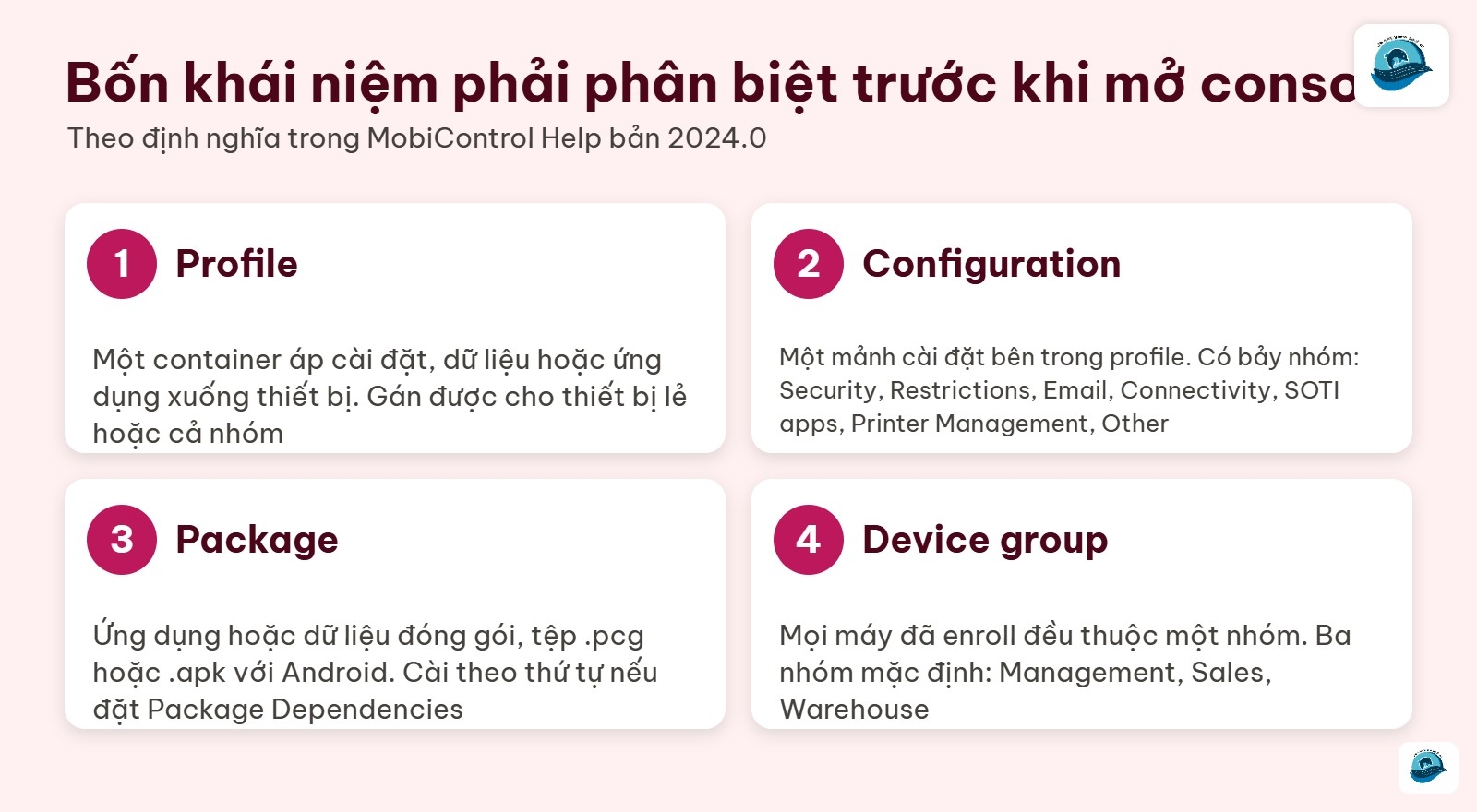
Tài liệu định nghĩa thẳng: profile là một container dùng để áp cài đặt thiết bị (qua configurations), dữ liệu hoặc ứng dụng (qua packages) xuống thiết bị. Bạn tạo bao nhiêu profile tùy nhu cầu và gán chúng cho những thiết bị hoặc nhóm thiết bị khác nhau.
Hai từ cần phân biệt ngay:
- Configuration: một mảnh cài đặt, ví dụ cấu hình kết nối, cấu hình bảo mật. Tài liệu chia configuration thành bảy nhóm: Security, Restrictions, Email/Contact/Calendar, Connectivity, SOTI apps, Printer Management và Other. Hãng ghi rõ "available configurations differ depending on platform" — nhóm nào dùng được còn tùy nền tảng thiết bị.
- Package: ứng dụng hoặc dữ liệu được đóng gói, dạng tệp
.pcg, hoặc.apkvới Android.
Một profile có thể chỉ chứa configurations, hoặc chỉ chứa packages — tài liệu nói rõ điều này.
Tạo một Profile: trình tự theo tài liệu
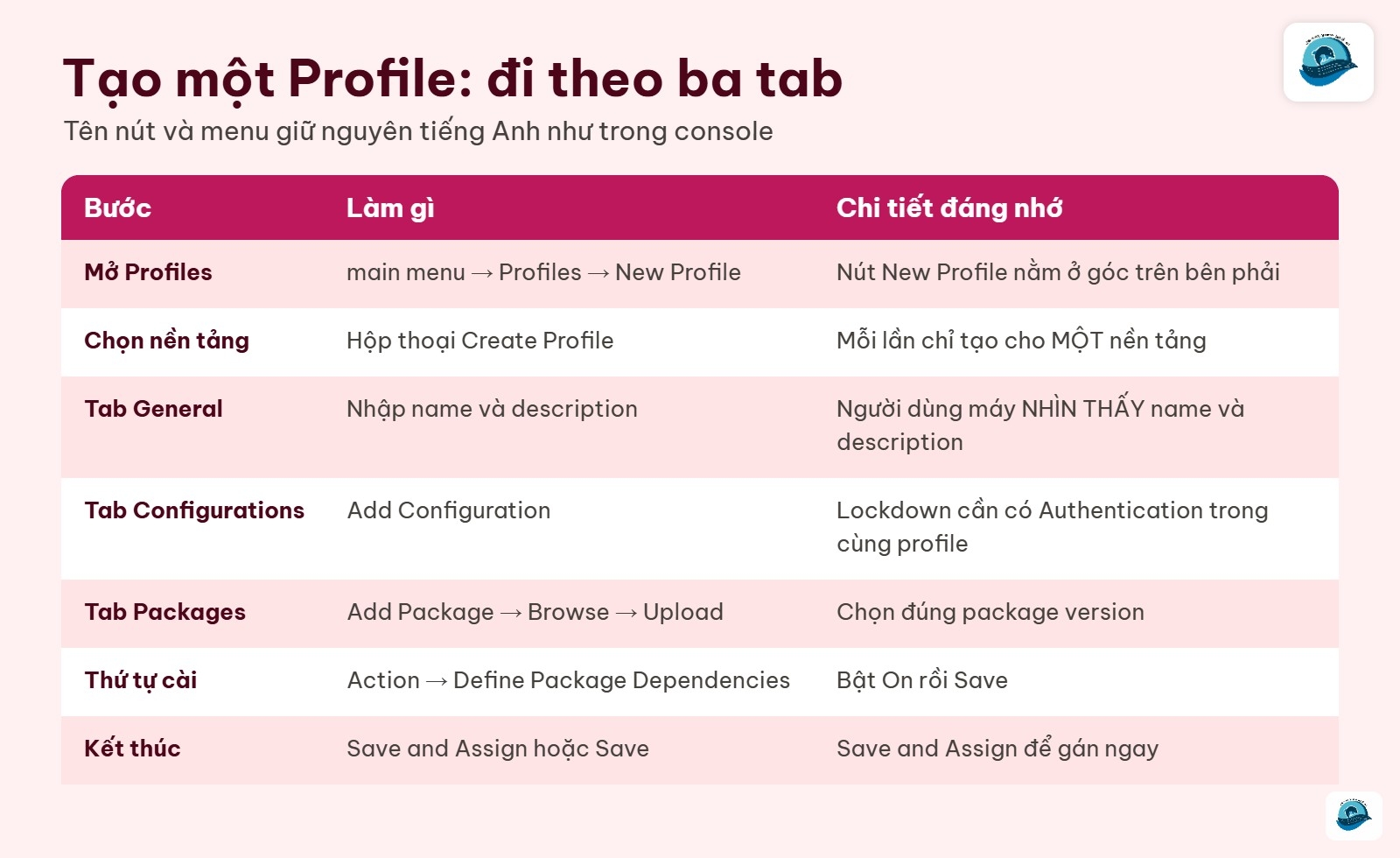
- Trong console, bấm nút main menu rồi chọn Profiles để vào Profiles view.
- Bấm New Profile ở góc trên bên phải, rồi chọn nền tảng trong hộp thoại Create Profile. Các nền tảng Android Plus, Apple và Windows còn có nhóm con theo loại thiết bị. Tài liệu lưu ý: mỗi lần chỉ tạo profile cho một nền tảng.
- Tab General: nhập name và description. Điểm dễ bị bỏ qua — tài liệu ghi "the name and description are visible to the device user", tức là người dùng máy nhìn thấy được. Đừng đặt tên kiểu "test 3" hay ghi chú nội bộ ở đây.
- Tab Configurations: bấm Add Configuration, chọn loại rồi chỉnh.
- Tab Packages: bấm Add Package. Nếu gói đã có sẵn thì chọn trong danh sách Packages rồi bấm Add to Profile; nếu chưa có thì bấm Add, Browse tới tệp, rồi Upload. Tài liệu nhắc chọn đúng package version.
- Nếu nhiều gói phải cài theo thứ tự: vào Action rồi Define Package Dependencies, bật On và Save.
- Bấm Save and Assign để gán ngay, hoặc Save để gán sau.
Một phụ thuộc rất dễ vấp
Tài liệu nêu thẳng một ràng buộc: không gán được configuration kiểu Lockdown nếu trong profile chưa có configuration kiểu Authentication. Nếu bạn đang dựng chế độ khóa máy cho PDA kho mà profile báo lỗi, đây là chỗ nên kiểm trước. Khái niệm khóa máy ở mức hệ điều hành Android được giải thích riêng trong bài chế độ kiosk trên Android: Lock Task Mode khác ghim màn hình thế nào.
Nhóm thiết bị: ba nhóm mặc định và hai loại nhóm ảo
Tài liệu ghi: mọi thiết bị đã enroll đều được tổ chức vào device group, và SOTI MobiControl có sẵn ba nhóm mặc định: Management, Sales và Warehouse. Bạn tạo nhóm riêng và lồng nhóm trong nhóm để dựng cây phân cấp.
Có hai loại nhóm không chứa thiết bị "thật":
- Virtual group (biểu tượng mũi tên cong): gom thiết bị từ nhiều nhóm khác nhau lại mà không di chuyển chúng khỏi nhóm thật. Hữu ích khi bạn muốn nhìn "tất cả máy của ca đêm" nằm rải ở ba kho.
- Filter group (biểu tượng phễu): là nhóm ảo mà thành viên được xác định theo tiêu chí bạn đặt. Tài liệu nói rõ hai điều: filter tạo ở gốc cây lấy thiết bị từ toàn bộ hệ thống, còn filter tạo dưới một nhóm chỉ lấy thiết bị trong nhánh đó; và không thể kéo một thiết bị vào hay ra khỏi filter group mà không sửa tiêu chí lọc.
Tạo nhóm: các bước
Tạo nhóm gốc: ở cuối cây device group, chọn New Group rồi New Root Group, nhập tên vào ô Group Name và bấm Create. Sau đó kéo thiết bị vào nhóm, hoặc tạo một add devices rule trỏ vào nhóm mới.
Tạo nhóm con: bấm chuột phải vào nhóm muốn lồng, chọn Add Group, nhập Group Name, bấm Create. Tài liệu lưu ý: không lồng được nhóm thật dưới nhóm ảo hay filter group, chỉ lồng dưới nhóm thật.
Về phân quyền, tài liệu nhắc các quyền liên quan: View Groups, Manage Groups, Manage Root Groups và View Absolute Devices Path. Đây là chỗ nên chốt sớm nếu công ty có nhiều người cùng vào console.
Gán Profile: tab nào làm gì
Tài liệu mô tả gán profile là "pushes its settings down to your devices". Trong Profiles view, chọn profile, mở panel Profile Information, bấm Assign trong Profile Actions — hoặc bấm Assign ngay bên cạnh profile trong danh sách. Bố cục hộp thoại thay đổi theo nền tảng.
- Tab Devices: chọn thiết bị hoặc nhóm thiết bị làm mục tiêu. Có nút Search để tìm theo tên nhóm.
- Tab Users: chọn một hay nhiều nhóm từ directory service hoặc identity provider (IdP), và đặt là "included in" hay "excluded from".
- Tab Filters: đặt tiêu chí lọc theo thuộc tính thiết bị, dùng logic giống Devices search; tài liệu nêu cả thuộc tính mở rộng "Apps".
Phần Options là nơi quyết định cách và khi nào cấu hình được đẩy xuống. Tài liệu liệt kê: Installation Method (Automatic hoặc Self Serve), Network Restrictions, Minimum Battery Level, Store Packages Persistently, Reinstall Every Update Schedule and Check-in, Uninstall Contents After Profile Revocation/Deletion, Install Date (theo Device Time hoặc UTC Time), Custom Package Installation Schedule, Assign Date kèm tùy chọn "Delay to next update schedule", Disable Date, Revoke Date, Custom Deployment Schedule, và Profile Scheduling với Start Day, Start Time, End Day, End Time theo múi giờ máy chủ.
Hai lưu ý tài liệu ghi rõ: "Supported options differ by platform", và với một profile thì chỉ cấu hình được một trong hai — Profile Deployment Actions hoặc Profile Scheduling, không cả hai. Xong phần Options thì bấm Save Options để quay về hộp Assign, rồi bấm Assign.
Hai tùy chọn đáng chú ý với kho hàng: Minimum Battery Level tránh việc máy đang 8% pin thì bị đẩy một gói cài đặt nặng; Network Restrictions tránh việc máy tải gói lớn qua mạng di động. Khi cài thất bại, tài liệu nêu lệnh Retry Installation nằm trong danh sách Profile Actions của panel Profile Information.
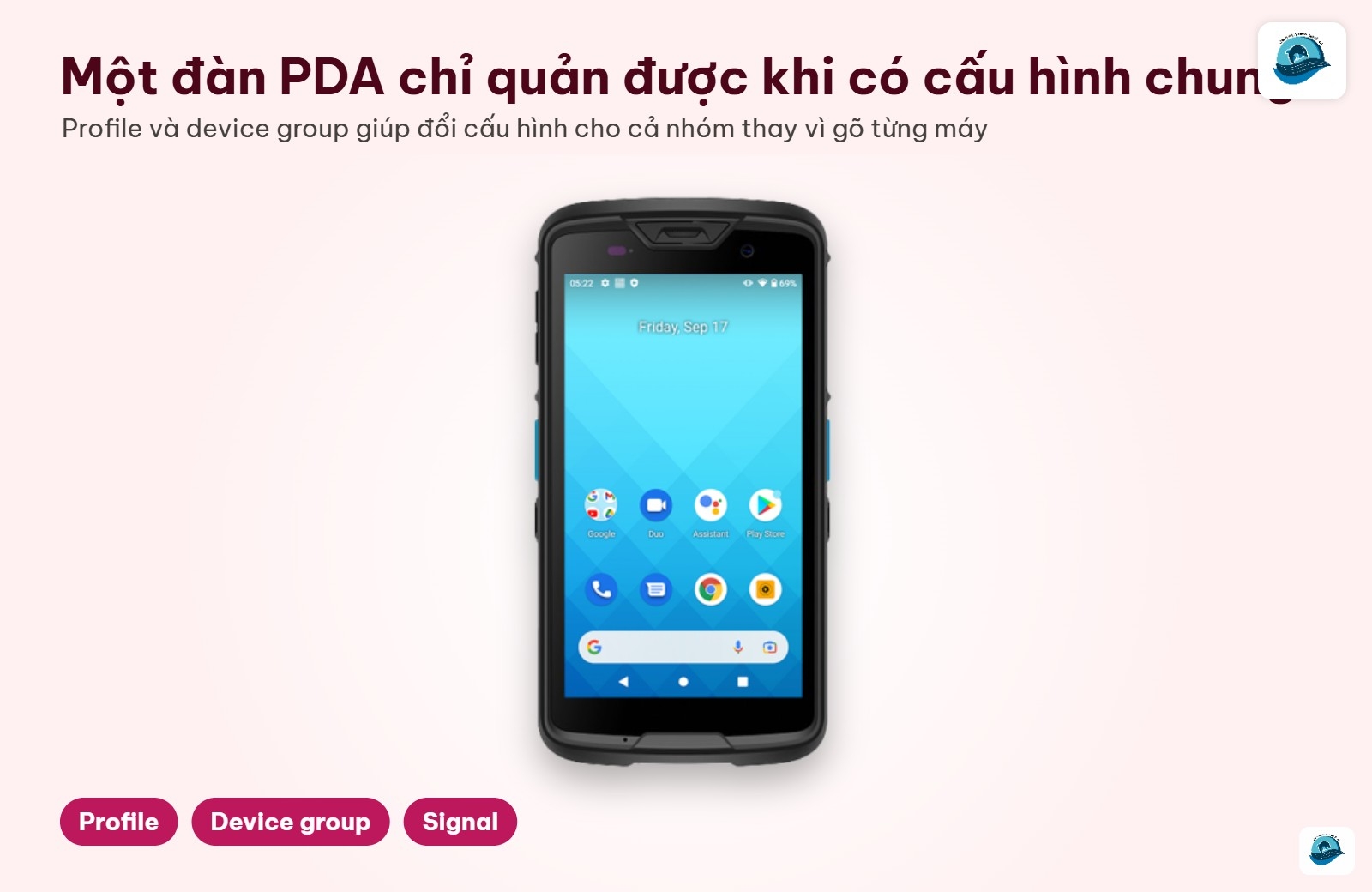
Đưa máy vào hệ thống: enroll và enrollment policy
Tài liệu mở đầu phần này bằng một câu đơn giản: muốn quản lý thiết bị thì trước hết phải enroll chúng, và tùy thiết bị có thể phải cài SOTI MobiControl Device Agent.
Các cách enroll được nêu:
- SOTI MobiControl Stage — quét barcode; dùng cho Android Plus và Windows Mobile/CE.
- Unified Enrollment — cho Android Plus, iOS và Windows Modern.
- SAML Enrollment, có hoặc không có kết nối directory service Azure AD; chỉ cho Android và iOS.
Với Android, máy được thêm vào hệ thống thông qua enrollment policy. Tài liệu nêu hai điều quan trọng: enrollment policy là riêng theo nền tảng — không tạo được một policy dùng chung cho cả Android lẫn Apple; và policy quyết định ba thứ: thiết bị được xếp vào nhóm nào, quy tắc đặt tên tự động, và cách máy nối về hệ thống qua device agent. Quy tắc đặt tên tự động là chi tiết nhỏ nhưng cứu rất nhiều thời gian về sau: máy tên "KHO-A-012" dễ tra hơn nhiều so với một dãy số sê-ri.
Về nền tảng được hỗ trợ, bảng trong tài liệu bản 2024.0 ghi: Android Classic — máy chạy Android 4.2 đến 12, và Android Enterprise — máy chạy Android 5 đến 14. Đây là con số nên đối chiếu trước khi mua máy mới, vì PDA đời mới có thể chạy Android cao hơn mức bản console cũ hỗ trợ. Nếu đang chọn máy, bài chọn EA520, HT730 hay HT330 so sánh ba dòng PDA phổ biến.
Signal: cảnh báo tự động khi máy có vấn đề
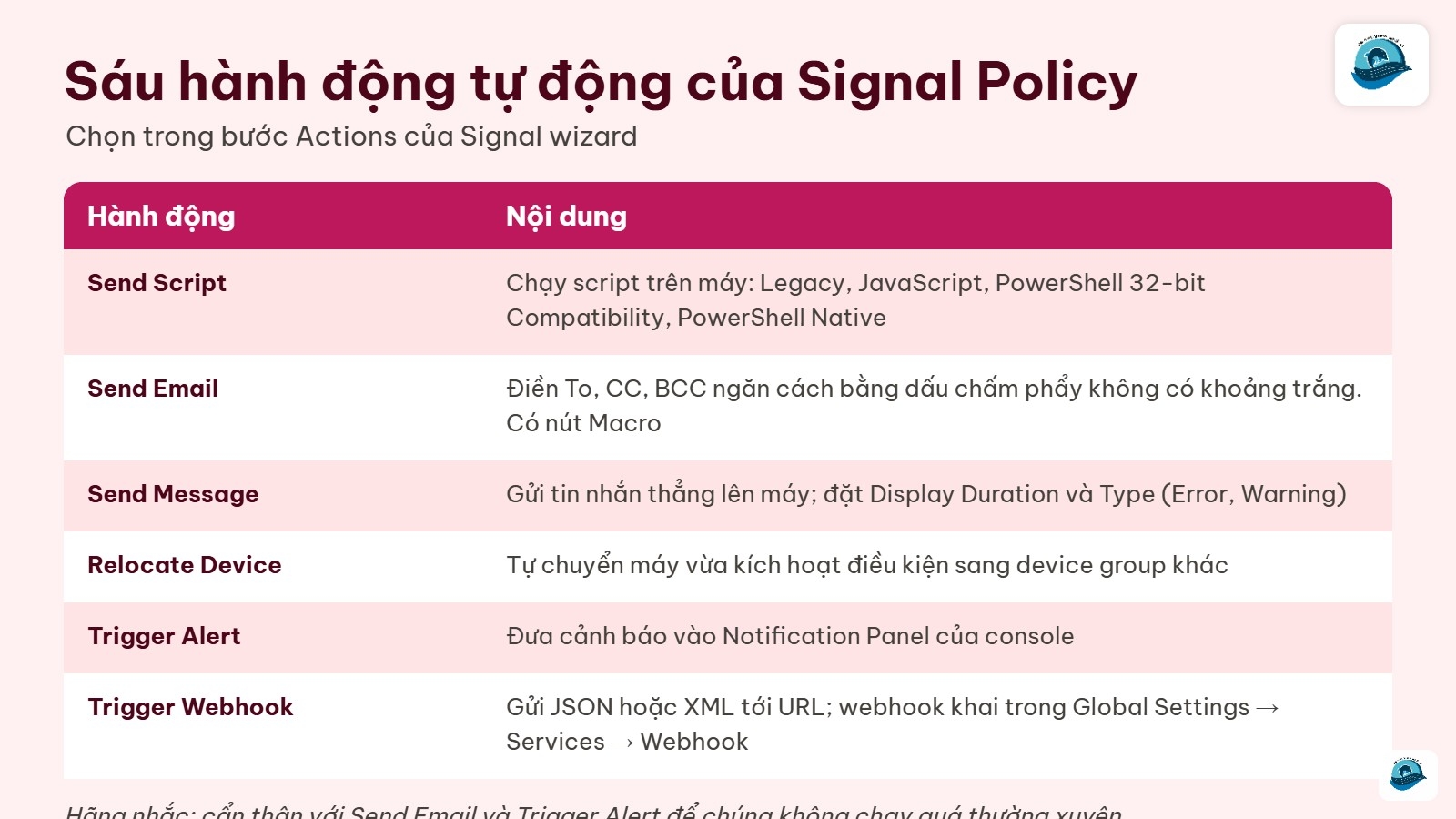
Signal là hệ thống giám sát nâng cao, theo dõi tình trạng thiết bị được quản lý theo tiêu chí bạn đặt; khi tiêu chí khớp, nó sinh cảnh báo trong notification panel và tự thực hiện hành động xử lý. Theo tài liệu, Signal giám sát ba đối tượng: Managed Device, Management Server và Deployment Server.
Dựng điều kiện
Trong tab Conditions của panel Create Signal Policy, bấm Add Condition, rồi:
- Chọn Category: Managed Device, Management Server hay Deployment Server.
- Chọn Type: Property (thuộc tính, ví dụ Available Memory, Server Name, Device Count trong một zone) hay Event (sự kiện, ví dụ SIM Card Inserted, Deployment Server Stopped).
- Chọn Attribute, chọn Operator (tài liệu nêu ví dụ "Starts With", "Is", "Less than") và nhập Value. Ví dụ trong tài liệu: máy có Available Memory nhỏ hơn 2 GB.
- Bấm Add. Với điều kiện thuộc Managed Device, phải bấm Select Device Groups để chọn ít nhất một nhóm cần giám sát.
Khi có từ hai điều kiện trở lên, chọn trong danh sách "X of these conditions must be satisfied": ALL là AND, ANY là OR. Có thể bấm New Group để thêm nhóm điều kiện, và khi có nhiều nhóm thì đặt "Grouped Conditions to Trigger Actions Must Include" là ANY hoặc ALL. Tài liệu minh họa bằng hai dạng biểu thức: [(A AND B AND C) OR (D AND E)] và [(A OR B OR C) AND (D OR E)].
Các điều kiện trong cùng một nhóm phải cùng Category với điều kiện đầu tiên; các nhóm khác nhau thì được phép khác Category.
Một lưu ý tài liệu nhắc thẳng
Hãng cảnh báo: hãy cẩn thận khi áp các hành động không phụ thuộc nền tảng như Send Email hay Trigger Alert, để chúng không chạy quá thường xuyên. Một policy đặt ngưỡng pin quá rộng có thể gửi hàng trăm email mỗi ngày và nhanh chóng bị mọi người bỏ qua.
Tài liệu cũng ghi một giới hạn theo phiên bản: từ SOTI MobiControl 15.6 trở đi, Signal không hỗ trợ outdoor geofence, lịch và đánh giá phía thiết bị, cũng như REST API.
Thứ tự nên làm khi dựng hệ thống lần đầu
- Vẽ cây device group trước trên giấy: theo kho, theo ca hay theo chức năng — chọn một trục chính rồi mới lồng nhánh.
- Đặt quy tắc tên máy trong enrollment policy ngay từ đầu. Đổi tên sau khi đã có ba mươi máy là việc không ai muốn làm.
- Tạo một profile tối thiểu (Authentication trước, rồi mới Lockdown) và thử trên một máy.
- Gán cho một nhóm nhỏ, kiểm Minimum Battery Level và Network Restrictions trước khi mở rộng.
- Chỉ khi profile chạy ổn mới gán cho nhóm gốc.
- Dựng vài Signal policy cơ bản: pin thấp, bộ nhớ thấp, máy mất liên lạc.
Câu hỏi thường gặp
Một profile gán được cho nhiều nhóm không?
Được. Trong tab Devices của hộp Assign, bạn chọn thiết bị hoặc nhóm thiết bị làm mục tiêu, không giới hạn một nhóm.
Vì sao configuration Lockdown không gán được?
Tài liệu ghi profile phải có sẵn một configuration kiểu Authentication thì mới gán được Lockdown.
Đổi tiêu chí filter group thì thiết bị cũ có bị mất cấu hình không?
Thành viên của filter group thay đổi theo tiêu chí, nên máy rời nhóm sẽ không còn nhận profile gán cho nhóm đó. Hãy đổi tiêu chí ngoài giờ cao điểm và kiểm lại danh sách thành viên sau khi đổi.
Console bản 2024.0 hỗ trợ Android bao nhiêu?
Bảng trong tài liệu ghi Android Classic 4.2 đến 12 và Android Enterprise 5 đến 14. Bản console khác có thể khác, nên hãy kiểm tra tài liệu đúng phiên bản của bạn.
Signal gửi được cảnh báo ra ngoài hệ thống không?
Có. Ngoài email và alert nội bộ, tài liệu nêu hành động Trigger Webhook gửi dữ liệu JSON hoặc XML tới một URL; webhook được định nghĩa trong Global Settings, mục Services, phần Webhook.
Tài liệu bản 2024.0 còn dùng được không?
Dùng để hiểu khái niệm thì được, nhưng chính trang tài liệu ghi đây là bản lưu trữ và không còn cập nhật. Với thao tác cụ thể, hãy đối chiếu tài liệu đúng phiên bản console đang chạy.
Máy kiểm kho đang gặp sự cố?
- Kiểm tra và bảo hành thiết bị tại Trung tâm bảo hành
- Máy hỏng phần cứng, vỡ màn hình, không lên nguồn: xem Sửa chữa thiết bị
Hỗ trợ kỹ thuật: 0918.495.400
Bài liên quan
Thao tác cấu hình ngay trên máy Unitech, không qua hệ thống quản trị, được mô tả ở bài Unitech EA520: cài USS, Picklist Mode và gán lại phím.
Nguồn tham khảo
- SOTI, MobiControl Help bản 2024.0 — các mục Using Profiles, Creating a Profile, Assigning a Profile, Profile Configurations, Grouping Devices, Creating a Device Group, Enrolling Devices, Managing Android Enrollment Policies, Using Signal Policies, Building Signal Policy Conditions, Adding Signal Policy Actions.
- Trang tài liệu này ghi rõ là bản lưu trữ, không còn được cập nhật; hãng chỉ sang SOTI Pulse cho bản mới nhất.
Số lần xem: 8
Bài viết liên quan
27Th11
Đánh giá chuyên sâu máy in mã vạch công nghiệp Zebra ZT411 tại Mã Vạch Hải Anh: phân tích khung kim loại nguyên khối, màn hình cảm ứng màu 4.3 inch, tốc độ 14 ips, hệ sinh thái Link-OS và Zebra DNA, hướng dẫn chọn bản 203dpi, 300dpi, 600dpi và bảng so sánh với Zebra ZT421.

26Th11
Đánh giá chuyên sâu máy quét mã vạch 2D có dây Zebra DS2208 tại Mã Vạch Hải Anh: phân tích cảm biến Array Imager 640x480, công nghệ PRZM Intelligent Imaging, khả năng quét màn hình điện thoại, tương thích ngược cáp LS2208, hướng dẫn cấu hình 123Scan và bảng so sánh với DS2278.