
Tin Tức
Đánh Giá Chuyên Sâu Máy In Mã Vạch Công Nghiệp Zebra ZT411 Và Hướng Dẫn Chọn Độ Phân GiảiThg 11 27, 2026Unitech EA520: cài USS, Picklist Mode và gán lại phím KeyRemap
Xem nhanh
Máy kiểm kho Unitech EA520 là máy Android cầm tay có đầu quét mã vạch, dùng trong kho và trong cửa hàng. Khi mới nhận máy, nhiều người quét thử thấy được là coi như xong. Nhưng ba thứ dưới đây mới là phần quyết định máy có dùng êm hay không trong thực tế: ứng dụng USS để cài đầu quét, chế độ Picklist Mode để máy không quét lung tung, và KeyRemap để gán lại phím cho đúng tay người dùng.
Toàn bộ hướng dẫn dưới đây lấy từ sách hướng dẫn chính hãng EA520 Rugged Handheld Computer User's Manual bản Version 1.3. Những chỗ sách không nêu, chúng tôi nói rõ là sách không nêu, không suy đoán thay hãng. Nếu máy của bạn đang bị treo hoặc không khởi động được thì đó là việc khác, xem bài Unitech EA520 bị treo: cách khởi động lại và khôi phục máy.
USS là gì và mở ở đâu
USS viết tắt của unitech Scan Service — dịch vụ quét của Unitech. Đây là ứng dụng cài sẵn trên máy, nơi bạn bật tắt các chế độ của đầu quét. Nói cách khác: đầu quét là phần cứng, USS là bảng điều khiển của nó.
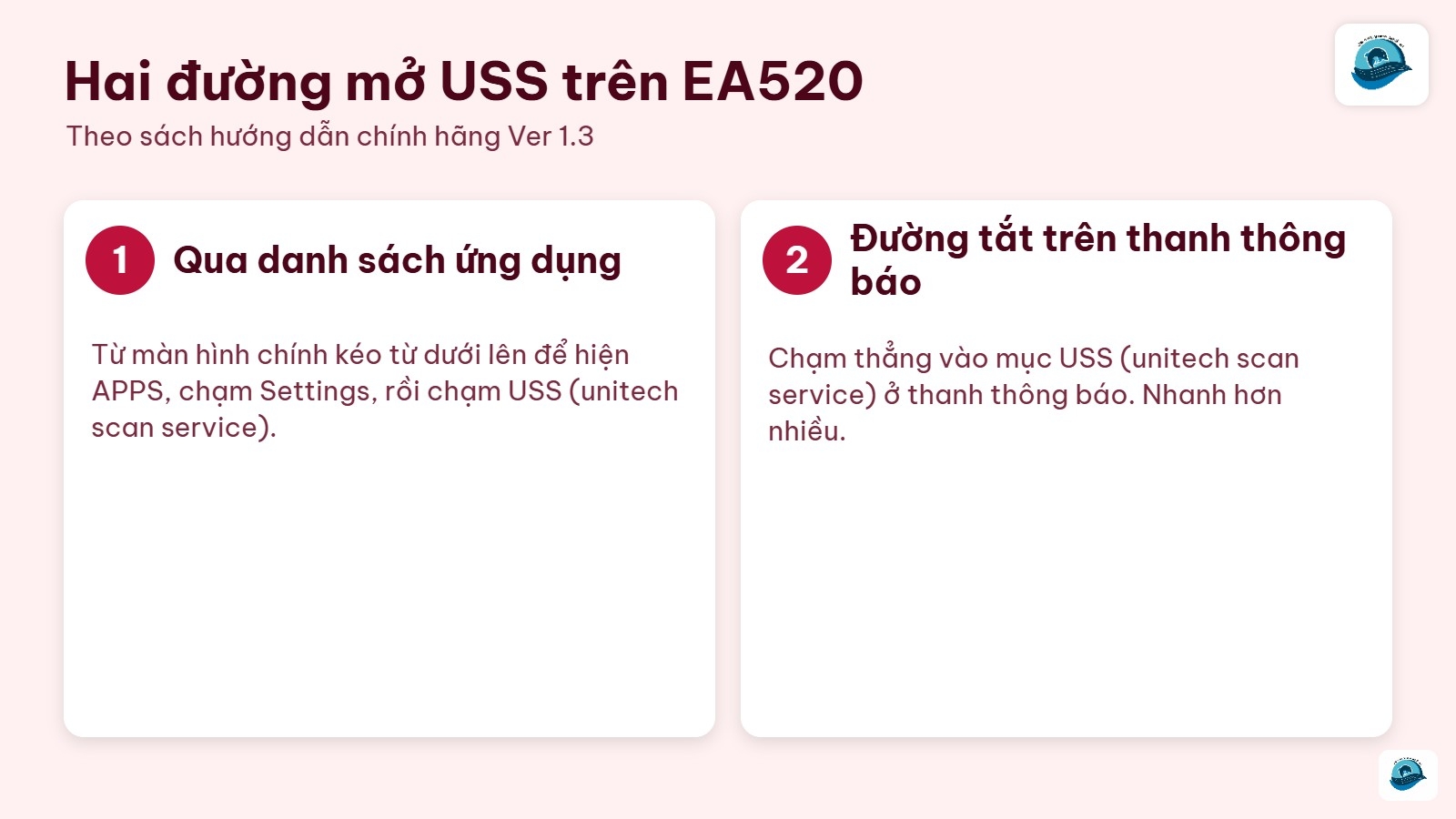
Sách hướng dẫn nêu hai đường mở USS:
- Đường qua danh sách ứng dụng. Từ màn hình chính, kéo từ dưới lên để hiện APPS, chạm Settings, rồi chạm USS (unitech scan service).
- Đường tắt qua thanh thông báo. Chạm thẳng vào mục USS (unitech scan service) trên thanh thông báo.
Đường thứ hai nhanh hơn nhiều và đáng dạy cho nhân viên kho, vì khi đang kiểm hàng mà cần đổi chế độ quét thì không ai muốn đi ba lớp menu.
Sau khi mở USS, sách ghi: chạm vào màn hình để hiện toàn bộ các mục cài đặt của USS.
Quét thử ngay trong USS
Bạn không cần mở phần mềm kho để thử đầu quét. Theo sách, chỉ cần nhắm đầu quét vào mã vạch rồi bấm một trong hai phím quét, hoặc chạm nút Start Scan trên màn hình. Hai phím quét của EA520 là hai phím cứng ở hai bên sườn máy — sách gọi là Scanner Trigger Key Left và Scanner Trigger Key Right.
Đây là bước nên làm đầu tiên khi một máy "không quét được": thử trong USS. Nếu trong USS quét ra mã mà trong phần mềm kho không ra, thì lỗi nằm ở phần mềm hoặc ở cách phần mềm nhận dữ liệu, không phải ở đầu quét.
Picklist Mode: để máy chỉ quét đúng mã bạn nhắm
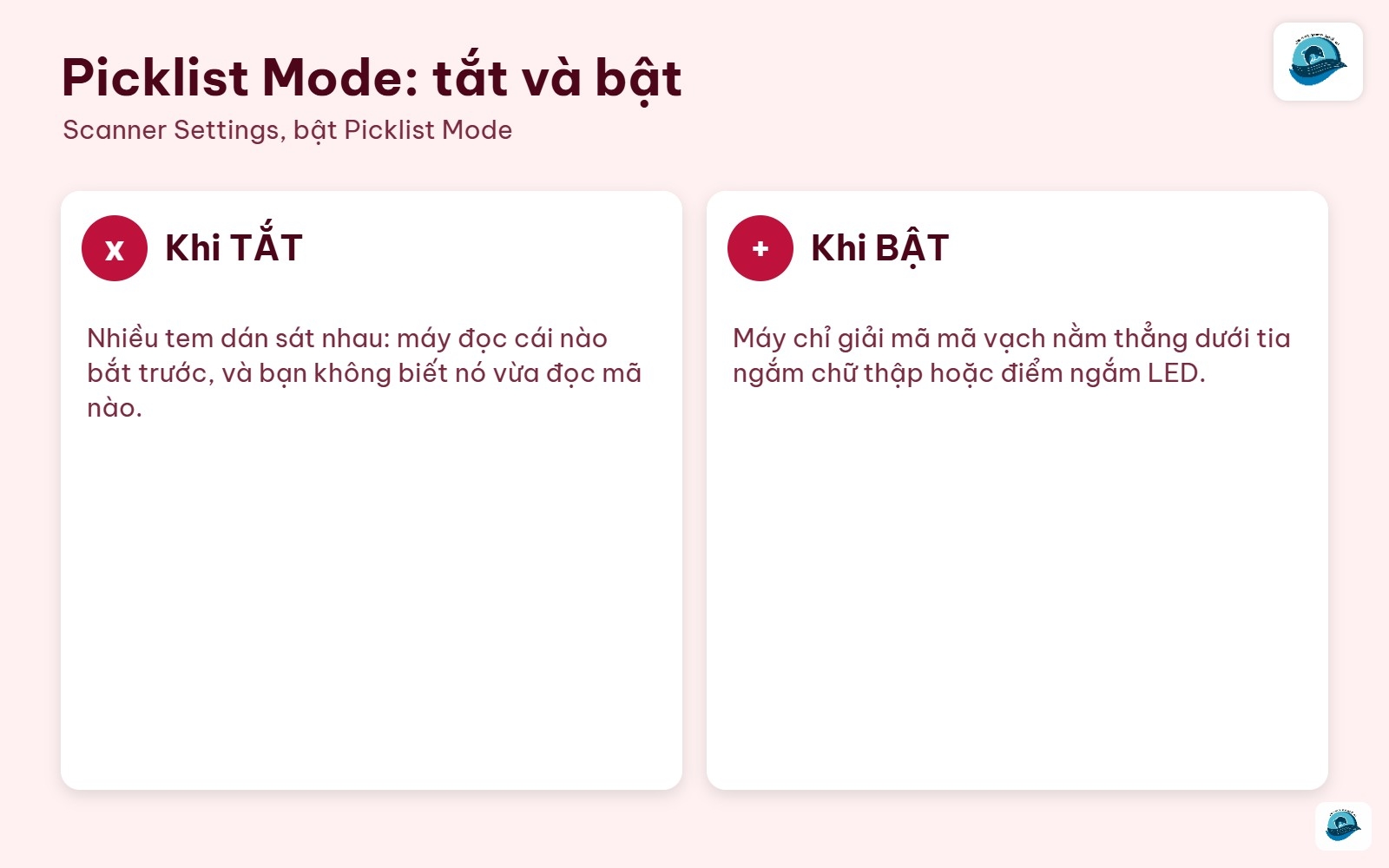
Đây là chế độ đáng bật nhất trên EA520, và là chế độ ít người biết nhất.
Sách hướng dẫn viết nguyên văn: "Picklist mode enables EA520 to decode only barcodes that are aligned under the laser crosshair or LED aiming dot." Tạm dịch: Picklist Mode cho phép EA520 chỉ giải mã những mã vạch nằm thẳng dưới tia ngắm hình chữ thập hoặc điểm ngắm LED.
Khi nào cần bật
Hãy hình dung mấy tình huống rất thật trong kho:
- Thùng carton dán ba bốn tem sát nhau — tem mã hàng, tem lô, tem vận chuyển. Không bật Picklist Mode thì máy quét được cái nào nó bắt trước, và bạn không biết nó vừa đọc cái nào.
- Kệ hàng có tem vị trí kệ dán ngay dưới tem sản phẩm. Nhân viên nhắm tem sản phẩm nhưng máy đọc tem kệ.
- Bảng mã in nhiều dòng — phiếu xuất kho in cả mã đơn và mã khách trên cùng trang.
Trong cả ba trường hợp, bật Picklist Mode đổi hẳn chất lượng dữ liệu, vì người quét nhắm cái nào thì được cái đó.
Khi nào KHÔNG nên bật
Nói thẳng: Picklist Mode làm quét chậm hơn, vì người quét phải nhắm chính xác. Nếu công việc là quét từng thùng riêng lẻ chạy qua băng tải, mỗi thùng một tem, thì bật Picklist Mode chỉ làm chậm tay. Để tắt trong trường hợp đó.
Đường vào
Theo sách: mở menu trong USS, chọn Scanner Settings, rồi bật Picklist Mode.
Multi Decode: quét nhiều mã trong một lần bấm
Cùng chỗ Scanner Settings, sách nêu một chế độ nữa là Multi Decode: bật nó lên rồi đặt số lượng mã cần giải mã trong một lần, tối đa 10 mã.
Chế độ này ngược hẳn với Picklist Mode, và hai cái dùng cho hai việc khác nhau:
| Tình huống | Nên dùng |
|---|---|
| Nhiều tem sát nhau, cần đúng một tem | Picklist Mode (bật) |
| Một phiếu có 5 mã, muốn quét một nhịp lấy hết | Multi Decode, đặt số lượng 5 |
| Băng tải, mỗi thùng một tem, cần nhanh | Tắt cả hai |
Lưu ý: khi dùng Multi Decode, phần mềm nhận dữ liệu phải biết xử lý nhiều mã đến cùng lúc. Sách hướng dẫn không nêu cách dữ liệu nhiều mã được tách ra và trả về cho ứng dụng, nên hãy thử với đúng phần mềm bạn dùng trước khi triển khai cả kho.
Mã vạch sách có nêu riêng: Bookland ISBN
Sách hướng dẫn bản 1.3 không có mục bật tắt từng loại mã vạch chung. Loại mã duy nhất được nêu riêng là Bookland: đường vào là Symbology Settings → Bookland EAN → Bookland ISBN Format → Bookland ISBN-13, và mặc định của máy là ISBN-10.
Chi tiết này chỉ quan trọng với nhà sách và thư viện: nếu bạn quét sách mà mã ra 10 số trong khi hệ thống cần 13 số, đây đúng là chỗ cần đổi.
Những thứ sách hướng dẫn không nêu
Để bạn không mất thời gian tìm trong sách:
- Cách đổi kiểu trả dữ liệu (giả lập bàn phím hay gửi qua intent của Android) — sách bản 1.3 không nêu.
- Bật tắt từng loại mã vạch nói chung — sách bản 1.3 không nêu, ngoài Bookland ISBN ở trên.
- Tổ hợp phím vào chế độ recovery, safe mode, và cập nhật OTA — sách không nêu (chúng tôi đã ghi lại điều này khi viết bài về máy treo).
Những phần này nếu cần thì phải lấy từ tài liệu lập trình riêng của Unitech hoặc hỏi hãng. Chúng tôi không đoán.
KeyRemap: gán lại phím cho đúng tay người dùng

Mặc định, phím quét của EA520 nằm ở hai bên sườn. Nhưng trong việc thật, có người thuận tay phải, có người đeo găng dày, có người muốn phím tăng âm lượng thành phím xác nhận để khỏi phải chạm màn hình. KeyRemap là ứng dụng cài sẵn để làm việc đó.
Mở KeyRemap
Theo sách: từ màn hình chính kéo từ dưới lên để hiện APPS, rồi chạm KeyRemap.
Năm phím gán lại được
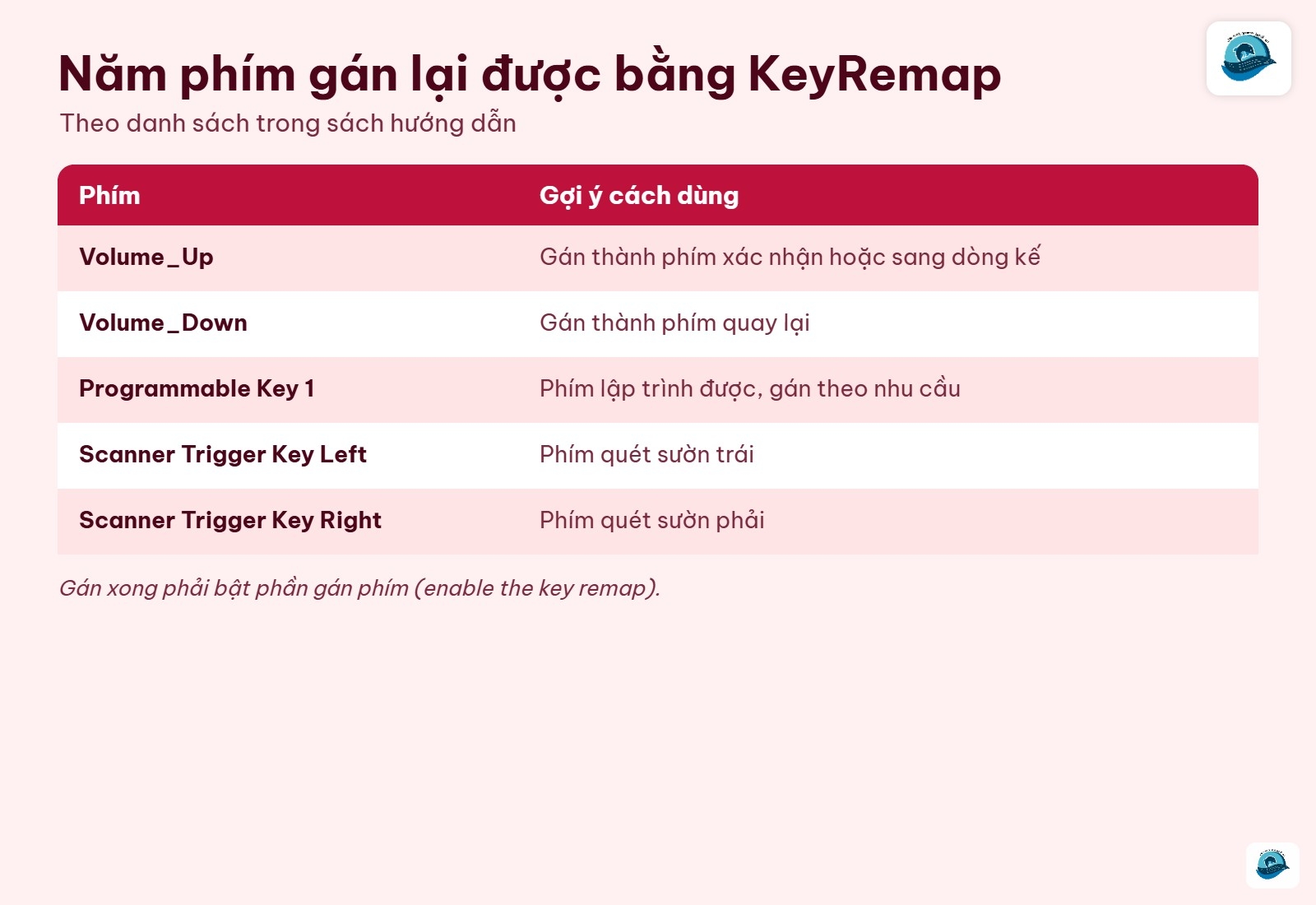
Sách liệt kê đúng năm phím:
| Phím | Vị trí và cách hay dùng |
|---|---|
| Volume_Up | Phím tăng âm lượng — hay được gán thành phím xác nhận hoặc phím sang dòng kế tiếp |
| Volume_Down | Phím giảm âm lượng — hay được gán thành phím quay lại |
| Programmable Key 1 | Phím lập trình được, để trống sẵn cho người dùng gán |
| Scanner Trigger Key Left | Phím quét sườn trái |
| Scanner Trigger Key Right | Phím quét sườn phải |
Ba bước gán, và bước thứ ba hay bị quên
- Chọn phím muốn gán lại.
- Gán chức năng mới cho phím đó.
- Bật phần gán phím lên. Sách ghi rõ: "After remapping the key, remember to enable the key remap." — sau khi gán lại phím, nhớ bật phần gán phím.
Bước ba là chỗ gần như ai cũng vướng lần đầu: gán xong, thử phím, thấy không ăn, tưởng máy lỗi. Thực ra là chưa bật. Nếu bạn gán xong mà phím không đổi chức năng, hãy kiểm bước này trước khi gọi bảo hành.
Sao lưu cấu hình phím — và vì sao nên làm
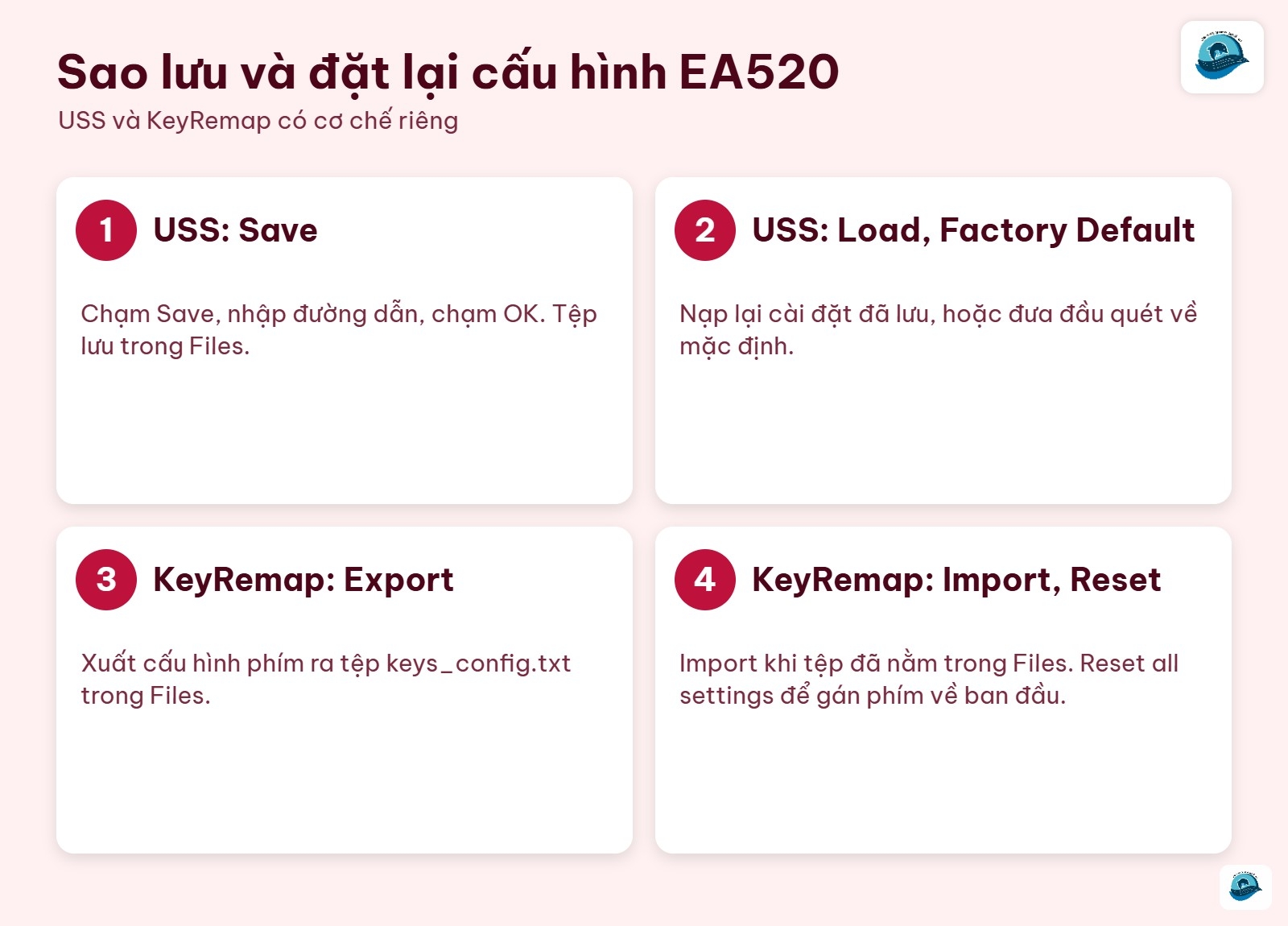
Theo sách, trong KeyRemap có biểu tượng menu với hai lệnh:
- Export — xuất cấu hình ra tệp keys_config.txt, lưu vào ứng dụng Files của máy.
- Import — nhập cấu hình vào, với điều kiện tệp đó đã nằm trong Files.
Việc này rất đáng làm nếu kho của bạn có nhiều máy. Cài một máy cho đúng ý, xuất keys_config.txt, rồi nhập cho các máy còn lại — thay vì bấm lại từng máy và chắc chắn sẽ có máy bị cài khác.
Phía USS cũng có cơ chế tương tự. Sách ghi trong danh sách cài đặt của USS có các mục Save / Load Settings và Factory Default. Để lưu, chạm Save, nhập đường dẫn rồi chạm OK; dữ liệu đã lưu nằm trong Files.
Kinh nghiệm thực tế: hãy lưu một bản cấu hình ngay sau khi cài xong máy đầu tiên, và cất tệp đó ra ngoài máy. Máy kho bị rơi, bị reset, bị đổi người dùng — có tệp cấu hình thì cài lại mất hai phút.
Đặt lại khi cài sai
Có hai mức đặt lại, đừng lẫn:
- Chỉ đặt lại phần gán phím: trong KeyRemap, mở biểu tượng menu rồi chọn Reset all settings.
- Đặt lại toàn máy: theo sách là Settings → System → Advanced → Reset options. Mức này xóa dữ liệu máy, nên chỉ làm khi thật cần và sau khi đã sao lưu.
Tương tự, trong USS có Factory Default để đưa cài đặt đầu quét về mặc định, không ảnh hưởng tới dữ liệu máy.
Thứ tự cài một máy EA520 mới cho kho
Gộp lại thành một quy trình chạy được:
- Mở USS qua thanh thông báo, quét thử một tem thật trong kho để chắc đầu quét ổn.
- Vào Scanner Settings: bật Picklist Mode nếu hàng của bạn có nhiều tem sát nhau; bật Multi Decode và đặt số lượng nếu công việc là quét nhiều mã một nhịp. Không bật cả hai nếu không rõ cần gì.
- Nếu là nhà sách hoặc thư viện: kiểm Bookland ISBN Format, đổi sang ISBN-13 nếu hệ thống cần 13 số.
- Mở KeyRemap, gán phím theo tay người dùng thật — nên gọi đúng người sẽ dùng máy ra bấm thử, đừng gán theo ý người cài.
- Bật phần gán phím lên.
- Xuất keys_config.txt và lưu cài đặt USS, rồi cất cả hai ra ngoài máy.
- Cài cho máy thứ hai bằng cách nhập lại hai tệp đó, rồi kiểm lại một lần trên máy thứ hai.
Câu hỏi thường gặp
Gán phím xong nhưng phím không đổi chức năng?
Kiểm bước bật phần gán phím. Sách hướng dẫn nhắc riêng bước này vì nó là chỗ hay quên.
Picklist Mode có làm máy quét chậm không?
Có, vì người quét phải nhắm đúng tia ngắm vào mã cần đọc. Đó là cái giá để đổi lấy dữ liệu đúng. Việc quét từng thùng một tem thì nên tắt.
Cài một máy rồi sao chép sang 20 máy được không?
Phần gán phím thì được, qua Export và Import tệp keys_config.txt; phần cài đặt đầu quét thì dùng Save và Load Settings trong USS. Sách không nêu cách đẩy cấu hình hàng loạt qua mạng, nên với số lượng lớn thì nên dùng phần mềm quản trị thiết bị.
Máy quét được trong USS nhưng phần mềm kho không nhận dữ liệu?
Khi đó đầu quét đang tốt. Vấn đề ở cách phần mềm nhận dữ liệu từ đầu quét. Sách hướng dẫn bản 1.3 không nêu phần cấu hình kiểu trả dữ liệu, nên cần đối chiếu với tài liệu của phần mềm hoặc liên hệ hãng.
Có bật tắt được từng loại mã vạch không?
Sách hướng dẫn bản 1.3 không nêu mục bật tắt từng loại mã nói chung; chỉ nêu riêng định dạng Bookland ISBN. Phần này cần tài liệu lập trình riêng của Unitech.
Máy EA520 có vấn đề thì xử lý ở đâu
Nếu đã làm đúng các bước trên mà đầu quét vẫn không đọc, màn hình cảm ứng kém, phím cứng không nhận, hoặc pin tụt nhanh bất thường, thì đó là phần cứng. Hải Anh có trung tâm bảo hành và dịch vụ sửa chữa thiết bị để kiểm và xử lý. Khi gửi máy, hãy nói rõ máy đã bật Picklist Mode hay Multi Decode chưa — chi tiết đó giúp kỹ thuật khỏi mất thời gian loại trừ.
Nếu bạn còn đang chọn máy chứ chưa mua, chúng tôi có bài so sánh: máy kiểm kho PDA Unitech: chọn EA520, HT730 hay HT330.
CÔNG TY TNHH TM DV MÃ VẠCH HẢI ANH
Địa chỉ: 72/27 Nhất Chi Mai, Phường Tân Bình, TP Hồ Chí Minh
Hotline kỹ thuật: 0918.495.400 — Email: info@mavachhaianh.com
Nguồn tham khảo
- Unitech, EA520 Rugged Handheld Computer User's Manual, Version 1.3 (bản sửa 03/11/2021) — các mục USS (unitech scan service), Scanner Settings (Picklist Mode, Multi Decode), Symbology Settings (Bookland EAN), KeyRemap, Settings → System → Advanced → Reset options.
- Bài viết nội bộ: Unitech EA520 bị treo, chọn EA520, HT730 hay HT330.
Những chỗ bài viết ghi "sách hướng dẫn không nêu" là đúng nguyên trạng tài liệu bản 1.3; chúng tôi không bổ sung bằng suy đoán.
Số lần xem: 29
Bài viết liên quan
27Th11
Đánh giá chuyên sâu máy in mã vạch công nghiệp Zebra ZT411 tại Mã Vạch Hải Anh: phân tích khung kim loại nguyên khối, màn hình cảm ứng màu 4.3 inch, tốc độ 14 ips, hệ sinh thái Link-OS và Zebra DNA, hướng dẫn chọn bản 203dpi, 300dpi, 600dpi và bảng so sánh với Zebra ZT421.