













Tin Tức
Bảo trì kiosk tự phục vụ: lịch kiểm hằng ngày, tuần, thángThg 11 26, 2026SATO CL4NX: đặt khổ nhãn và hiệu chuẩn cảm biến khi đổi decal
Xem nhanh
- Vì sao đổi decal là phải kiểm lại cảm biến
- Bước 1: chọn đúng loại cảm biến [Sensor Type]
- Bước 2: khai báo khổ nhãn
- Bước 3: hiệu chuẩn tự động [Auto-calibration]
- Bước 4: hiệu chuẩn tay theo điện áp cảm biến
- Sau khi hiệu chuẩn: chỉnh vị trí in
- Thứ tự nên làm khi đổi decal
- Những điều sách chưa nêu
- Câu hỏi thường gặp
- Khi nào nên gọi kỹ thuật
- Nguồn tham khảo
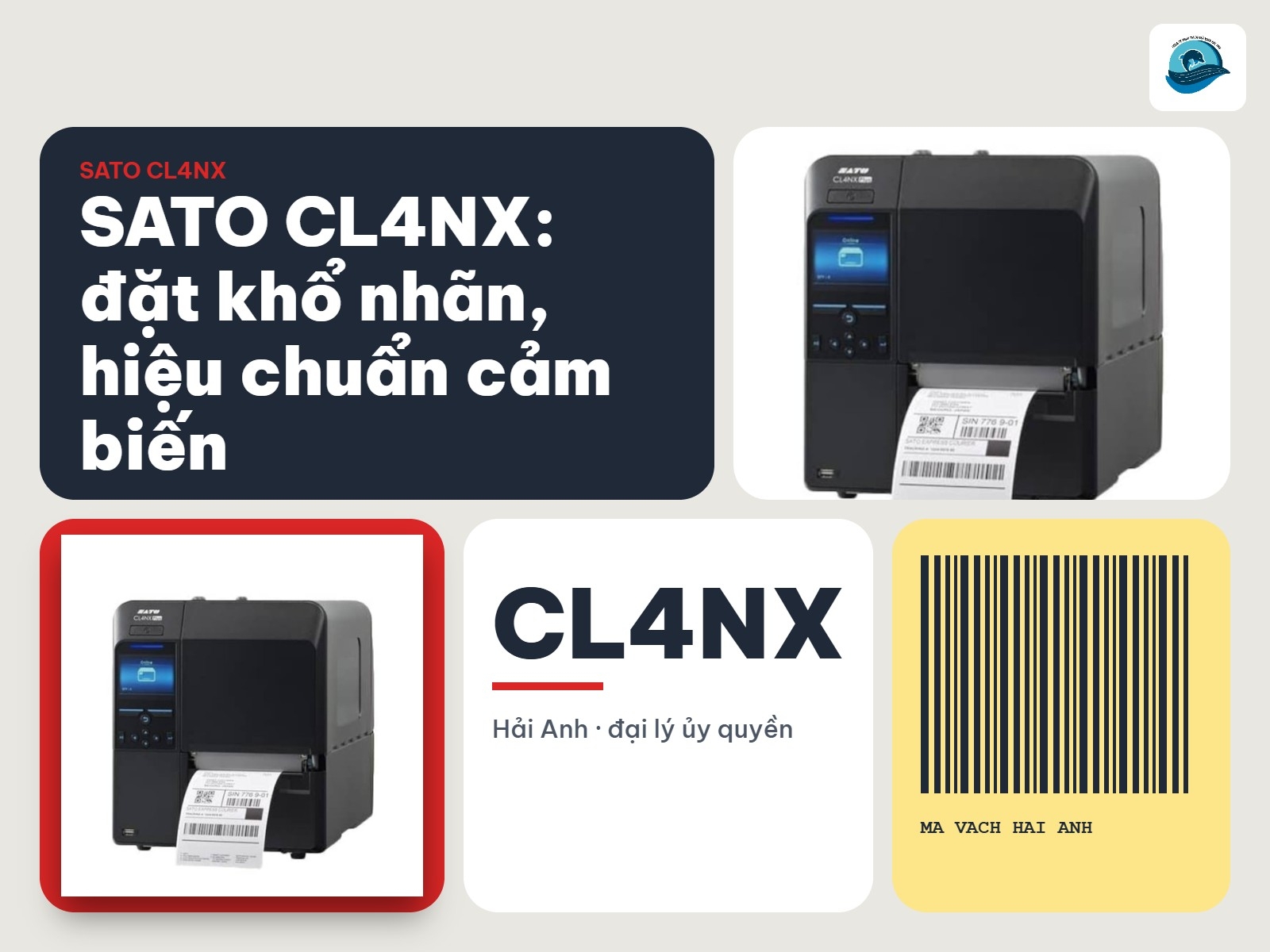
Đổi sang cuộn decal mới là lúc máy in tem công nghiệp dễ in lệch nhất: tem chạy qua mà nội dung rơi vào khe giữa hai nhãn, máy báo hết giấy dù cuộn còn đầy, hoặc nhả cả mét nhãn trắng. Nguyên nhân thường không nằm ở đầu in hay ribbon, mà ở chỗ máy chưa biết cuộn giấy mới có khe (gap) hay vạch đen (I-mark), dài bao nhiêu và cảm biến đang "nhìn" ra sao.
Bài này đi theo sách hướng dẫn vận hành chính hãng của SATO CL4NX để đặt đúng ba thứ: loại cảm biến, khổ nhãn và hiệu chuẩn. Nếu bạn cần cách nạp cuộn giấy và ribbon vào máy, xem bài SATO CL4NX: nạp giấy và ribbon đúng cách; còn vệ sinh đầu in và đọc mã lỗi thì xem bài vệ sinh đầu in và đọc mã lỗi CL4NX.
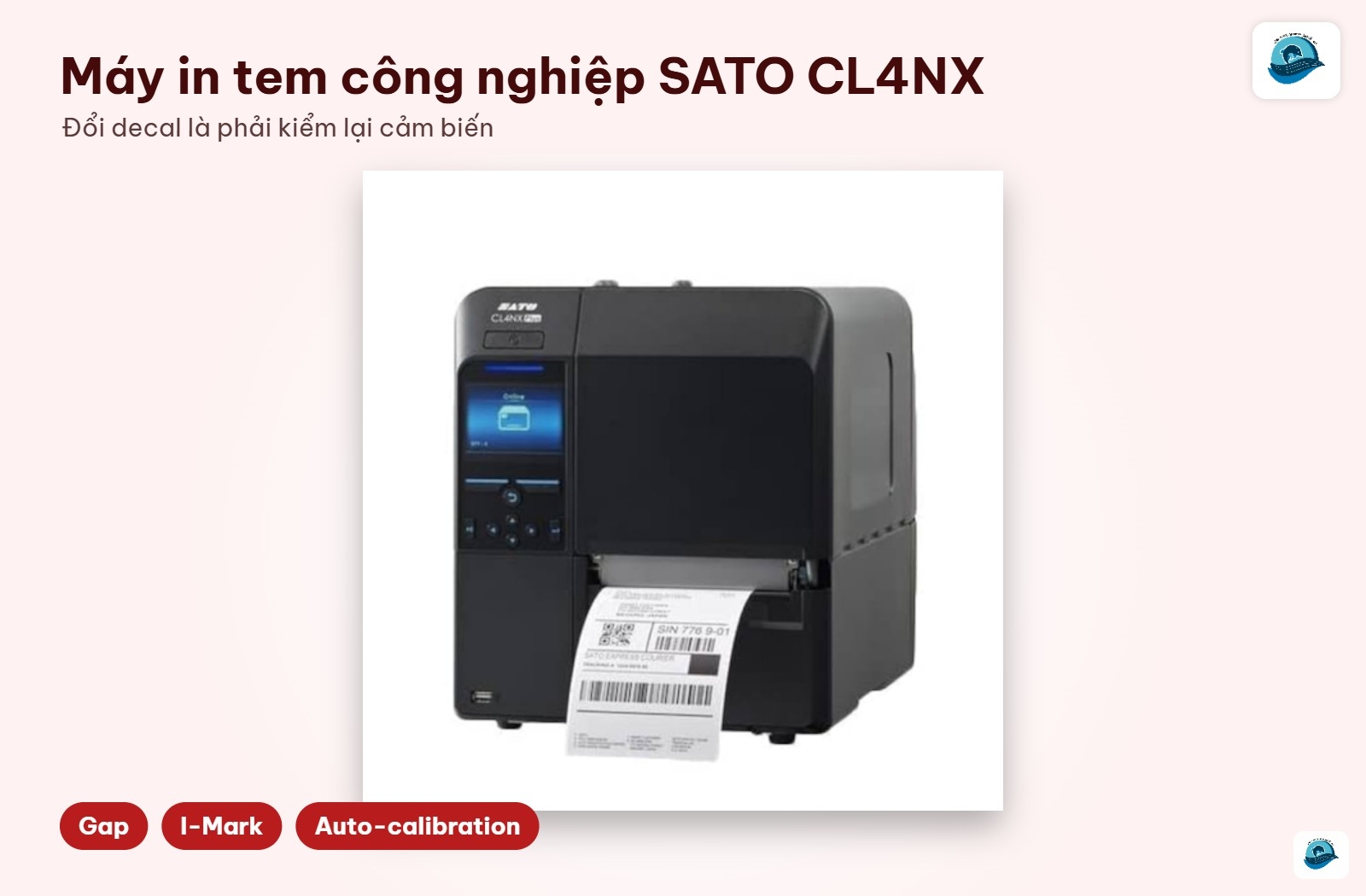
Vì sao đổi decal là phải kiểm lại cảm biến
Máy in tem công nghiệp tìm vị trí từng con tem bằng cảm biến, không phải bằng cách đếm. Có hai cách phổ biến:
- Cảm biến khe (Gap): dùng cho decal có khe trống giữa hai nhãn. Theo sách, đây là cảm biến xuyên (transmissive): ánh sáng đi xuyên qua lớp lót, chỗ có nhãn thì bị chắn, chỗ khe thì sáng hơn.
- Cảm biến vạch đen (I-Mark): dùng cho decal có vạch đen in ở mặt sau. Theo sách, đây là cảm biến phản xạ (reflective): máy nhận ra vạch đen nhờ lượng ánh sáng phản xạ.
Mỗi loại decal có độ đục, độ dày lớp lót và độ phản xạ khác nhau, nên cùng một cài đặt có thể chạy tốt với cuộn này và lỗi với cuộn kia. Vì vậy sách có hẳn một nhóm mục cho việc này trong menu [Printing] của màn hình LCD.
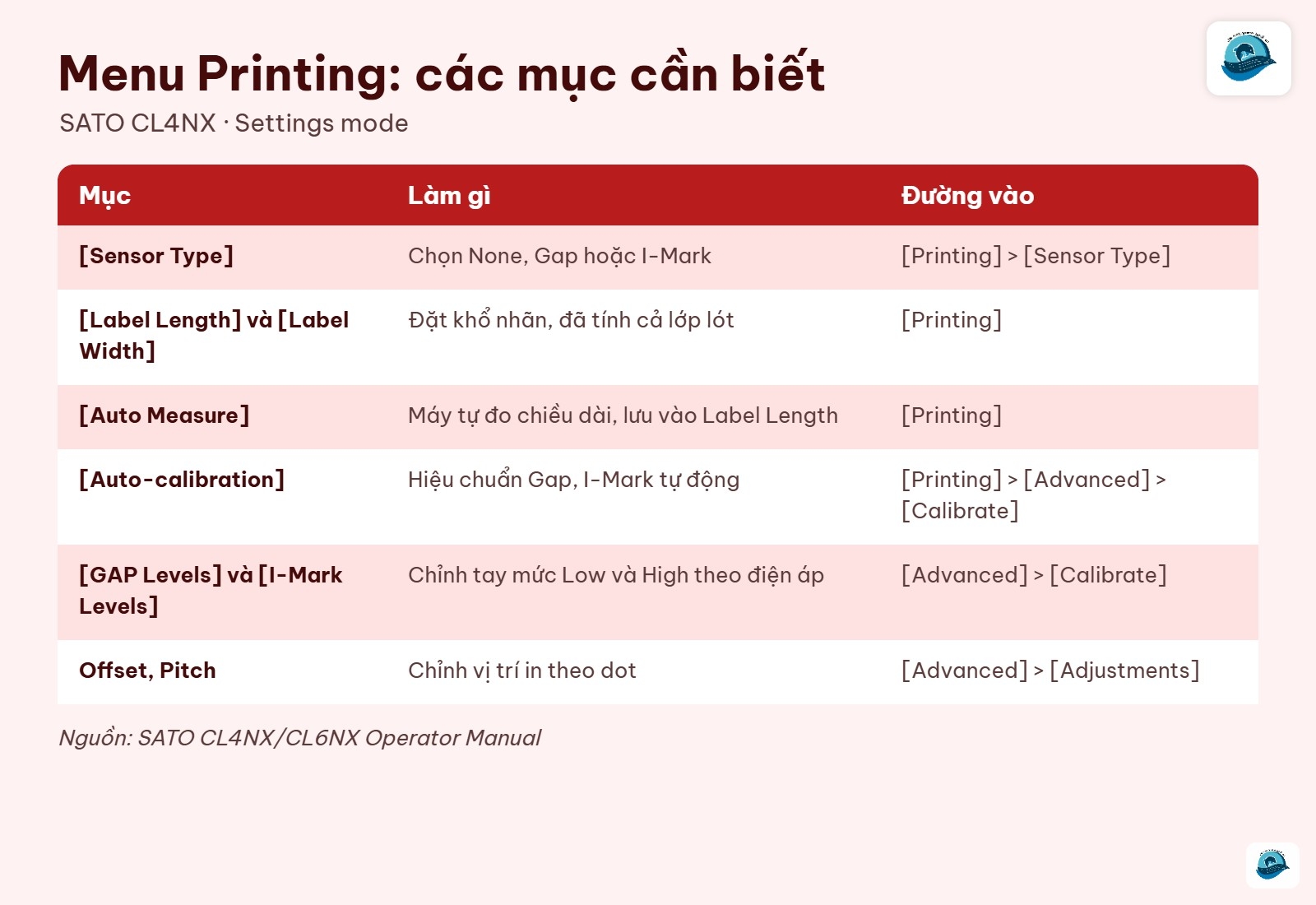
Bước 1: chọn đúng loại cảm biến [Sensor Type]
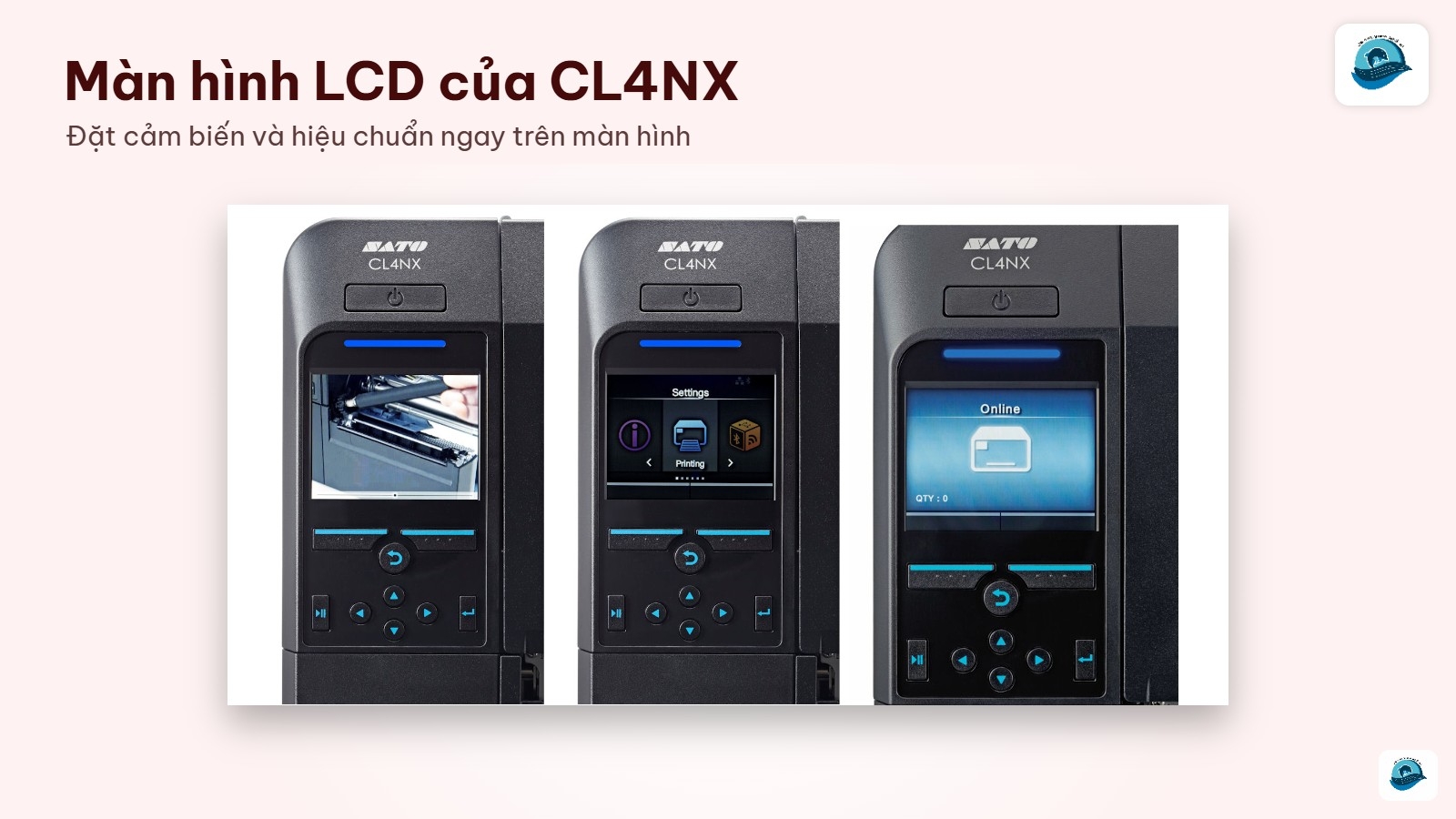
Đường vào theo sách: Online mode → Offline mode → Settings mode → [Printing] → [Sensor Type]. Các bước:
- Ở chế độ Online, bấm nút để chuyển sang Offline.
- Bấm nút để vào Settings mode.
- Dùng nút lên/xuống chọn [Printing] rồi xác nhận.
- Chọn [Sensor Type] và xác nhận.
- Chọn loại cảm biến bằng nút lên/xuống.
- Bấm nút xác nhận để lưu.
Ba lựa chọn theo sách:
| Lựa chọn | Dùng cho |
|---|---|
| [None] | Tắt cảm biến |
| [Gap] | Decal có khe giữa hai nhãn (cảm biến xuyên) |
| [I-Mark] | Decal có vạch đen ở mặt sau (cảm biến phản xạ) |

Lưu ý quan trọng: các lựa chọn hiện ra còn phụ thuộc vào chế độ in (Print Mode). Theo sách, khi Print Mode là Tear-Off, Dispenser hoặc Cut and Print thì chỉ có [Gap] và [I-Mark]; khi Print Mode là Linerless (chỉ CL4NX) thì chỉ có [None] và [I-Mark]. Nếu bạn không thấy lựa chọn mình cần, hãy kiểm tra Print Mode trước, đừng nghĩ rằng máy bị lỗi.
Bước 2: khai báo khổ nhãn
Hai mục trong menu [Printing] là [Label Length] (chiều dài nhãn) và [Label Width] (chiều rộng nhãn). Sách nhấn mạnh một điểm hay bị bỏ sót: kích thước nhãn phải được đặt là giá trị đã bao gồm lớp lót (liner), không chỉ riêng con tem.
Khoảng giá trị cho phép tính theo dot và phụ thuộc độ phân giải đầu in. Với CL4NX, sách ghi:
| Độ phân giải | Label Length (dot) | Label Width (dot) |
|---|---|---|
| 203 dpi (0,125 mm/dot) | 1 – 20000 | 1 – 832 |
| 305 dpi (0,083 mm/dot) | 1 – 18000 | 1 – 1248 |
| 609 dpi (0,042 mm/dot) | 1 – 9600 | 1 – 2496 |
Nếu đổi sang milimét bằng đúng hệ số mm/dot mà sách nêu, chiều rộng tối đa vào khoảng 104 mm ở cả ba độ phân giải (ước tính của chúng tôi từ bảng trên, không phải con số sách ghi sẵn). Sách chưa nêu giá trị mặc định của hai mục này trong các trang chúng tôi đọc.
Để máy tự đo chiều dài: [Auto Measure]
Thay vì tự gõ chiều dài, bạn có thể để máy đo. Theo sách:
- Nạp decal vào máy.
- Đặt [Auto Measure] thành [Enabled].
- Bấm nút để ra màn hình Online/Offline.
- Mở đầu in; máy sẽ báo lỗi Head Open.
- Đóng đầu in; máy trở về Offline.
- Bấm nút; máy nạp hai con tem và đo chiều dài.
- Giá trị đo được tự lưu vào [Label Length].
Tính năng này chỉ hoạt động khi [Sensor Type] là [Gap] hoặc [I-Mark], và khi để [Enabled] thì máy đo lại mỗi lần bật nguồn. Vì vậy nếu bạn dùng nhiều loại decal xen kẽ, đây là cách nhanh nhất để khỏi gõ tay.
Bước 3: hiệu chuẩn tự động [Auto-calibration]
Khi máy báo lỗi media hoặc nhận sai khe, bước thử đầu tiên là hiệu chuẩn tự động. Đường vào: [Printing] → [Advanced] → [Calibrate] → [Auto-calibration]. Sách cho chọn hiệu chuẩn cho Gap và I-Mark, chỉ Gap, hoặc chỉ I-Mark. Các bước:
- Đẩy cần khóa đầu in về phía sau để mở đầu in.
- Luồn decal dưới thanh dẫn hướng cảm biến (media sensor guide). Nếu dùng nhãn, bóc nhãn khỏi lớp lót sao cho cảm biến không phát hiện vạch đen.
- Ấn đầu in xuống đến khi cần khóa. Phải hiệu chuẩn sau khi đã khóa đầu in thì kết quả mới đúng.
- Dùng nút lên/xuống chọn loại cảm biến cần hiệu chuẩn.
- Bấm nút OK.
- Khi màn hình xác nhận, bấm nút để bắt đầu.
- Khi hiện kết quả, bấm nút để thoát.
- Đặt máy về Offline và bấm nút để kiểm tra decal đã nạp đúng.
Sách có một cảnh báo ngắn: nếu sau hiệu chuẩn tự động mà decal vẫn nạp không đúng, hãy liên hệ đại lý SATO hoặc bộ phận hỗ trợ kỹ thuật. Mục [Auto-calibration] cũng không hiện khi máy lắp bộ cắt linerless tùy chọn (CL4NX).
Bước 4: hiệu chuẩn tay theo điện áp cảm biến
Khi hiệu chuẩn tự động không đủ (decal rất đục, lớp lót dày hoặc vạch đen nhạt), sách cho phép chỉnh tay từng mức cảm biến. Đây là phần kỹ thuật nhất, nên chúng tôi trình bày kỹ.
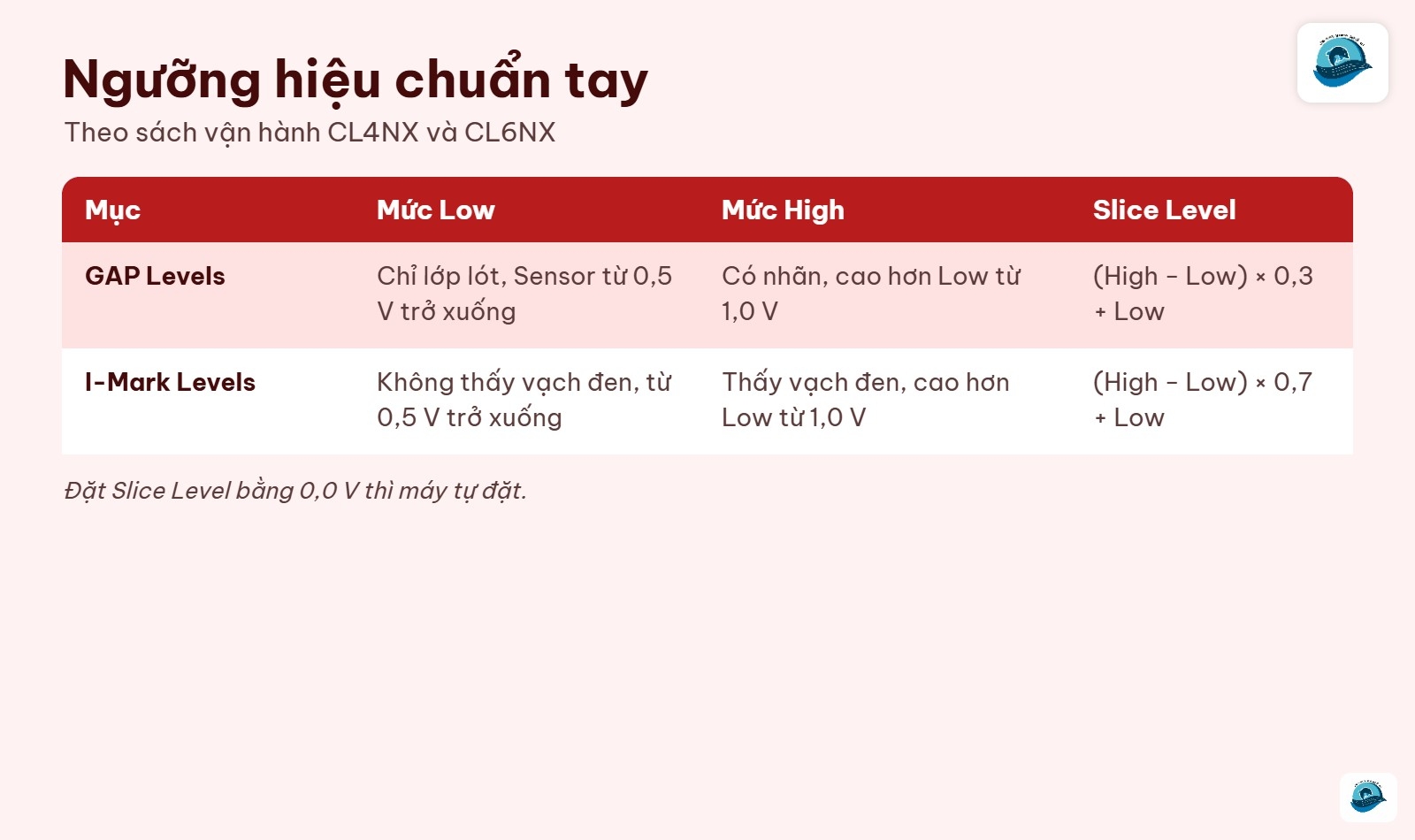
Cảm biến khe: [GAP Levels] và [GAP Slice Level]
Đo mức Low (chỉ có lớp lót):
- Bóc nhãn khỏi lớp lót.
- Luồn chỉ lớp lót qua cảm biến, sao cho cảm biến không phát hiện vạch đen.
- Đóng đầu in (chỉnh sau khi đóng).
- Chọn [GAP Levels] trong [Calibrate] và xác nhận.
- Bấm +/- để đổi giá trị [Emit] cho đến khi [Sensor] nhỏ hơn 0,5 V. Sách dặn giữ [Emit] ở mức thấp nhất có thể.
- Nếu vẫn không xuống dưới 0,5 V thì đổi [Receive].
- Ghi lại giá trị [Sensor] làm mức "Low".
Đo mức High (có nhãn trên lớp lót): luồn decal còn nguyên nhãn qua cảm biến, đóng đầu in, đọc giá trị [Sensor]. Nếu cao hơn mức Low từ 1,0 V trở lên thì đó là mức High. Nếu chênh dưới 1,0 V, chỉnh [Emit]/[Receive] cho chênh lệch trên 1,0 V hoặc đo lại mức Low.
Đặt [GAP Slice Level]: tính (High − Low) × 0,3 + Low, vào mục [GAP Slice Level], đặt giá trị [Slice level] bằng số vừa tính rồi xác nhận. Nếu đặt 0,0 V thì máy tự đặt slice level.
Cảm biến vạch đen: [I-Mark Levels] và [I-Mark Slice Level]
Làm tương tự, chỉ khác ở vật liệu đo: mức Low đo khi cảm biến không thấy vạch đen (nhỏ hơn hoặc bằng 0,5 V), mức High đo khi cảm biến thấy vạch đen (cao hơn Low ít nhất 1,0 V). Công thức slice là (High − Low) × 0,7 + Low. Nếu đặt 0,0 V thì máy tự đặt.
Ví dụ tính (số giả định để minh họa, không phải khuyến nghị của hãng): nếu đo được Low = 0,4 V và High = 2,0 V ở cảm biến khe, thì slice = (2,0 − 0,4) × 0,3 + 0,4 = 0,88 V. Với cảm biến vạch đen có Low = 0,3 V và High = 1,8 V thì slice = (1,8 − 0,3) × 0,7 + 0,3 = 1,35 V.
Sau khi hiệu chuẩn: chỉnh vị trí in
Hiệu chuẩn đúng nhưng nội dung vẫn lệch vài mm thì chuyển sang nhóm [Printing] → [Advanced] → [Adjustments]. Sách có ba mục chỉnh vị trí, đơn vị là dot, dấu "+" là ngược hướng nạp giấy và dấu "−" là theo hướng nạp giấy:
| Mục | Chỉnh gì | Khoảng giá trị theo sách (CL4NX) |
|---|---|---|
| Offset | Vị trí lùi/dừng cho các chế độ Tear-off, Cut, Dispense | 203 dpi: −30 đến 30; 305 dpi: −45 đến 45; 609 dpi: −90 đến 90 |
| Pitch | Vị trí bắt đầu in (theo chiều dọc) | 203 dpi: −30 đến 30; 305 dpi: −45 đến 45; 609 dpi: −90 đến 90 |
| Pitch Offset | Chỉnh đồng thời offset và pitch | 203 dpi: −392 đến 392; 305 dpi: −588 đến 588; 609 dpi: −1176 đến 1176 |
Sách có một cảnh báo cho Pitch Offset: khi Print Mode là Cutter và bạn giảm giá trị (hướng "−"), máy có thể nạp thừa một số nhãn không cần thiết; cách xử lý sách nêu là đặt tốc độ in chậm hơn. Ngoài ra, chúng tôi không thấy mục nào tên "Print Offset" riêng trong các trang đã đọc; vị trí in được chỉnh bằng Offset và Pitch như trên, còn mục [Imaging] có [Vertical] và [Horizontal] để chỉnh vị trí tham chiếu in theo chiều nạp và chiều ngang.
Hai tùy chọn bảo vệ: [Check Media Size] và [Paper End]
- [Check Media Size] (hiện khi Sensor Type là Gap hoặc I-Mark; Enabled/Disabled): máy báo lỗi Media Error nếu chiều dài nhãn lệch hơn 3 mm (0,12 inch) so với chiều dài đã đặt hoặc so với con tem đầu tiên sau khi bật chức năng. Với Print Mode là Cut and Print thì không xảy ra Media Error này. Nếu bạn in nhiều loại nhãn khác chiều dài trong cùng một phiên, hãy cân nhắc trước khi bật.
- [Paper End]: chọn cảm biến dùng để phát hiện hết giấy, hoặc bằng I-mark (phản xạ) hoặc bằng Gap (xuyên).
Thứ tự nên làm khi đổi decal
Sách không có một trang quy trình "đổi decal" riêng trong các phần chúng tôi đọc, nên thứ tự dưới đây là cách sắp xếp của chúng tôi từ các mục ở trên:
- Nạp decal mới (xem bài nạp giấy).
- Kiểm tra [Sensor Type] có khớp loại decal không (Gap hay I-Mark).
- Đặt khổ nhãn: nhập [Label Length], [Label Width] (đã tính lớp lót) hoặc dùng [Auto Measure].
- Khóa đầu in, chạy [Auto-calibration] cho đúng loại cảm biến.
- In thử vài tem. Lệch nhẹ thì chỉnh Offset hoặc Pitch.
- Chỉ khi vẫn nhận sai khe mới hiệu chuẩn tay theo điện áp.
Những điều sách chưa nêu
Để bạn không phải tìm vô ích, đây là các thông tin chúng tôi không thấy trong các trang sách đã đọc:
- Giá trị mặc định của Label Length, Label Width, Emit, Receive và Slice level (ngoài việc 0,0 V là máy tự đặt).
- Giới hạn độ dày, khối lượng, bề rộng vật liệu decal.
- Vị trí vật lý và kích thước vùng cảm biến, khoảng cách khe tối thiểu, kích thước vạch đen.
- Tên nút vật lý trên màn hình LCD (sách dùng hình minh họa).
- Khi nào nên dùng hiệu chuẩn tự động so với hiệu chuẩn tay, ngoài câu "dùng khi phát hiện media bị lỗi".
Câu hỏi thường gặp
Máy báo hết giấy dù cuộn còn đầy, nên kiểm gì?
Kiểm [Paper End] (đang dùng cảm biến nào) và [Sensor Type] có khớp loại decal không, rồi chạy [Auto-calibration]. Nếu vẫn lỗi, tham khảo bài đọc mã lỗi CL4NX, vì mã 1008 và 1028 có cách xử lý riêng.
Đổi từ decal có khe sang decal vạch đen thì phải làm gì?
Đổi [Sensor Type] sang [I-Mark], đặt lại khổ nhãn hoặc [Auto Measure], khóa đầu in rồi chạy [Auto-calibration] cho I-Mark.
Có cần nhập khổ nhãn nếu đã bật Auto Measure?
Không. Khi [Auto Measure] bật, máy tự đo chiều dài và lưu vào [Label Length]. Chiều rộng vẫn là mục riêng [Label Width].
Hiệu chuẩn tay có an toàn không?
Về nguyên tắc là an toàn nếu làm đúng các bước, vì sách dặn giữ [Emit] thấp nhất có thể và kiểm chênh lệch High − Low. Tuy vậy, đặt sai slice level sẽ làm máy nhận khe sai, nên hãy ghi lại giá trị cũ trước khi đổi.
Khi nào nên gọi kỹ thuật
Nếu đã hiệu chuẩn tự động và tay mà decal vẫn nạp không đúng (đúng như sách khuyên, lúc này nên liên hệ đại lý hoặc hỗ trợ kỹ thuật), hoặc tem lệch kèm sọc đen, nhăn ribbon thì khả năng là đầu in, trục cao su hoặc cảm biến cần kiểm bằng thiết bị. Hải Anh có trung tâm bảo hành và dịch vụ sửa chữa thiết bị. Khi gửi máy, hãy kèm vài con tem lỗi, loại decal đang dùng và giá trị cài đặt đã chỉnh.
Thông tin máy SATO CL4NX nằm ở trang sản phẩm Máy in SATO CL4NX. Nếu bạn dùng cả máy Bixolon, xem bài Bixolon XT5: nạp cuộn nhãn và ribbon, nơi cũng có phần hiệu chuẩn cảm biến.
CÔNG TY TNHH TM DV MÃ VẠCH HẢI ANH
Địa chỉ: 72/27 Nhất Chi Mai, Phường Tân Bình, TP Hồ Chí Minh
Hotline kỹ thuật: 0918.495.400 — Email: info@mavachhaianh.com
Nguồn tham khảo
- SATO, CL4NX/CL6NX Operator Manual (manual.sato-global.com): các mục Media Sensor Type, [Sensor Type], [Label Length], [Label Width], [Auto Measure], [Calibrate] (Auto-calibration, GAP Levels, GAP Slice Level, I-Mark Levels, I-Mark Slice Level), [Adjustments] (Offset, Pitch, Pitch Offset), [Check Media Size], [Paper End], Print Mode.
- Trang sản phẩm Máy in SATO CL4NX trên mavachhaianh.com.
- Bài viết nội bộ: SATO CL4NX nạp giấy và ribbon, vệ sinh đầu in và đọc mã lỗi CL4NX.
Các hình minh họa trong bài do Mã Vạch Hải Anh tự vẽ theo nội dung sách hướng dẫn, không chép hình của hãng. Menu có thể khác đôi chút giữa các phiên bản phần mềm máy.
Số lần xem: 23
Bài viết liên quan

25Th11
Hướng dẫn kỹ thuật chuẩn hóa quầy thu ngân và đấu nối thiết bị ngoại vi với máy POS Elanda Z5 tại Mã Vạch Hải Anh: sơ đồ chia cổng 3 Serial RJ50, 6 USB, HDMI/VGA màn phụ, ngăn kéo tiền RJ11, quy tắc đi dây trục gập 0-120 độ và xử lý lỗi nhận cổng.

24Th11
Đánh giá chuyên sâu máy POS bán hàng Elanda T1E tại Mã Vạch Hải Anh: vi xử lý Intel Core i3-1115G4 Gen 11, RAM nâng cấp 32GB, màn hình cảm ứng 15 inch đế nhôm đúc, 2 cổng HDMI, 2 cổng Serial RS232 nối cân điện tử và máy in hóa đơn cho bán lẻ, F&B.