









Tin Tức
Zebra DS8178: máy quét không dây cao cấp, khi nào đáng chọnThg 11 25, 2026Máy in Sato CL4NX: vệ sinh đầu in và đọc mã lỗi trên màn hình
Xem nhanh
- Trước khi chạm vào máy: ba cảnh báo an toàn của hãng
- Lịch vệ sinh theo đúng khuyến cáo của SATO
- Quy trình vệ sinh bằng bộ vệ sinh — 10 bước
- Quy trình vệ sinh bằng tờ vệ sinh — 10 bước
- Đọc mã lỗi trên màn hình CL4NX
- In ra bị mờ, bị đậm quá, bị sọc đen — kiểm tra theo thứ tự nào
- Khi nào tự xử lý được, khi nào phải gọi kỹ thuật
- Câu hỏi thường gặp
- Hỗ trợ kỹ thuật máy in tem công nghiệp tại Mã Vạch Hải Anh
- Nguồn tham khảo
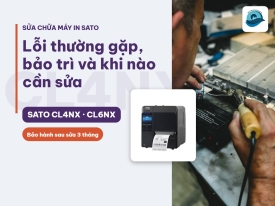
Máy in tem công nghiệp Sato CL4NX hỏng ít, nhưng khi nó dừng thì cả dây chuyền dán tem dừng theo. Và trong phần lớn trường hợp chúng tôi xử lý tại hiện trường, nguyên nhân không phải là hỏng linh kiện mà là hai thứ rất cơ bản: đầu in và cảm biến bẩn, hoặc người vận hành không biết mã lỗi trên màn hình đang nói gì.
Bài này là tài liệu tra cứu cho người đang trực tiếp vận hành máy: lịch vệ sinh theo đúng khuyến cáo của hãng, quy trình vệ sinh từng bước, bảng mã lỗi thường gặp kèm nguyên nhân và cách xử lý, và mục in ra bị mờ bị sọc thì kiểm tra theo thứ tự nào. Toàn bộ nội dung kỹ thuật dưới đây dựa trên CL4NX/CL6NX Operator Manual của SATO; phần nào hãng không nêu thì chúng tôi nói rõ là không nêu.
Máy đang dừng và cần xử lý gấp?
- Mã Vạch Hải Anh có trung tâm bảo hành và dịch vụ sửa chữa thiết bị cho máy in tem công nghiệp
- Chụp màn hình báo lỗi và một tem in ra gửi trước để kỹ thuật chuẩn bị đúng vật tư
Hỗ trợ kỹ thuật: 0918.495.400
Trước khi chạm vào máy: ba cảnh báo an toàn của hãng
Phần này không phải thủ tục. Mỗi năm chúng tôi vẫn gặp trường hợp kỹ thuật viên bị bỏng tay hoặc bị đứt tay vì bỏ qua.
Rút nguồn trước. Sách hướng dẫn yêu cầu tắt máy và rút dây nguồn khỏi ổ điện trước khi vệ sinh. Không cắm rút dây nguồn khi tay ướt.
Đầu in nóng sau khi in. Hãng ghi rõ: đầu in và khu vực xung quanh nóng sau khi in, cẩn thận bỏng. Phải chờ nguội.
Cạnh đầu in sắc và dao cắt sắc. Hãng ghi: chạm tay trần vào cạnh đầu in có thể gây thương tích; khi lấy giấy kẹt ở dao cắt phải cẩn thận không để lưỡi dao cắt vào tay.
Thêm một điều hãng nhấn mạnh: không bao giờ dùng dung môi hữu cơ như thinner hay xăng để vệ sinh máy, và không chùi bằng vật cứng. Chỉ dùng bộ vệ sinh và tờ vệ sinh do SATO khuyến cáo.
Lịch vệ sinh theo đúng khuyến cáo của SATO
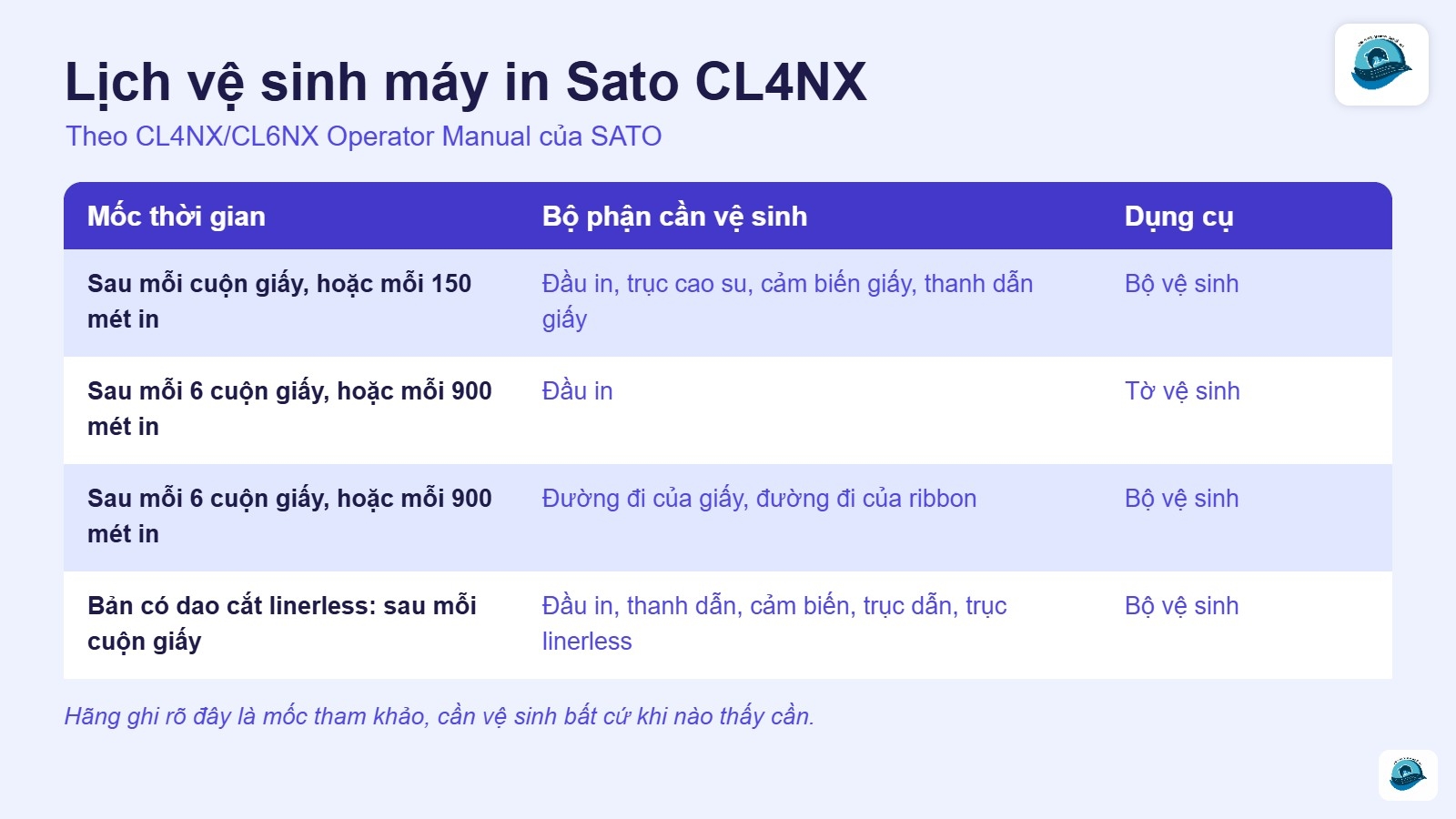
Đây là bảng quan trọng nhất của cả bài, vì làm đúng lịch này là tránh được phần lớn lỗi về sau. Sách hướng dẫn CL4NX/CL6NX đưa ra các mốc sau, và lưu ý rằng đây là mốc tham khảo, cần vệ sinh bất cứ khi nào thấy cần.
- Sau mỗi cuộn giấy, hoặc sau mỗi 150 mét in: vệ sinh đầu in, trục cao su (platen roller), cảm biến giấy và thanh dẫn giấy — bằng bộ vệ sinh.
- Sau mỗi 6 cuộn giấy, hoặc sau mỗi 900 mét in: vệ sinh đầu in bằng tờ vệ sinh.
- Sau mỗi 6 cuộn giấy, hoặc sau mỗi 900 mét in: vệ sinh đường đi của giấy và đường đi của ribbon — bằng bộ vệ sinh.
- Riêng CL4NX có bộ dao cắt không đế lót (linerless): sau mỗi cuộn giấy, hoặc bất cứ khi nào thấy keo hoặc bụi giấy bám trên đường giấy — vệ sinh đầu in, thanh dẫn giấy, cảm biến giấy, các trục dẫn và trục cao su linerless.
Một chi tiết hữu ích: máy có sẵn chức năng nhắc vệ sinh đầu in. Trong menu [Settings] > [System] > [Notifications] có mục Clean Printhead để bật hoặc tắt lời nhắc, mục Cleaning Interval để đặt chu kỳ nhắc, và mục Clean Counter hiển thị số mét đã in. Nếu xưởng của bạn chưa có quy trình vệ sinh định kỳ, bật chức năng này lên và đặt theo mốc 150 mét ở trên là cách đơn giản nhất để không quên.
Quy trình vệ sinh bằng bộ vệ sinh — 10 bước
Đây là quy trình chính, làm sau mỗi cuộn giấy. Các bước dưới đây theo đúng thứ tự trong sách hướng dẫn.
- Bảo đảm máy đã tắt, rút dây nguồn khỏi ổ điện.
- Mở nắp trên hết cỡ để nắp không bị rơi xuống.
- Đẩy cần khóa đầu in về phía sau để mở khóa đầu in. (Cẩn thận bỏng và cẩn thận cạnh đầu in.)
- Tháo giấy và ribbon nếu đang lắp.
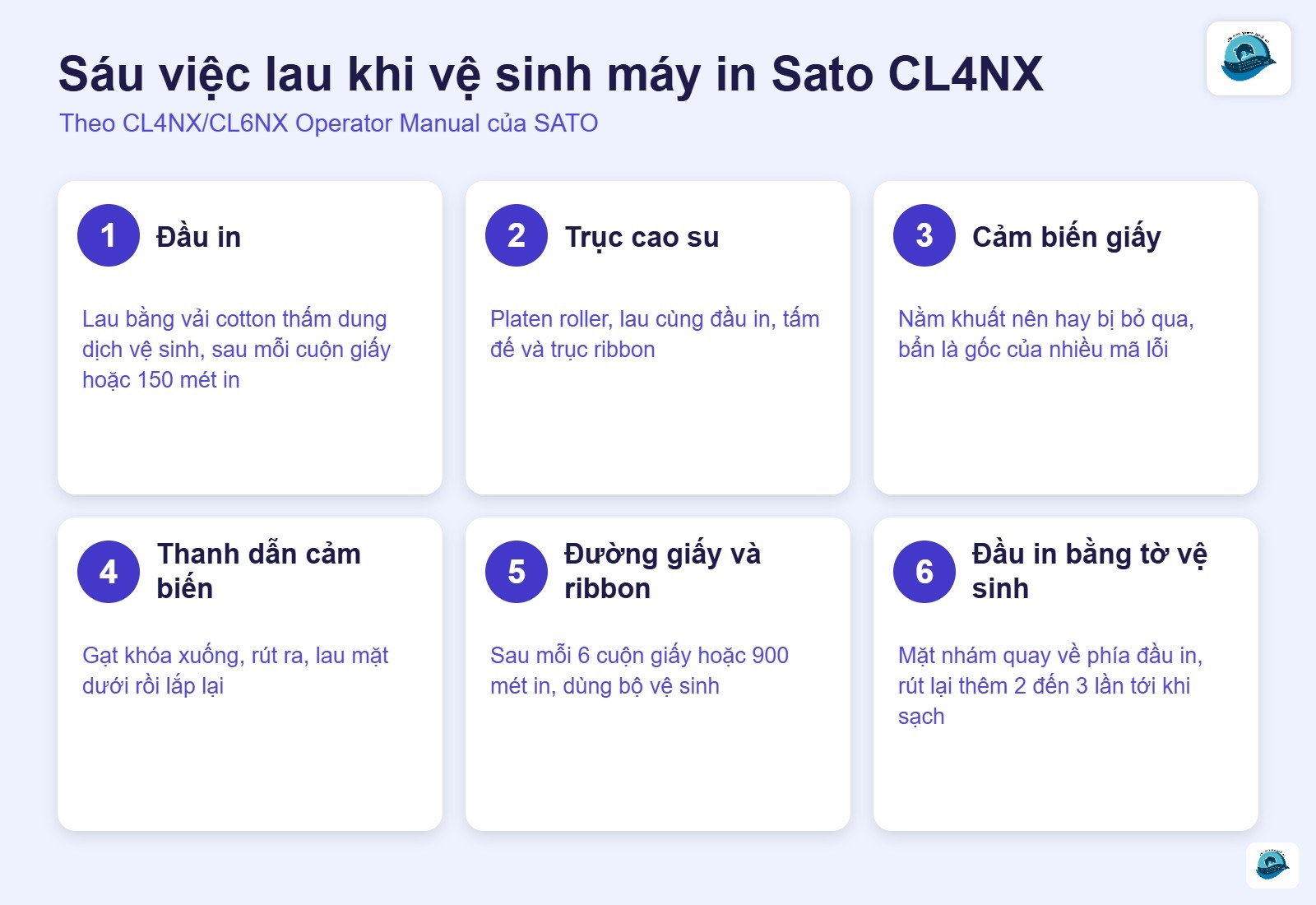
- Dùng vải cotton thấm dung dịch vệ sinh, lau sạch bụi bẩn trên đầu in, tấm đế, trục ribbon và trục cao su.
- Gạt khóa thanh dẫn cảm biến xuống, rút thanh dẫn cảm biến giấy ra.
- Lau mặt dưới của thanh dẫn cảm biến giấy bằng vải cotton thấm dung dịch vệ sinh.
- Lau cảm biến giấy bằng vải cotton thấm dung dịch vệ sinh.
- Đưa thanh dẫn cảm biến giấy về vị trí cũ, gạt khóa lên vị trí khóa.
- Giữ cụm đầu in bằng tay, lau sạch trục bằng vải cotton thấm dung dịch vệ sinh.
Lưu ý: cảm biến giấy bẩn là nguyên nhân gốc của rất nhiều mã lỗi — hết giấy giả, không tìm thấy khe tem, không tìm thấy vạch đen. Bước 8 là bước hay bị bỏ qua nhất vì cảm biến nằm khuất, nhưng lại là bước quan trọng nhất.
Quy trình vệ sinh bằng tờ vệ sinh — 10 bước
Quy trình này làm thưa hơn, theo mốc 6 cuộn giấy hoặc 900 mét, và chỉ dành cho đầu in. Tờ vệ sinh có một mặt nhám, dùng để lấy đi lớp bẩn bám chặt mà vải lau không ra.
- Bảo đảm máy đã tắt, rút dây nguồn khỏi ổ điện.
- Mở nắp trên hết cỡ.
- Đẩy cần khóa đầu in về phía sau để mở khóa đầu in.
- Tháo giấy và ribbon nếu đang lắp.
- Đặt tờ vệ sinh vào giữa đầu in và trục cao su. Mặt nhám của tờ vệ sinh phải quay về phía đầu in.
- Ấn đầu in xuống cho tới khi cần khóa đầu in khóa lại.
- Dùng hai tay rút tờ vệ sinh ra khỏi máy.
- Sau khi rút xong, lặp lại các bước 5 đến 7 thêm hai hoặc ba lần nữa. Khi tờ vệ sinh rút ra không còn vết bẩn thì dừng.
- Đẩy cần khóa đầu in về phía sau để mở khóa đầu in.
- Dùng tăm bông lau nốt phần bẩn còn lại trên đầu in.
Đọc mã lỗi trên màn hình CL4NX
Sách hướng dẫn CL4NX/CL6NX liệt kê trên 50 mã lỗi, mỗi mã có một trang riêng. Dưới đây là các mã gặp nhiều nhất trong vận hành thực tế, kèm nguyên nhân và hướng xử lý đúng theo tài liệu hãng.
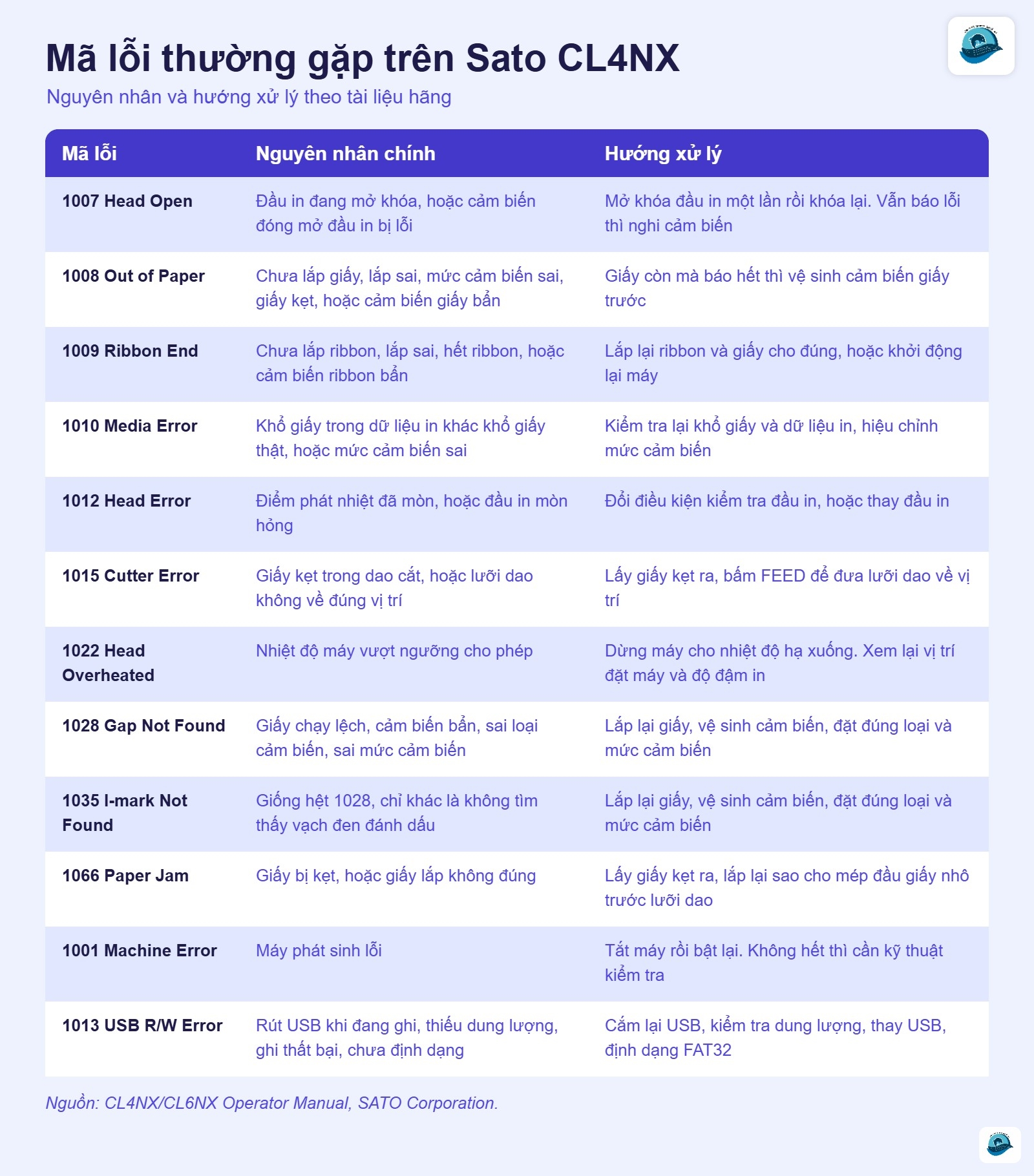
1007 — Head Open (đầu in chưa khóa)
Xóa lỗi: khóa đầu in lại.
Nguyên nhân: đầu in đang mở khóa; hoặc cảm biến phát hiện trạng thái đóng/mở của đầu in bị lỗi.
Xử lý: mở khóa đầu in một lần rồi khóa lại — đẩy cần khóa về phía sau, sau đó ấn đầu in xuống cho tới khi cần khóa vào khớp. Nếu đầu in rõ ràng đang khóa chặt mà máy vẫn báo lỗi thì khả năng cao là cảm biến, cần kỹ thuật kiểm tra.
1008 — Out of Paper (hết giấy)
Xóa lỗi: lắp giấy rồi mở và đóng đầu in, hoặc bấm nút OFFLINE.
Năm nguyên nhân hãng nêu và cách xử lý tương ứng:
- Chưa lắp giấy → lắp giấy.
- Giấy lắp không đúng → lắp lại cho đúng.
- Mức cảm biến giấy đặt chưa đúng → hiệu chỉnh mức cảm biến giấy.
- Giấy bị kẹt → lấy giấy kẹt ra.
- Cảm biến giấy không hoạt động đúng: cảm biến bẩn, có tem dán lên cảm biến, hoặc độ nhạy cảm biến kém → vệ sinh cảm biến giấy.
Trong thực tế, khi máy báo hết giấy mà giấy vẫn còn đầy cuộn thì gần như luôn rơi vào nguyên nhân cuối cùng. Làm bước 8 ở quy trình vệ sinh bên trên trước khi gọi kỹ thuật.
1009 — Ribbon End (hết ribbon)
Xóa lỗi: lắp ribbon đúng cách và đóng đầu in, hoặc bấm nút OFFLINE.
Nguyên nhân và xử lý: chưa lắp ribbon → lắp ribbon; ribbon lắp không đúng → lắp lại cả ribbon và giấy cho đúng; hết ribbon → thay cuộn mới; cảm biến ribbon bẩn hoặc độ nhạy kém → khởi động lại máy. Hãng ghi rõ: nếu không hết lỗi thì liên hệ hỗ trợ kỹ thuật của SATO.
1010 — Media Error (lỗi khổ giấy)
Lỗi này chỉ xuất hiện khi mục [Check Media Size] trong [Advanced] thuộc menu [Printing] đang đặt là [Enabled].
Ba nguyên nhân: khổ giấy trong dữ liệu in khác khổ giấy thật đang lắp; khổ giấy trong dữ liệu in dài hơn khổ giấy thật; giấy bị đẩy đi quá dài do mức cảm biến đặt sai. Cách xử lý theo thứ tự: kiểm tra lại khổ giấy trong dữ liệu in so với giấy thật, kiểm tra lại dữ liệu in, hiệu chỉnh mức cảm biến giấy. Hãng ghi: nếu chưa hết lỗi thì khởi động lại máy.
1012 — Head Error (lỗi đầu in)
Xóa lỗi: tắt máy, hoặc đổi điều kiện kiểm tra đầu in.
Hai nguyên nhân: các điểm phát nhiệt của đầu in đã mòn; hoặc đầu in đã mòn hoặc hỏng.
Xử lý: với nguyên nhân thứ nhất, hãng cho phép đổi điều kiện kiểm tra đầu in sang chỉ kiểm tra điểm hỏng trong vùng mã vạch, hoặc chỉnh sao cho các điểm hỏng rơi vào phần vạch trắng. Với nguyên nhân thứ hai thì phải thay đầu in.
Máy cũng cho phép bỏ qua lỗi để in tiếp: giữ nút DISMISS cho tới khi thanh tiến trình trên vạch xanh của nút chạy hết sang phải. Nhưng hãng cảnh báo rõ: với tem in ra sau khi đã có lỗi đầu in, phải dùng máy quét mã vạch của mình để đọc và kiểm tra lại mã vạch in ra. Nói cách khác, bỏ qua lỗi chỉ là biện pháp cầm cự để chạy nốt lô hàng, không phải cách khắc phục.
1015 — Cutter Error (lỗi dao cắt)
Xóa lỗi: bấm nút FEED.
Nguyên nhân 1 — giấy kẹt trong dao cắt: lấy giấy kẹt ra khỏi dao cắt (cẩn thận không để lưỡi dao cắt vào tay), nếu chưa hết thì khởi động lại máy.
Nguyên nhân 2 — lưỡi dao không về đúng vị trí: bấm nút FEED để đưa lưỡi dao về vị trí quy định, nếu chưa hết thì khởi động lại máy.
1022 — Print Head Overheated (đầu in quá nhiệt)
Nguyên nhân: nhiệt độ của máy đã vượt ngưỡng cho phép.
Xử lý: dừng máy để nhiệt độ hạ xuống. Hãng ghi: nếu không hết lỗi thì liên hệ hỗ trợ kỹ thuật của SATO.
Lỗi này hay gặp ở xưởng in liên tục ca dài trong phòng không điều hòa, hoặc khi máy đặt sát tường chắn luồng tản nhiệt. Nếu lỗi lặp lại, nên xem lại vị trí đặt máy và độ đậm in đang để quá cao.
1028 — Gap Not Found và 1035 — I-mark Not Found
Hai mã này có nội dung giống hệt nhau trong tài liệu hãng, chỉ khác loại dấu mà máy đang dò: 1028 là không tìm thấy khe giữa hai tem, 1035 là không tìm thấy vạch đen đánh dấu.
Xóa lỗi: bấm nút OFFLINE, hoặc mở và đóng đầu in.
Bốn nguyên nhân và cách xử lý: giấy chạy lệch → lắp giấy lại cho đúng; có tem dán lên cảm biến giấy → vệ sinh cảm biến giấy; đặt sai loại cảm biến giấy → đặt loại cảm biến tương thích với loại giấy đang dùng; mức cảm biến giấy không đúng → hiệu chỉnh mức cảm biến giấy.
Đây là cặp lỗi hay làm người vận hành bối rối nhất, vì giấy vẫn còn và máy vẫn chạy. Thứ tự kiểm tra nên là: nhìn xem giấy có chạy lệch không, vệ sinh cảm biến, rồi mới xem lại thiết lập loại cảm biến.
1066 — Paper Jam (kẹt giấy, chỉ có ở CL4NX)
Xóa lỗi: mở khóa đầu in và lắp lại giấy.
Nguyên nhân 1 — giấy bị kẹt: lấy giấy kẹt ra.
Nguyên nhân 2 — giấy lắp không đúng: lắp lại giấy cho đúng, và lắp sao cho mép đầu của giấy nằm nhô về phía trước lưỡi dao cắt.
1001 — Machine Error (lỗi máy)
Xóa lỗi: tắt máy.
Nguyên nhân: máy phát sinh lỗi.
Xử lý: tắt máy rồi bật lại. Hãng ghi: nếu không hết lỗi thì liên hệ hỗ trợ kỹ thuật của SATO. Đây là mã lỗi chung, không tự xử lý tại chỗ được; cần kỹ thuật kiểm tra.
1013 — USB R/W Error (lỗi đọc ghi USB)
Bốn nguyên nhân: rút USB khi đang ghi → cắm USB vào; dung lượng trống trên USB không đủ → bảo đảm USB còn đủ chỗ; ghi vào USB thất bại → thay USB khác; USB chưa được định dạng → định dạng USB theo chuẩn FAT32.
In ra bị mờ, bị đậm quá, bị sọc đen — kiểm tra theo thứ tự nào
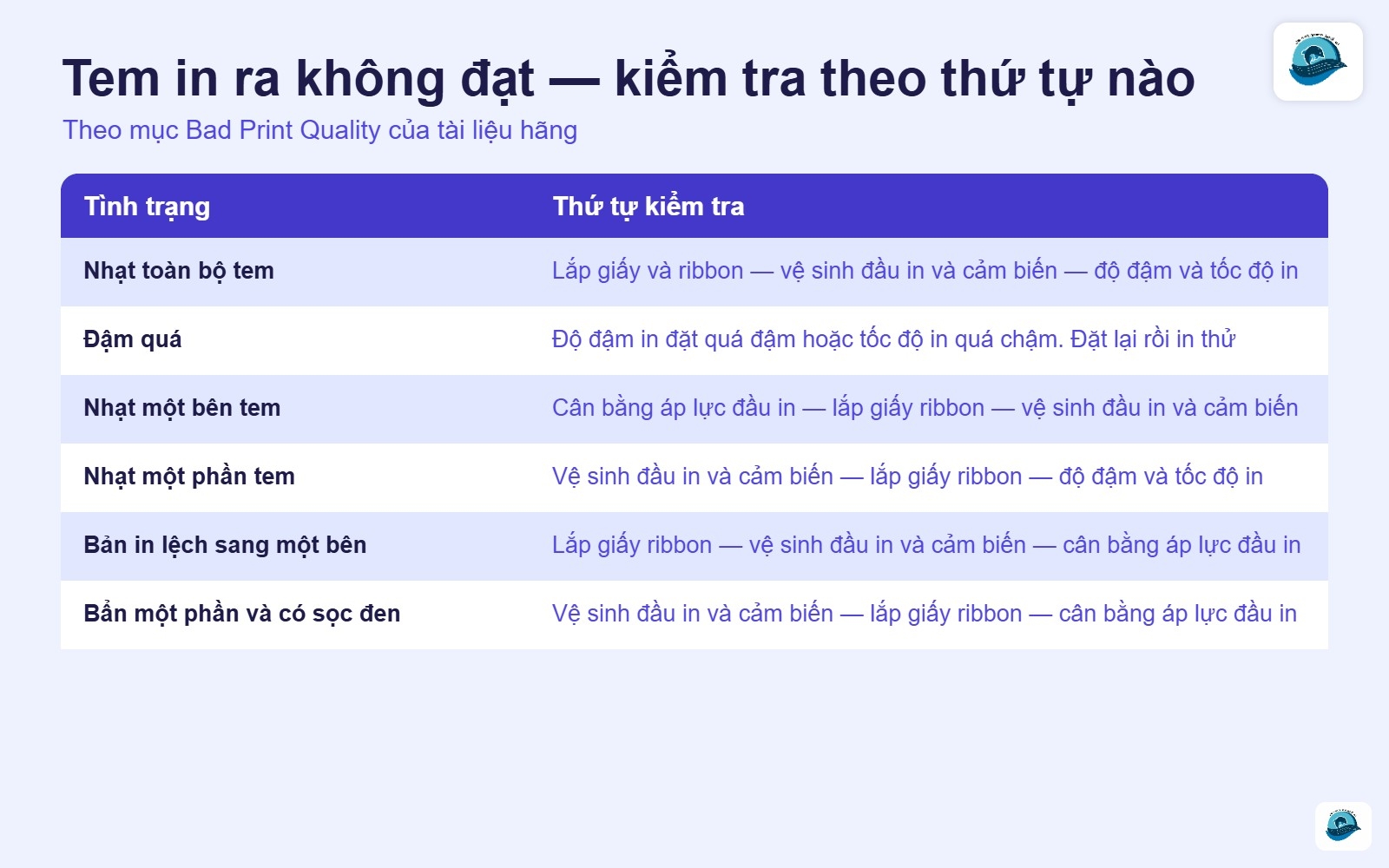
Phần này không có mã lỗi, máy vẫn chạy bình thường, nhưng tem in ra không đạt. Sách hướng dẫn chia thành sáu tình huống, và điều đáng chú ý là ba nguyên nhân dưới đây lặp đi lặp lại ở hầu hết các tình huống.
- Giấy và ribbon lắp đã đúng chưa? → lắp lại cho đúng.
- Đầu in và cảm biến giấy có bẩn hoặc có tem dán lên không? → vệ sinh đầu in và cảm biến giấy, rồi in thử (test print).
- Độ đậm in và tốc độ in đặt đã đúng chưa? → đặt lại cho đúng, rồi in thử.
Riêng từng tình huống có thêm điểm cần kiểm:
In ra nhạt toàn bộ tem: kiểm tra ba điểm trên theo thứ tự lắp giấy ribbon → vệ sinh → độ đậm và tốc độ.
In ra đậm quá: hãng nêu nguyên nhân là độ đậm in đặt quá đậm hoặc tốc độ in đặt quá chậm. Đặt lại rồi in thử.
Nhạt một bên tem: ngoài ba điểm chung, cần kiểm tra thêm cân bằng áp lực đầu in và chỉnh lại cho đúng. Đây là nguyên nhân đặc trưng của kiểu lỗi nhạt lệch một bên.
Nhạt một phần tem: ưu tiên vệ sinh đầu in và cảm biến trước, rồi mới xét tới lắp giấy ribbon và độ đậm, tốc độ.
Bản in bị lệch sang một bên: kiểm tra lắp giấy ribbon, vệ sinh đầu in và cảm biến, và cân bằng áp lực đầu in.
Một phần tem bị bẩn và xuất hiện sọc đen: kiểm tra vệ sinh đầu in và cảm biến trước tiên, sau đó tới lắp giấy ribbon và cân bằng áp lực đầu in. Sọc đen chạy dọc theo chiều ra giấy gần như luôn là dấu hiệu có bẩn bám trên đầu in hoặc trên đường giấy.
Khi nào tự xử lý được, khi nào phải gọi kỹ thuật
Người vận hành tự làm được: toàn bộ quy trình vệ sinh bằng bộ vệ sinh và tờ vệ sinh; lắp lại giấy và ribbon; lấy giấy kẹt; hiệu chỉnh mức cảm biến giấy; chỉnh độ đậm và tốc độ in; đặt lại loại cảm biến giấy; khởi động lại máy; định dạng lại USB.
Cần kỹ thuật có nghề: thay đầu in và thay trục cao su; lỗi 1001 không hết sau khi khởi động lại; lỗi 1007 báo đầu in mở trong khi đầu in đang khóa chặt (nghi cảm biến); lỗi 1022 lặp lại nhiều lần; chỉnh cân bằng áp lực đầu in nếu chưa làm bao giờ.
Một ghi chú về tuổi thọ vật tư: đầu in và trục cao su là vật tư tiêu hao, không phải linh kiện vĩnh cửu. Trục cao su Pure Line của CL4NX có chỉ báo mòn trực quan ngay trên trục, hiển thị khi cần thay. Nhìn chỉ báo này mỗi lần vệ sinh là cách rẻ nhất để không bị động.
Câu hỏi thường gặp
Có thể dùng cồn y tế để lau đầu in không?
Sách hướng dẫn yêu cầu dùng sản phẩm vệ sinh do SATO khuyến cáo, gồm bộ vệ sinh và tờ vệ sinh, và cấm dùng dung môi hữu cơ như thinner hay xăng. Hãng không nêu cồn y tế trong tài liệu này, nên chúng tôi không khẳng định thay thế được; nên dùng đúng dung dịch của bộ vệ sinh.
Máy báo hết giấy mà giấy vẫn còn, làm gì trước?
Vệ sinh cảm biến giấy. Theo tài liệu hãng, cảm biến bẩn hoặc có tem dán lên là một trong năm nguyên nhân của lỗi 1008, và trong thực tế đây là nguyên nhân phổ biến nhất khi giấy vẫn còn.
Bỏ qua lỗi 1012 để in tiếp có sao không?
Máy cho phép bỏ qua bằng cách giữ nút DISMISS, nhưng hãng yêu cầu phải tự dùng máy quét kiểm tra lại mã vạch trên các tem in ra sau đó. Đây là biện pháp cầm cự, không phải cách sửa; đầu in mòn thì phải thay.
Bao lâu phải vệ sinh một lần?
Theo hãng: sau mỗi cuộn giấy hoặc mỗi 150 mét in cho đầu in, trục cao su, cảm biến giấy và thanh dẫn giấy; sau mỗi 6 cuộn hoặc 900 mét cho tờ vệ sinh và cho đường giấy, đường ribbon. Hãng cũng nói rõ đây là mốc tham khảo, cần vệ sinh bất cứ khi nào thấy cần.
Làm sao biết đã in được bao nhiêu mét để canh lịch vệ sinh?
Máy có mục Clean Counter trong [Settings] > [System] > [Notifications] hiển thị quãng đường đã in, và mục Cleaning Interval để đặt chu kỳ nhắc vệ sinh.
Lỗi 1028 và 1035 khác nhau thế nào?
1028 là không tìm thấy khe giữa hai tem, 1035 là không tìm thấy vạch đen đánh dấu. Nguyên nhân và cách xử lý trong tài liệu hãng là giống nhau: giấy chạy lệch, cảm biến bẩn, đặt sai loại cảm biến, hoặc mức cảm biến không đúng.
Hỗ trợ kỹ thuật máy in tem công nghiệp tại Mã Vạch Hải Anh
Mã Vạch Hải Anh nhận kiểm tra, vệ sinh định kỳ và sửa chữa máy in tem nhãn công nghiệp, bao gồm thay đầu in và thay trục cao su. Khi máy báo lỗi mà làm theo các bước trên vẫn chưa hết, gửi cho bên tôi ảnh chụp màn hình báo lỗi và một tem in ra là kỹ thuật xác định được hướng xử lý và chuẩn bị sẵn vật tư trước khi tới.
Xem thêm: trung tâm bảo hành và dịch vụ sửa chữa thiết bị của Mã Vạch Hải Anh.
Cần kỹ thuật kiểm tra máy in tem?
- Gửi trước ảnh màn hình báo lỗi và tem in ra để chuẩn bị đúng vật tư
- Nhận vệ sinh định kỳ theo lịch của hãng cho máy in công nghiệp
- Thay đầu in, thay trục cao su, kiểm tra cảm biến giấy
Hỗ trợ kỹ thuật: 0918.495.400
Nguồn tham khảo
- CL4NX/CL6NX Operator Manual — SATO Corporation. Các mục đã dùng: Cleaning, Cleaning Intervals, Cleaning Using the Cleaning Kit, Cleaning Using the Cleaning Sheet, When an Error Message Appears (mã 1001, 1007, 1008, 1009, 1010, 1012, 1013, 1015, 1022, 1028, 1035, 1066), Bad Print Quality, Notifications (Clean Printhead, Cleaning Interval, Clean Counter).
- Trang sản phẩm Máy In Sato CL4NX — Mã Vạch Hải Anh (trục cao su Pure Line có chỉ báo mòn, nắp mở góc rộng để thay giấy, ribbon và đầu in không cần dụng cụ).
Số lần xem: 32
Bài viết liên quan

25Th11
Hướng dẫn kỹ thuật chuẩn hóa quầy thu ngân và đấu nối thiết bị ngoại vi với máy POS Elanda Z5 tại Mã Vạch Hải Anh: sơ đồ chia cổng 3 Serial RJ50, 6 USB, HDMI/VGA màn phụ, ngăn kéo tiền RJ11, quy tắc đi dây trục gập 0-120 độ và xử lý lỗi nhận cổng.

24Th11
Đánh giá chuyên sâu máy POS bán hàng Elanda T1E tại Mã Vạch Hải Anh: vi xử lý Intel Core i3-1115G4 Gen 11, RAM nâng cấp 32GB, màn hình cảm ứng 15 inch đế nhôm đúc, 2 cổng HDMI, 2 cổng Serial RS232 nối cân điện tử và máy in hóa đơn cho bán lẻ, F&B.