





Tin Tức
Zebra DS8178: máy quét không dây cao cấp, khi nào đáng chọnThg 11 25, 2026Kiosk Windows tự khởi động lại sau cập nhật: cách kiểm soát
Xem nhanh
Buổi sáng mở cửa, màn hình kiosk đang ở trang gọi món thì chuyển sang nền xanh với dòng chữ đang cập nhật, rồi khởi động lại. Hoặc tệ hơn: giữa giờ trưa đông khách, máy hiện hộp thoại nhắc khởi động lại ngay giữa màn hình, khách bấm lung tung. Đây là chuyện của máy kiosk chạy Windows chưa được cấu hình chính sách cập nhật.
Bài này là hướng dẫn kỹ thuật, viết theo tài liệu Microsoft Learn. Nội dung gồm: vì sao máy tự khởi động lại, bốn mức kiểm soát từ nhẹ tới mạnh, tên chính xác của từng chính sách Group Policy, và cảnh báo của chính Microsoft khi tắt hẳn cập nhật. Bài này đi cùng hai bài đã có là Assigned Access và Shell Launcher và Unified Write Filter.
Vì sao máy kiosk tự khởi động lại
Windows mặc định được thiết kế cho máy tính cá nhân: tải bản cập nhật về, cài, rồi tự khởi động lại khi thấy máy rảnh. Logic đó hợp lý với máy văn phòng, nhưng sai hoàn toàn với một chiếc kiosk đứng ngoài sảnh suốt ngày: máy không bao giờ có lúc rảnh theo cách Windows hiểu, và không có ai ngồi trước máy để bấm hoãn.
Hệ quả là Windows chọn giờ theo mặc định của nó. Theo tài liệu Microsoft, khung giờ hoạt động (active hours) mặc định là từ 8 giờ sáng tới 5 giờ chiều. Ngoài khung đó, máy tự coi là được phép khởi động lại. Với quán mở cửa tới 10 giờ tối thì từ 5 giờ chiều trở đi máy hoàn toàn có thể khởi động lại giữa lúc đông khách.
Vậy việc cần làm không phải là tắt cập nhật, mà là nói cho Windows biết giờ nào máy được phép khởi động lại, và giấu các thông báo cập nhật khỏi màn hình khách.
Bốn mức kiểm soát, chọn mức phù hợp
Mức 1: giới hạn giờ được khởi động lại
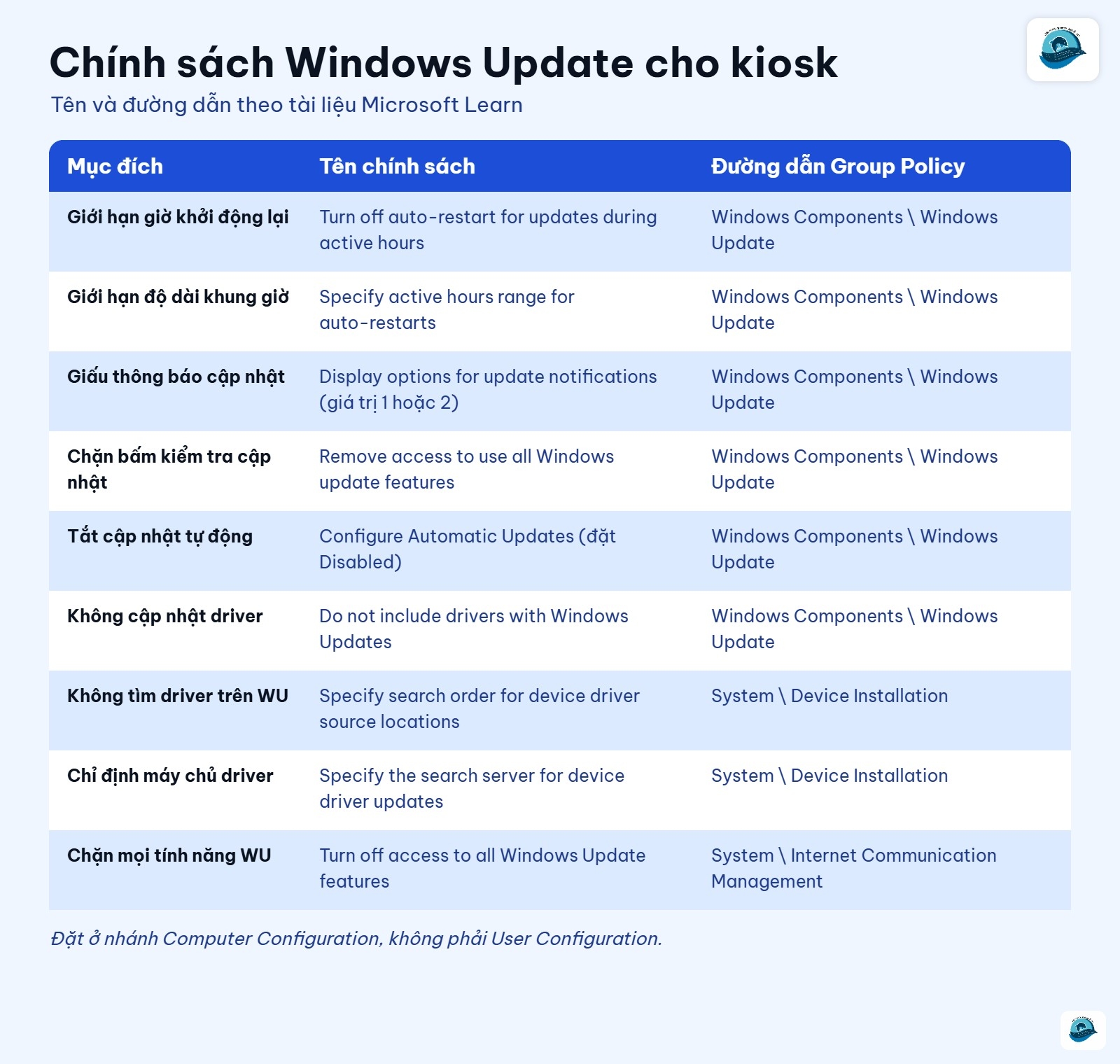
Đây là mức nên làm đầu tiên và với phần lớn kiosk là đủ. Chính sách cần bật tên là Turn off auto-restart for updates during active hours (tắt tự khởi động lại trong khung giờ hoạt động), nằm ở Computer Configuration \ Administrative Templates \ Windows Components \ Windows Update.
Bật chính sách rồi đặt giờ bắt đầu và giờ kết thúc của khung hoạt động. Tài liệu Microsoft cho máy Windows IoT đưa ví dụ: đặt Start là 4:00 AM và End là 2:00 AM, như vậy máy chỉ được khởi động lại trong khoảng từ 2 giờ sáng tới 4 giờ sáng - giờ quán đóng cửa. Thiết lập này cũng đặt được qua MDM hoặc qua registry nếu bạn triển khai hàng loạt.
Có một chính sách họ hàng tên Specify active hours range for auto-restarts, quy định độ dài tối đa của khung giờ hoạt động mà người dùng được phép tự chọn. Tài liệu ghi mức tối đa là 12 giờ trên Windows 10 phiên bản 1607 và Windows Server 2016, và 18 giờ trên các phiên bản sau đó.
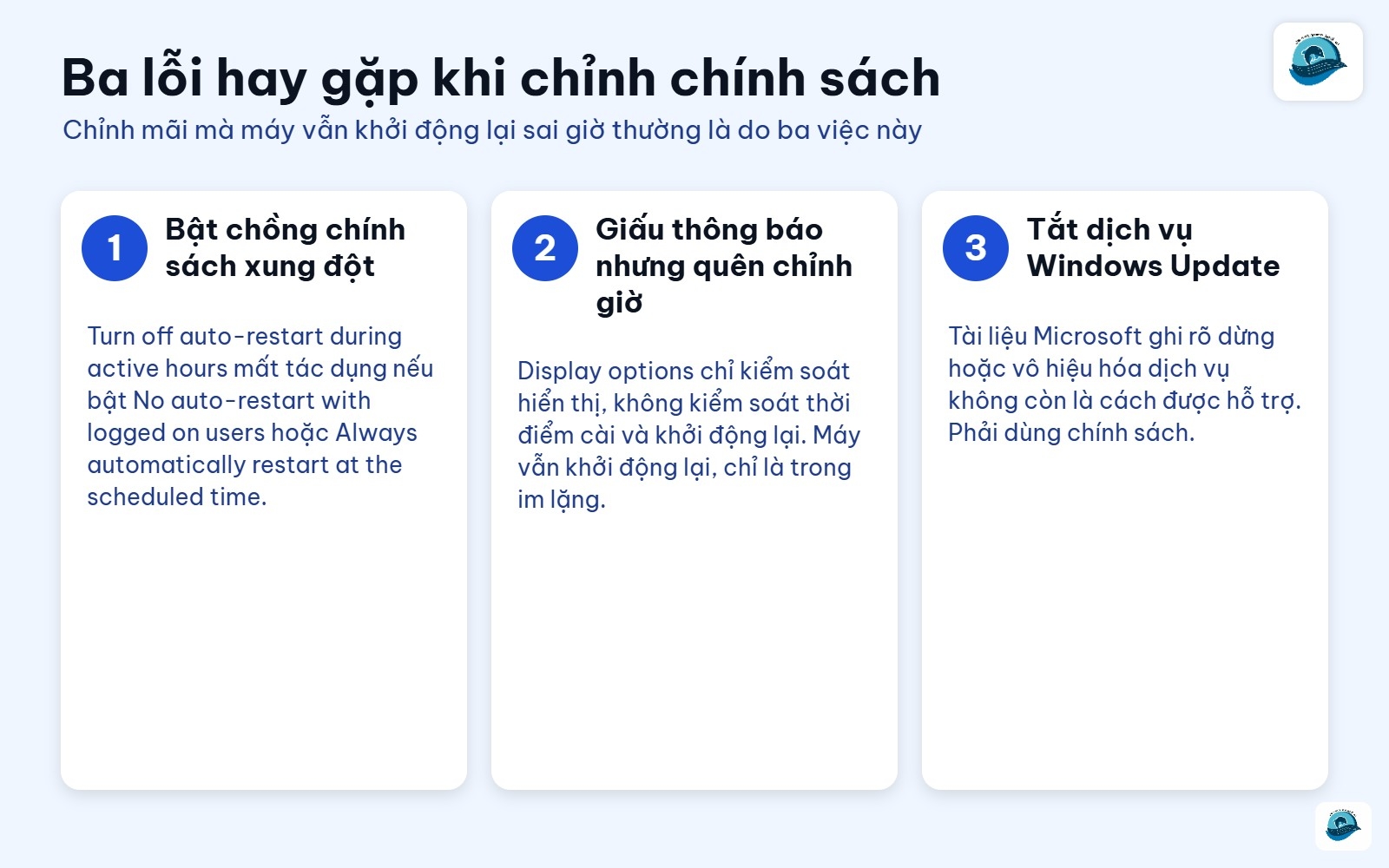
Lưu ý quan trọng: tài liệu nêu rõ chính sách Turn off auto-restart for updates during active hours sẽ không có tác dụng nếu bạn đồng thời bật No auto-restart with logged on users hoặc Always automatically restart at the scheduled time. Bật chồng ba thứ này lên nhau là lý do nhiều người chỉnh mãi mà máy vẫn khởi động lại sai giờ.
Mức 2: giấu thông báo cập nhật khỏi màn hình khách
Chính sách tên Display options for update notifications, cùng đường dẫn Windows Update. Bật lên rồi chọn giá trị cho mục Specify the update notifications display options:
Giá trị 0 - hiển thị thông báo mặc định. Giá trị 1 - tắt phần lớn thông báo nhưng vẫn giữ cảnh báo khởi động lại. Giá trị 2 - tắt toàn bộ thông báo, kể cả cảnh báo khởi động lại.
Với kiosk đặt nơi khách tự thao tác, giá trị 2 là hợp lý nhất: màn hình luôn sạch, khách không thấy hộp thoại lạ. Nhưng chọn 2 thì bạn mất luôn cảnh báo cho chính mình, nên phải chắc chắn mức 1 ở trên đã đặt đúng giờ khởi động lại.
Tài liệu cũng ghi rằng từ Windows 11 phiên bản 22H2 trở đi, chính sách này có thêm tùy chọn Apply only during active hours, tức chỉ chặn thông báo trong khung giờ hoạt động.
Chính sách này chỉ kiểm soát việc hiển thị thông báo, không kiểm soát thời điểm tải hay cài đặt. Giấu thông báo mà không chỉnh giờ khởi động lại thì máy vẫn khởi động lại, chỉ là khởi động lại trong im lặng.
Mức 3: chặn người dùng bấm kiểm tra cập nhật
Chính sách tên Remove access to use all Windows update features. Bật lên thì nút Check for updates biến mất, người đứng trước máy không tự bấm kiểm tra cập nhật được.
Điểm cần hiểu rõ: tài liệu ghi rằng việc quét, tải và cài trong nền vẫn chạy trừ khi bạn tắt riêng. Nghĩa là mức 3 chỉ chặn thao tác thủ công, không dừng cập nhật tự động. Đây là mức bổ sung, không phải mức thay thế mức 1.
Mức 4: tắt hẳn cập nhật tự động
Chính sách tên Configure Automatic Updates, đặt về Disabled. Sau đó muốn cập nhật phải vào Settings rồi Windows Update và cài tay.
Tài liệu Microsoft nói rõ một điều nhiều kỹ thuật viên vẫn làm sai: dừng hoặc vô hiệu hóa dịch vụ Windows Update không còn là cách được hỗ trợ. Phải dùng chính sách, không tắt dịch vụ.
Để tắt triệt để, tài liệu liệt kê một bộ chính sách đi kèm nhau: ở System \ Device Installation bật Specify the search server for device driver updates với giá trị Search Managed Server, và bật Specify search order for device driver source locations với giá trị Do not search Windows Update; ở Windows Components \ Windows Update đặt Configure Automatic Updates về Disabled và bật Do not include drivers with Windows Updates; ở System \ Internet Communication Management \ Internet Communication settings bật Turn off access to all Windows Update features; và đặt Display options for update notifications về giá trị 2.

Các chính sách cũ: còn thấy nhưng không còn áp dụng
Khi mở Group Policy bạn sẽ thấy một loạt chính sách khác liên quan tới khởi động lại. Tài liệu Microsoft đánh dấu các chính sách sau là legacy, tức không áp dụng cho Windows 11 và có thể bị gỡ ở bản sau. Biết để khỏi mất công chỉnh những thứ không có tác dụng.
Always automatically restart at the scheduled time. Buộc khởi động lại sau giờ cài đặt theo lịch, có bộ đếm cảnh báo người dùng từ 15 tới 180 phút. Không có tác dụng nếu bật No auto-restart with logged on users.
Specify deadline before auto-restart for update installation. Đặt số ngày được hoãn khởi động lại, từ 2 tới 14 ngày, mặc định 7 ngày. Hết hạn thì người dùng thấy thông báo yêu cầu khởi động lại.
Configure auto-restart required notification for updates. Mặc định thông báo tự tắt; đặt giá trị 2 là User Action thì người dùng phải tự tắt thông báo bằng tay.
Configure auto-restart-reminder notifications for updates. Đặt số phút trước khi khởi động lại thì hiện nhắc nhở, mặc định 15 phút.
Turn off auto-restart notifications for update installations. Tắt hẳn thông báo tự khởi động lại.
Configure auto-restart warning notifications schedule for updates. Đặt mốc nhắc trước tính bằng giờ và mốc cảnh báo sắp khởi động lại tính bằng phút.
Specify engaged restart transition and notification schedule for updates. Cấu hình chế độ engaged restart, tức giai đoạn người dùng phải tự đặt lịch khởi động lại. Mặc định chuyển sang chế độ này sau bảy ngày.
Một chính sách nữa không đánh dấu legacy nhưng cần cẩn thận là No auto-restart with logged on users for scheduled automatic updates installations. Nó chỉ có tác dụng khi Configure Automatic Updates đặt ở tùy chọn 4. Microsoft cảnh báo rằng bật chính sách này có thể dẫn tới việc máy không bao giờ khởi động lại để hoàn tất bản vá chất lượng, và khuyến nghị dùng cơ chế hạn chót tuân thủ thay thế.
Với kiosk, lời khuyên thực dụng là: đừng bật cùng lúc nhiều chính sách cùng nhắm vào việc khởi động lại. Đặt một chính sách khung giờ hoạt động cho đúng, rồi dừng lại kiểm tra, thay vì bật hết mọi thứ thấy trong danh sách.
Không cho cập nhật driver
Driver là thứ hay gây rắc rối nhất trên máy chuyên dụng: màn hình cảm ứng, đầu đọc thẻ, máy in nhiệt gắn trong kiosk thường dùng driver của hãng thiết bị. Windows Update tự thay bằng driver phiên bản khác là thiết bị ngoại vi có thể ngừng hoạt động.
Chính sách cần bật tên là Do not include drivers with Windows Updates, ở Windows Components \ Windows Update. Đi kèm với nó, tài liệu khuyên đặt hai chính sách ở System \ Device Installation đã nêu ở mức 4 để Windows không đi tìm driver trên Windows Update nữa.
Đây thường là chính sách đáng bật nhất trên kiosk, kể cả khi bạn vẫn muốn nhận bản vá bảo mật bình thường.
Cảnh báo của chính Microsoft
Tài liệu Microsoft nêu rõ: tắt Windows Update khiến thiết bị dễ bị tấn công, trừ khi thiết bị được cập nhật qua một chiến lược bảo trì khác được thiết kế tử tế.
Nói cách khác, mức 4 chỉ dành cho doanh nghiệp có quy trình riêng: có bộ phận kỹ thuật kiểm thử bản vá trước, rồi đẩy xuống máy theo lịch. Nếu bạn không có quy trình đó thì đừng chọn mức 4. Mức 1 cộng mức 2 cộng chặn driver đã giải quyết được gần hết nỗi đau mà vẫn giữ máy an toàn.
Với máy chạy Windows IoT Enterprise LTSC thì nhịp cập nhật vốn đã khác máy Windows thường - bản LTSC không nhận các bản nâng cấp tính năng định kỳ. Nếu chưa rõ điểm này, xem bài về Windows IoT Enterprise LTSC.
Kiểm tra lại sau khi cài: sáu bước
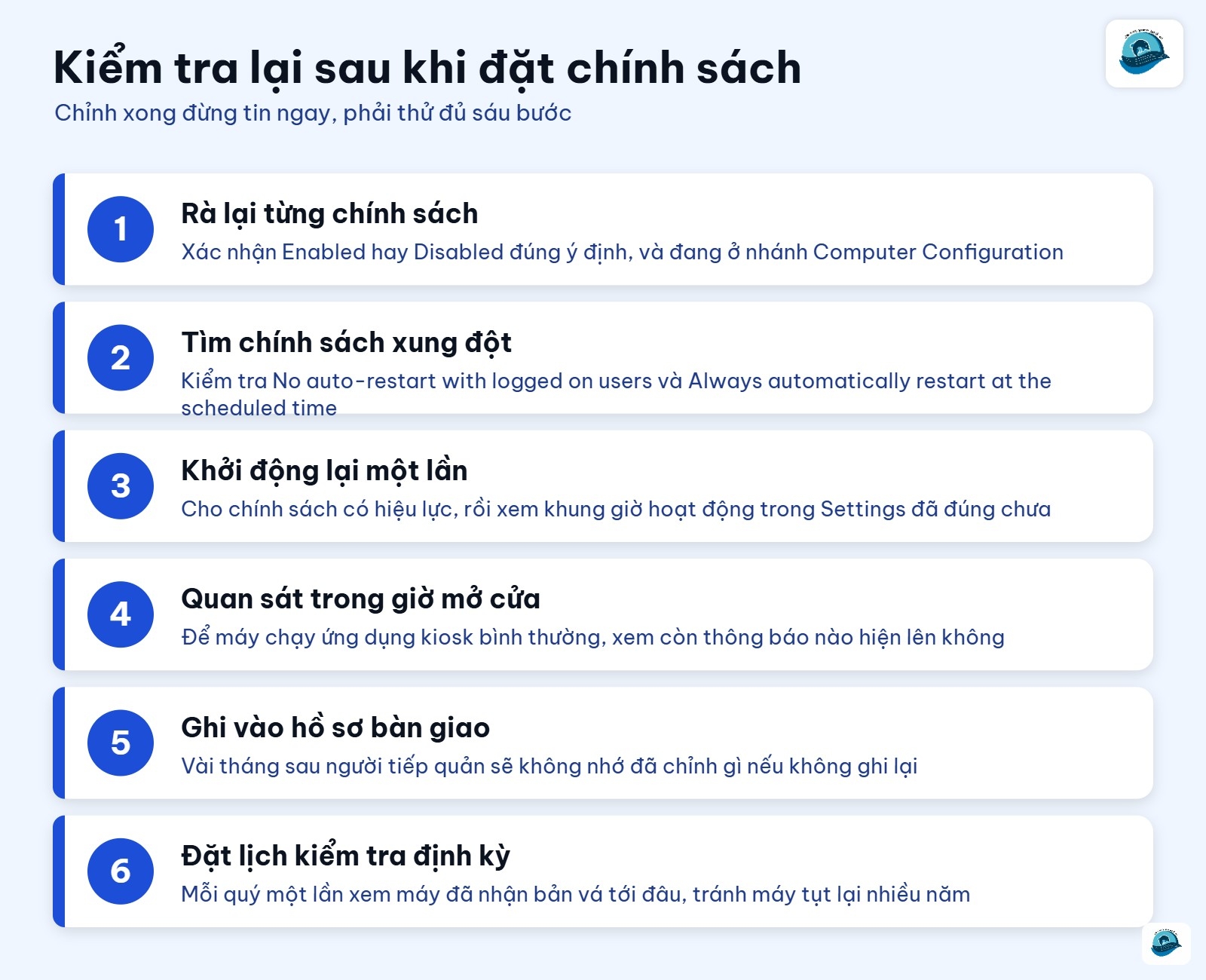
Chỉnh xong đừng tin ngay, phải thử.
Bước 1. Mở lại Group Policy, rà từng chính sách vừa đặt, xác nhận trạng thái đúng là Enabled hay Disabled như ý định. Rất hay gặp cảnh bật nhầm chính sách cùng tên ở nhánh User Configuration thay vì Computer Configuration.
Bước 2. Kiểm tra xem có đang bật đồng thời các chính sách xung đột không, cụ thể là No auto-restart with logged on users và Always automatically restart at the scheduled time. Nếu có thì tắt bớt, giữ lại một cái.
Bước 3. Khởi động lại máy một lần cho chính sách có hiệu lực, rồi kiểm tra lại trong Settings xem khung giờ hoạt động hiển thị đúng chưa.
Bước 4. Để máy chạy ứng dụng kiosk như bình thường và quan sát trong giờ mở cửa xem còn thông báo cập nhật nào hiện lên không.
Bước 5. Ghi lại danh sách chính sách đã đặt vào hồ sơ bàn giao của máy. Vài tháng sau khi có người khác tiếp quản, không ai nhớ đã chỉnh gì nếu không ghi.
Bước 6. Đặt lịch kiểm tra định kỳ, ví dụ mỗi quý một lần, xem máy đã nhận bản vá tới đâu. Chỉnh chính sách xong rồi quên luôn là cách để máy tụt lại nhiều năm không vá.
Câu hỏi thường gặp
Chỉnh ở Group Policy hay registry? Tài liệu Microsoft hướng dẫn qua gpedit.msc, và ghi rằng thiết lập khung giờ hoạt động cũng áp dụng được qua MDM hoặc registry. Với một vài máy thì Group Policy nhanh hơn; với hàng chục máy thì nên dùng MDM.
Tắt dịch vụ Windows Update có được không? Không. Tài liệu ghi rõ đây không còn là cách được hỗ trợ. Phải dùng chính sách.
Đặt khung giờ hoạt động rồi mà máy vẫn khởi động lại giữa ca? Kiểm tra xem có đang bật No auto-restart with logged on users hoặc Always automatically restart at the scheduled time không - hai chính sách này vô hiệu hóa chính sách khung giờ hoạt động.
Máy kiosk Android thì sao? Khác hoàn toàn, kiểm soát qua chính sách quản lý thiết bị Android chứ không phải Group Policy. Xem bài chế độ kiosk trên Android.
Có cách nào giữ máy sạch sau mỗi lần khởi động lại không? Có, đó là việc của Unified Write Filter - mọi thay đổi trên ổ bị hủy sau khi khởi động lại. Nhưng lưu ý bộ lọc ghi và cập nhật phải phối hợp với nhau, nếu không bản vá cài xong cũng bị xóa. Xem bài Unified Write Filter là gì.
Khi nào nên gọi kỹ thuật
Nếu máy vẫn tự khởi động lại sau khi đã rà đủ các chính sách trên, hoặc máy báo lỗi khi cài bản vá, hoặc thiết bị ngoại vi gắn trên kiosk ngừng hoạt động sau một bản cập nhật, thì nên để kỹ thuật kiểm tra trực tiếp thay vì thử tiếp.
Công ty TNHH TM DV Mã Vạch Hải Anh nhận kiểm tra và xử lý các lỗi phần mềm, driver và phần cứng trên máy POS, kiosk tự phục vụ và màn hình bếp. Liên hệ trung tâm bảo hành hoặc dịch vụ sửa chữa thiết bị để được hỗ trợ.
Máy kiosk hoặc máy POS gặp sự cố sau cập nhật Windows?
- Kiểm tra chính sách Windows Update, driver thiết bị ngoại vi và nhật ký lỗi
- Hỗ trợ cấu hình Assigned Access, Shell Launcher, Keyboard Filter và Unified Write Filter
- Nhận kiểm tra và sửa chữa máy POS, kiosk, màn hình bếp tại TP Hồ Chí Minh
Hỗ trợ kỹ thuật: 0918.495.400
Nguồn tham khảo
- Microsoft Learn - Manage device restarts after updates (learn.microsoft.com/windows/deployment/update/waas-restart)
- Microsoft Learn - Configure policy settings on IoT devices (learn.microsoft.com/windows/iot/iot-enterprise/commercialization/iot-ent-configure-policy-settings)
- Bài liên quan: Assigned Access và Shell Launcher, Unified Write Filter cho kiosk Windows
Số lần xem: 27
Bài viết liên quan

25Th11
Hướng dẫn kỹ thuật chuẩn hóa quầy thu ngân và đấu nối thiết bị ngoại vi với máy POS Elanda Z5 tại Mã Vạch Hải Anh: sơ đồ chia cổng 3 Serial RJ50, 6 USB, HDMI/VGA màn phụ, ngăn kéo tiền RJ11, quy tắc đi dây trục gập 0-120 độ và xử lý lỗi nhận cổng.

24Th11
Đánh giá chuyên sâu máy POS bán hàng Elanda T1E tại Mã Vạch Hải Anh: vi xử lý Intel Core i3-1115G4 Gen 11, RAM nâng cấp 32GB, màn hình cảm ứng 15 inch đế nhôm đúc, 2 cổng HDMI, 2 cổng Serial RS232 nối cân điện tử và máy in hóa đơn cho bán lẻ, F&B.