
Tin Tức
Bảo trì kiosk tự phục vụ: lịch kiểm hằng ngày, tuần, thángThg 11 26, 2026Hướng dẫn khắc phục lỗi BarTender từng bước: license, máy in, Excel
Xem nhanh
- Quy trình 5 bước khi BarTender báo lỗi
- Tình huống 1: hộp thoại #2406 hoặc lỗi 1401 (vượt số máy in)
- Tình huống 2: BarTender không tìm thấy hoặc không dùng được license
- Tình huống 3: BarTender không đọc được file Excel
- Tình huống 4: lỗi chỉ xuất hiện lúc in
- Cách phòng ngừa lỗi BarTender
- Khi nào nên gửi ticket cho Seagull
- Câu hỏi thường gặp
- Nguồn tham khảo
Bài này hướng dẫn khắc phục lỗi BarTender theo từng tình huống thực tế, không liệt kê mã lỗi theo thứ tự số. Bạn chọn đúng tình huống đang gặp (vượt số máy in, không tìm thấy license, không đọc được file Excel hoặc lỗi lúc in) rồi làm lần lượt từng bước. Mọi bước đều lấy từ tài liệu hỗ trợ của Seagull, hãng làm ra BarTender. Nếu cần xem ý nghĩa của từng mã lỗi, đọc bài tổng hợp mã lỗi BarTender và cách gửi ticket cho Seagull. Mã Vạch Hải Anh là đơn vị bán BarTender và hỗ trợ kỹ thuật cho khách, hotline 0918.495.400.
Hỗ trợ kỹ thuật BarTender tại Mã Vạch Hải Anh
- Hỗ trợ khách kiểm tra và xử lý lỗi BarTender
- Hỗ trợ gửi ticket cho Seagull khi lỗi cần hãng xử lý
- Hỗ trợ cài đặt, kích hoạt BarTender và hỗ trợ kỹ thuật trong quá trình dùng
- Tổng hợp mã lỗi BarTender và cách gửi ticket cho Seagull
- Hotline: 0918.495.400
Quy trình 5 bước khi BarTender báo lỗi
Dù lỗi nào, hãy đi theo cùng một quy trình để không mất thời gian thử bừa. Việc ghi lại thông tin ngay từ đầu cũng giúp ích nếu sau này phải gửi ticket cho hãng.
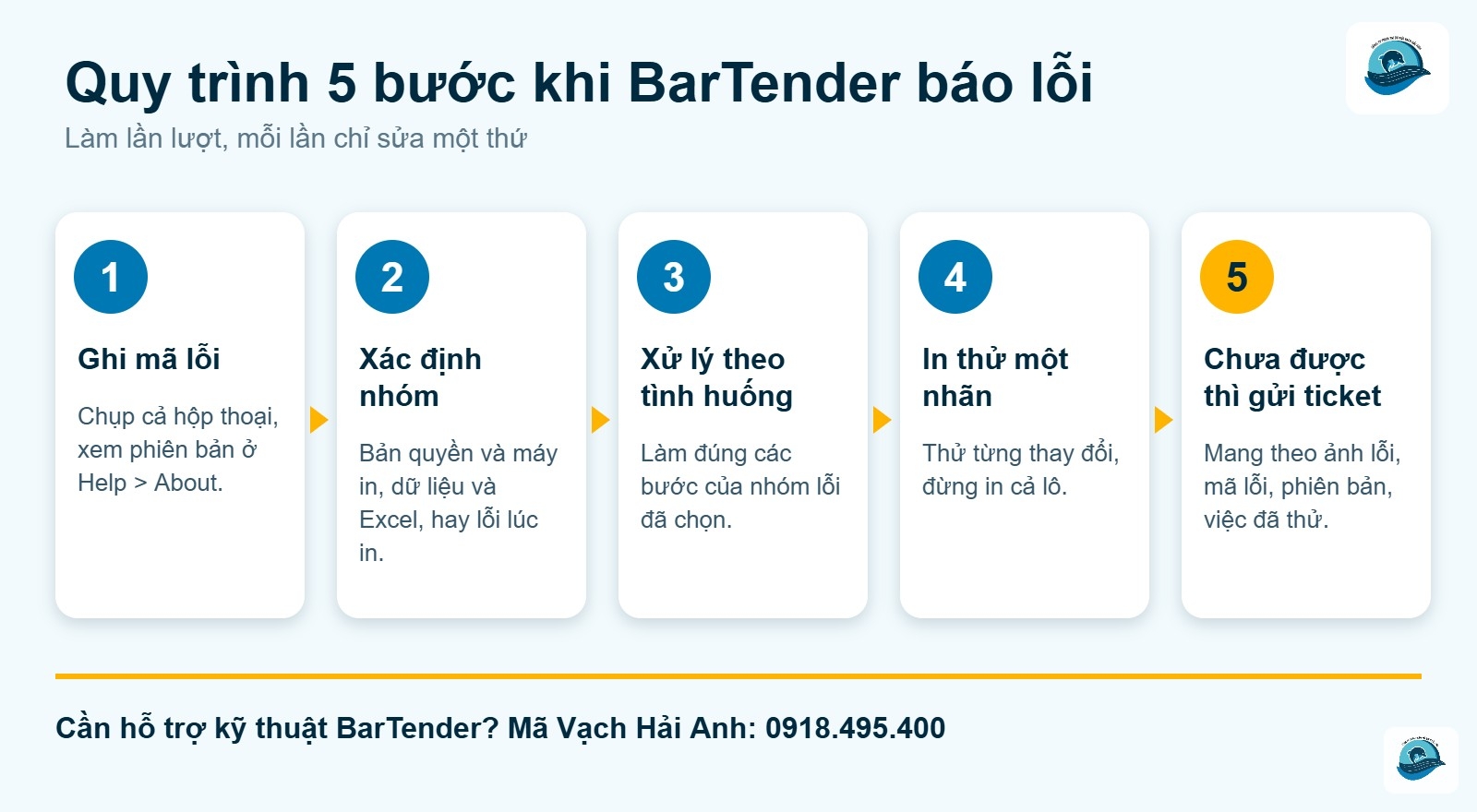
- Ghi lại mã lỗi và phiên bản. Chụp màn hình toàn bộ hộp thoại. Phiên bản BarTender xem ở Help > About trong BarTender Designer.
- Xác định nhóm lỗi. Lỗi bản quyền và máy in, lỗi kết nối dữ liệu hoặc Excel, hay lỗi chỉ xuất hiện lúc in.
- Xử lý theo tình huống bên dưới. Mỗi lần chỉ sửa một thứ để biết thứ nào có tác dụng.
- In thử một nhãn. Sau mỗi thay đổi, in thử một nhãn thay vì cả lô.
- Chưa được thì gửi ticket. Mang theo ảnh lỗi, mã lỗi, phiên bản và những gì đã thử.
Tình huống 1: hộp thoại #2406 hoặc lỗi 1401 (vượt số máy in)
Hộp thoại Warning Message #2406 báo bạn đang vượt số máy in tối đa mà license cho phép trong chu kỳ 7 ngày, và cho một thời gian ân hạn để vượt tạm thời. Lỗi 1401 là bản lỗi của cùng tình huống. Điều cần hiểu trước tiên là BarTender nhận diện máy in theo model, vị trí và cổng, không theo tên, nên một máy in thật có thể bị đếm thành hai.
- Đếm số máy in thật. Liệt kê các máy in đang dùng thực tế so với số máy in trong license của bạn. Nếu số máy in thật đã vượt license thì chỉ có cách tăng license thông qua đơn vị bán BarTender.
- Tìm máy in bị đếm trùng. Theo Seagull, nguyên nhân hay gặp là cùng một máy in cài bằng IP ở máy này và bằng tên chia sẻ UNC ở máy kia, hoặc các máy Windows khác đời đặt tên chia sẻ khác nhau.
- Cài máy in giống nhau trên mọi máy. Dùng cùng một cách kết nối, và kiểm tra model (phiên bản driver), số cổng và vị trí của máy in giống nhau trên mọi máy.
- Giữ cố định máy in USB. Chuyển máy in USB sang cổng khác hoặc sang máy tính khác khiến Windows và license server coi đó là máy in mới.
- Cài Remote Assistant cho RDP hoặc Citrix. Môi trường này cần Seagull License Server Remote Assistant trên máy khách, nếu không một máy in có thể bị đếm nhiều lần.
- Chờ máy in cũ rớt khỏi danh sách. Máy in 7 ngày không dùng sẽ không còn bị tính. Nếu đang thay nhiều máy in, hộp thoại khuyên liên hệ hỗ trợ kỹ thuật Seagull.
- Cấu hình cảnh báo. Bật Alert Setup trong Administration Console để nhận email khi gần vượt giới hạn. Seagull ghi rõ ân hạn 30 ngày không được đảm bảo.
Ngoài ra, nếu một số máy in không có license mà người dùng hay chọn nhầm, có thể chặn chúng. Theo hướng dẫn trên diễn đàn hỗ trợ của Seagull, vào Administration Console > Licensing > Printer Usage để tạo hai nhóm máy in, một nhóm chỉ gồm máy in có license và một nhóm chặn các máy còn lại. Thiết lập này chỉ cần làm trên máy giữ license.
Tình huống 2: BarTender không tìm thấy hoặc không dùng được license
Nhóm lỗi này khiến BarTender từ chối in dù nhãn và máy in hoàn toàn bình thường. Hãy mở Administration Console > Licensing để xem tình trạng license trước, rồi xử lý theo mã lỗi.
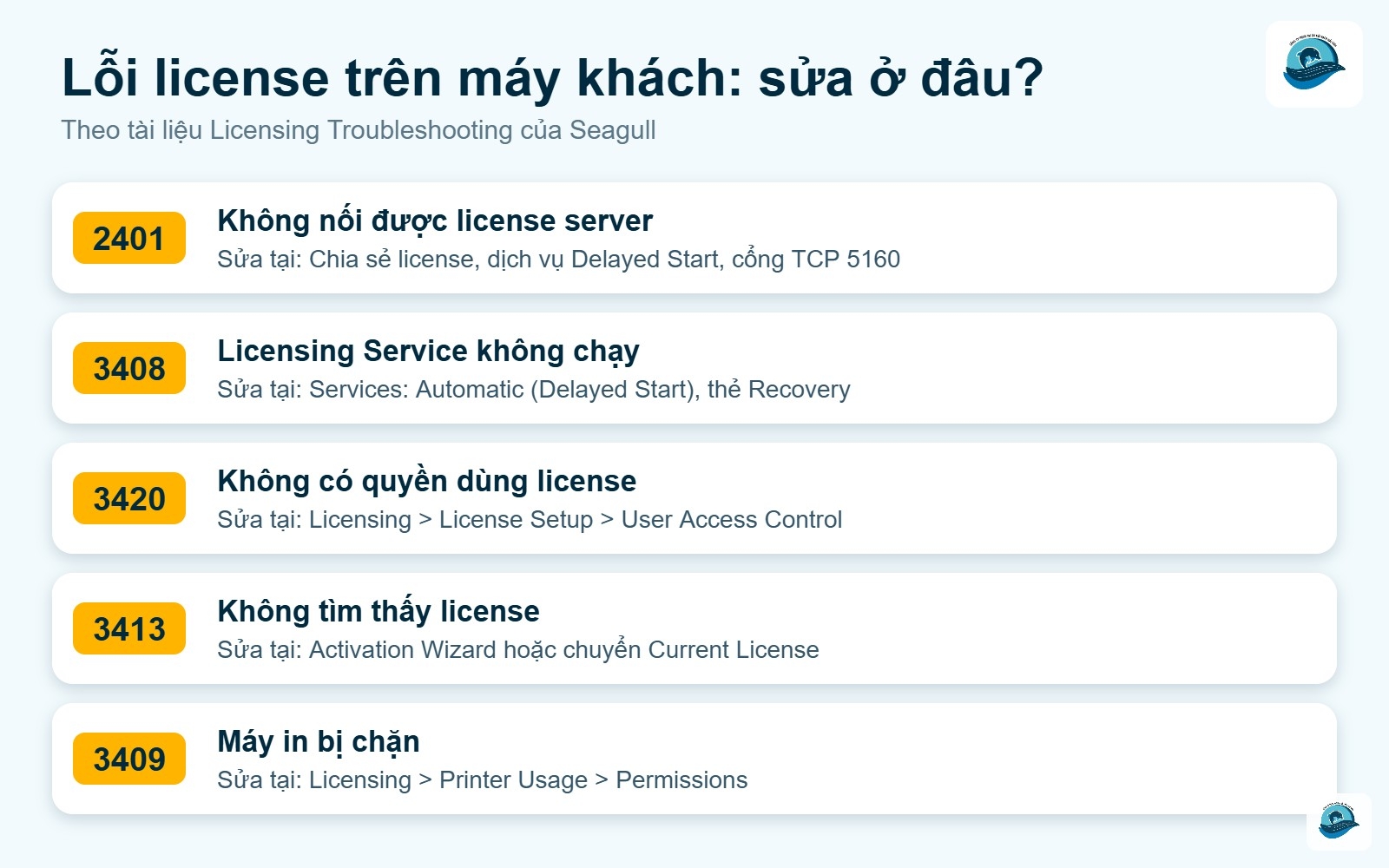
Lỗi 3413: không tìm thấy license
- Nếu mục Licensing không có license nào, kích hoạt bằng Activation Wizard. Máy khách thường kết nối tới license server khác, vì vậy hãy chọn tìm license đã có thay vì nhập mã sản phẩm.
- Nếu có license ở mục Other Licenses nhưng chưa có Current License đúng, bấm chuột phải vào license đó và chọn chuyển sang dùng. Với máy khách, thao tác này làm trên license server mà máy khách kết nối tới.
Cảnh báo 2401: không kết nối được license server
- Kiểm tra chia sẻ license: trong Licensing Setup, mở server, vào Current license > License Partitions, và đặt User Access Control cho phép mọi người từ mọi vị trí.
- Đổi cách khởi động dịch vụ: trong Windows Services, đặt BarTender Licensing Service sang Automatic (Delayed Start) rồi khởi động dịch vụ.
- Kiểm tra tường lửa: cổng TCP mặc định của license server là 5160. Để thử, tạm tắt Windows Defender Firewall ở cả ba profile, hoặc nhờ quản trị mạng mở cổng 5160. Có thể dùng lệnh Test-NetConnection trong PowerShell với cổng 5160 để kiểm tra kết nối.
Lỗi 3408: Licensing Service không chạy
- Nhấn Windows + R, gõ services.msc rồi OK.
- Chuột phải BarTender Licensing Service, mở Properties, đổi kiểu khởi động sang Automatic (Delayed Start), Apply và OK.
- Nếu dịch vụ đang dừng, chuột phải và chọn Start, rồi in thử.
- Nếu lỗi lâu lâu lại xuất hiện, mở thẻ Recovery của dịch vụ, đặt hành động cho lần lỗi tiếp theo là chạy chương trình và chọn Licensing Service.exe trong thư mục cài BarTender.
Lỗi 3420: không có quyền dùng license
Trên license server, mở Administration Console > Licensing > License Setup và chỉnh User Access Control để cho phép người dùng cần in. Seagull gợi ý cho phép mọi người từ mọi vị trí. Hãy cân nhắc theo quy định bảo mật của công ty rồi xác nhận và áp dụng.
Lỗi 3409: máy in bị chặn
- Vào Administration Console > Licensing > Printer Usage > thẻ Permissions.
- Mở hệ thống đang giữ license và kiểm tra nhóm Blocked trước.
- Nếu máy in không nằm trong Blocked, xem các nhóm khác và kiểm tra User Access Control của nhóm chứa máy in, cấp quyền cho người dùng nếu cần.
- Muốn chuyển máy in sang nhóm khác, chuột phải, chọn Edit, đổi nhóm rồi OK.
- Nếu máy in mới luôn bị chặn, mở New Printer to Printer Group Mapping Rules và xóa quy tắc chặn mọi máy in cho mọi người dùng.
Lỗi 1403 và 3418: license không hợp lệ hoặc hết hạn tạm thời
- 1403: thử lần lượt khởi động lại Licensing Service, hủy rồi kích hoạt lại license trong Administration Console, chạy Repair BarTender trong Programs and Features, và cuối cùng mới gỡ cài lại bằng quyền quản trị. Nếu license server là máy ảo, đừng đổi phần cứng của máy ảo; nên cố định địa chỉ MAC của card mạng ảo và CPU ID.
- 3418: xem license trong Licensing, nếu ngày hết hạn đã qua thì đó là kích hoạt tạm thời. Hủy license hết hạn trong Administration Console, rồi mở Licensing Wizard từ menu Help trong BarTender Designer và kích hoạt BarTender như máy khách qua license server có sẵn.
Tình huống 3: BarTender không đọc được file Excel

In tem hàng loạt từ Excel là cách làm phổ biến, và cũng là nơi phát sinh nhiều lỗi nhất. Hãy kiểm tra theo đúng thứ tự sau.
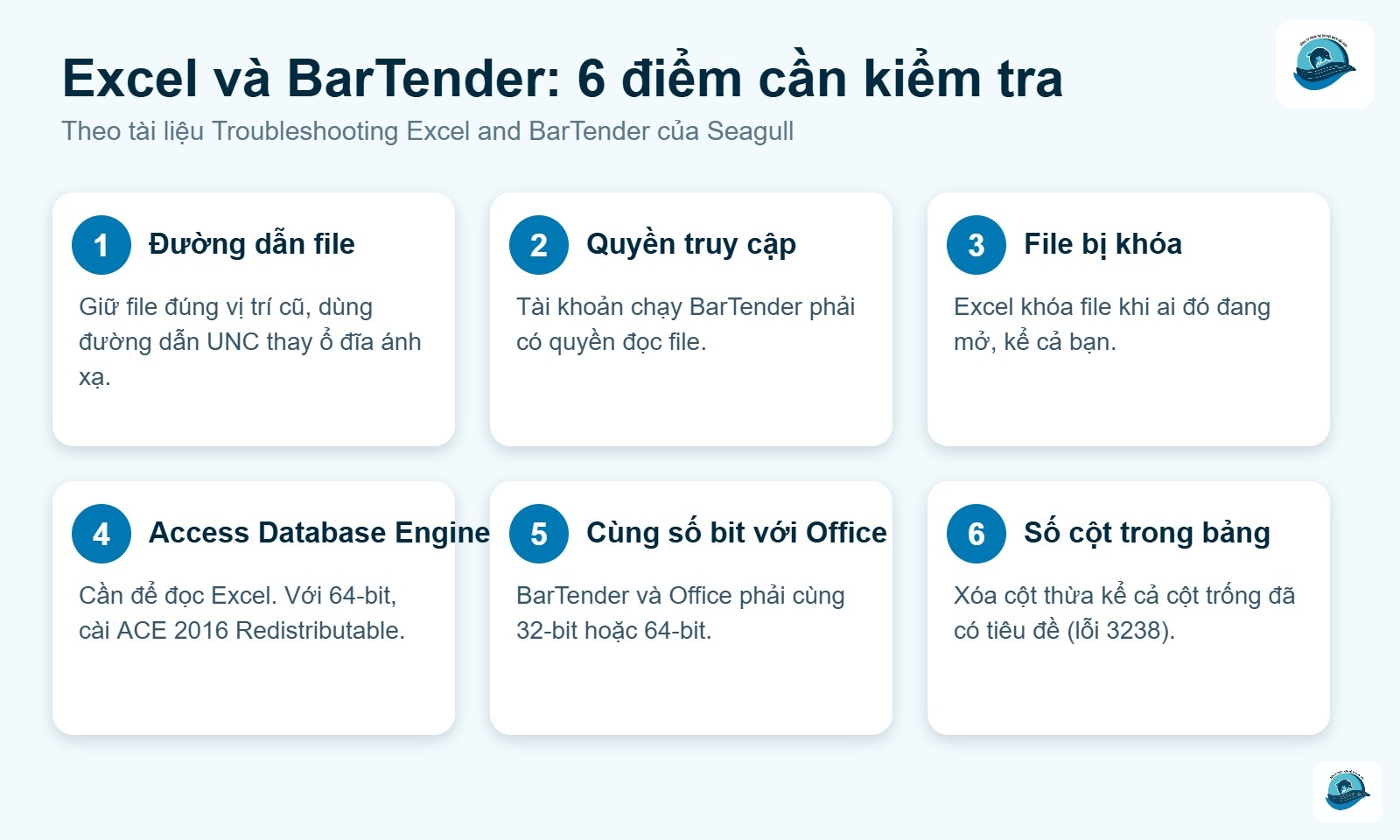
- Đường dẫn file. BarTender kết nối lại với file Excel mỗi lần in, nên file phải nằm đúng vị trí cũ. Dùng đường dẫn mạng UNC thay cho ổ đĩa ánh xạ, vì ổ ánh xạ chỉ có với người dùng đã tạo ra nó.
- Quyền truy cập. Thử mở file bằng Excel. Nếu không mở được, nhờ quản trị mạng cấp quyền. Với các phiên in tự động, tài khoản chạy BarTender phải có quyền đọc file. Sau khi đổi quyền, khởi động lại BarTender và tạo lại kết nối.
- File đang bị khóa. Excel khóa file khi bất kỳ ai trên mạng đang mở, kể cả bạn. Đóng file, khởi động lại BarTender và tạo lại kết nối.
- Access Database Engine. BarTender cần bộ này của Microsoft để đọc Excel và Access. Với lỗi #6241 trên BarTender 2019 trở lên bản 64-bit, thiếu bộ ACE 64-bit sẽ báo provider Microsoft.ACE.OLEDB.12.0 chưa đăng ký. Đóng BarTender, cài Microsoft Access Database Engine 2016 Redistributable, mở lại và kết nối lại file.
- Cùng số bit với Office. Nếu vẫn lỗi dù đã có Office, có thể BarTender và Office khác bản 32-bit hoặc 64-bit. Xem bản của Office ở trang Account hoặc About trong bất kỳ ứng dụng Office nào, gỡ BarTender và cài bản BarTender đúng với bản Office.
- Số cột trong bảng. Lỗi 3238 xảy ra khi bảng Excel có nhiều cột hơn trình điều khiển xử lý được, kể cả cột trống đã có tiêu đề. Xóa các cột không dùng.
Nếu BarTender báo không thấy trường dữ liệu (message 3201), kiểm tra mọi đối tượng lấy dữ liệu từ cơ sở dữ liệu trên từng template, kể cả đối tượng nguồn dữ liệu có tên và đối tượng số lượng in. Tên trường phải khớp chính xác cả chính tả lẫn chữ hoa chữ thường. Seagull cũng lưu ý BarTender 2019 trở lên có thể gặp trục trặc với các kết nối dùng định dạng Excel hoặc Access cũ.
Tình huống 4: lỗi chỉ xuất hiện lúc in
- 3602 – không có mục nào được in: vào File > Page Setup > thẻ Templates, xem câu lệnh điều kiện in. Điều kiện có thể loại hết bản ghi. Sửa hoặc bỏ điều kiện, hoặc thêm bản ghi thỏa điều kiện.
- 3600 – không trường dữ liệu nào được tham chiếu: gắn ít nhất một đối tượng với một trường dữ liệu. Nếu không cần dữ liệu, vào File > Database Connection Setup và xóa kết nối.
- 3703 – kích thước nhãn không hợp máy in: mở Page Setup và đổi kích thước theo kích thước mà driver máy in hỗ trợ, hoặc bật tự điều chỉnh để BarTender tìm thiết lập gần nhất.
- 3757 – tham chiếu trường không tồn tại: kết nối lại dữ liệu và gắn lại trường trong hộp thoại transform của đối tượng bị báo lỗi. Nếu tên trường bị đọc sai, tham chiếu gián tiếp qua một đối tượng nguồn dữ liệu có tên.
Cách phòng ngừa lỗi BarTender
- Bật Alert Setup để nhận email khi license gần vượt giới hạn hoặc mất kết nối license server.
- Đặt BarTender Licensing Service ở chế độ Automatic (Delayed Start) trên máy giữ license.
- Cài máy in theo cùng một cách trên mọi máy và giữ cố định máy in USB.
- Để file Excel ở một đường dẫn mạng UNC cố định, đóng file trước khi in.
- Cập nhật BarTender lên bản mới nhất của phiên bản bạn đang dùng, theo khuyến nghị của Seagull.
- Nếu license server là máy ảo, cố định cấu hình phần cứng ảo.
Khi nào nên gửi ticket cho Seagull

Nếu đã làm hết các bước mà lỗi vẫn còn, hoặc lỗi liên quan đến kích hoạt và license, hãy gửi ticket. Chuẩn bị trước: ảnh toàn bộ hộp thoại lỗi, mã lỗi, phiên bản BarTender, Support Number (xem ở Help > About) và danh sách những gì đã thử. Che mã license trên ảnh trước khi chia sẻ ra ngoài. Cách làm chi tiết từng bước nằm trong bài tổng hợp mã lỗi BarTender và cách gửi ticket cho Seagull.
Mã Vạch Hải Anh hỗ trợ khách kiểm tra lỗi, hỗ trợ gửi ticket cho hãng, hỗ trợ cài đặt BarTender và hỗ trợ kỹ thuật trong quá trình dùng. Gọi hotline 0918.495.400. Bạn cũng có thể đọc thêm BarTender không in được: nguyên nhân thường gặp và hướng dẫn cài đặt BarTender Designer.
Câu hỏi thường gặp
Cảnh báo #2406 xuất hiện thì có in tiếp được không? Hộp thoại có nút Continue và cho phép vượt tạm thời trong thời gian ân hạn. Tuy vậy Seagull ghi rõ ân hạn không được đảm bảo, nên cần xử lý nguyên nhân.
Gỡ rồi cài lại BarTender có hết lỗi license không? Với lỗi 1403, Seagull đặt việc gỡ cài lại ở bước cuối cùng, sau khi đã thử khởi động lại dịch vụ, kích hoạt lại license và Repair. Không nên cài lại ngay.
Vì sao Excel mở được mà BarTender vẫn báo lỗi kết nối? Thường do thiếu bộ Access Database Engine, khác số bit giữa BarTender và Office, đường dẫn bằng ổ đĩa ánh xạ, hoặc file đang bị khóa bởi người khác.
Có cần Support Number để được Seagull hỗ trợ không? Có, form tạo ticket yêu cầu Support Number hợp lệ. Nếu làm mất, trang tạo ticket có tùy chọn dành cho trường hợp này.
Nguồn tham khảo
- Seagull: Error 1401
- Seagull: Printer-Based Licensing Technical Document
- Seagull: Licensing Troubleshooting
- Seagull: Error Message 3409
- Seagull: Troubleshooting Excel and BarTender
- Seagull: Message 6241
- Seagull: Databases Troubleshooting
Cần hỗ trợ BarTender? Liên hệ Mã Vạch Hải Anh
- Hỗ trợ khách kiểm tra và xử lý lỗi BarTender
- Hỗ trợ gửi ticket cho Seagull khi lỗi cần hãng xử lý
- Hỗ trợ cài đặt, kích hoạt BarTender và hỗ trợ kỹ thuật trong quá trình dùng
- Tổng hợp mã lỗi BarTender và cách gửi ticket cho Seagull
- Hotline: 0918.495.400
Số lần xem: 33
Bài viết liên quan

25Th11
Hướng dẫn kỹ thuật chuẩn hóa quầy thu ngân và đấu nối thiết bị ngoại vi với máy POS Elanda Z5 tại Mã Vạch Hải Anh: sơ đồ chia cổng 3 Serial RJ50, 6 USB, HDMI/VGA màn phụ, ngăn kéo tiền RJ11, quy tắc đi dây trục gập 0-120 độ và xử lý lỗi nhận cổng.

24Th11
Đánh giá chuyên sâu máy POS bán hàng Elanda T1E tại Mã Vạch Hải Anh: vi xử lý Intel Core i3-1115G4 Gen 11, RAM nâng cấp 32GB, màn hình cảm ứng 15 inch đế nhôm đúc, 2 cổng HDMI, 2 cổng Serial RS232 nối cân điện tử và máy in hóa đơn cho bán lẻ, F&B.