


Tin Tức
Xây dựng quy tắc đặt mã hàng trong kho tránh trùng mãThg 10 27, 2026BarTender không in được: Nguyên nhân thường gặp và cách kiểm tra
Xem nhanh
BarTender không in được là tình trạng khá phổ biến khi doanh nghiệp sử dụng phần mềm để thiết kế và in tem mã vạch. Có trường hợp mẫu tem hiển thị bình thường trên BarTender nhưng khi thực hiện lệnh in thì máy in không phản hồi, in sai nội dung hoặc báo lỗi.
Nguyên nhân không phải lúc nào cũng nằm ở phần mềm. Vấn đề có thể xuất phát từ kết nối máy in, driver, thiết lập máy in, dữ liệu nguồn hoặc cấu hình mẫu tem.
Dưới đây là những nguyên nhân thường gặp và cách kiểm tra.
1. Bartender chưa kết nối đúng máy in
Đây là nguyên nhân đầu tiên cần kiểm tra khi BarTender không thực hiện được lệnh in.
Máy in có thể đang:
- Chưa được kết nối với máy tính.
- Kết nối USB bị lỗi.
- Không cùng mạng LAN.
- Đang Offline.
- Bị mất kết nối trong quá trình sử dụng.
Cách kiểm tra
Trước tiên, kiểm tra nguồn điện và dây kết nối của máy in.
Nếu sử dụng kết nối mạng, kiểm tra địa chỉ IP và khả năng kết nối giữa máy tính với máy in.
Sau đó kiểm tra trong danh sách máy in của Windows xem thiết bị có đang ở trạng thái Ready/Online hay không.
2. Chọn sai máy in trong Bartender
Một máy tính có thể cài đặt nhiều máy in. Nếu BarTender đang chọn nhầm thiết bị, lệnh in có thể được gửi đến một máy in khác hoặc không thực hiện như mong muốn.
Khi mở mẫu tem, cần kiểm tra lại Printer đang được lựa chọn.
Đặc biệt, nếu doanh nghiệp vừa thay máy in hoặc cài đặt lại driver, thông tin máy in trong mẫu BarTender có thể cần được thiết lập lại.
3. Drive máy in gặp vấn đề
Driver đóng vai trò kết nối giữa hệ điều hành và máy in.
Nếu driver bị lỗi, cài đặt sai hoặc không tương thích, BarTender có thể không giao tiếp chính xác với thiết bị.
Một số dấu hiệu thường gặp:
- Máy in không nhận lệnh.
- Lệnh in bị treo.
- In sai kích thước.
- Máy in nhận lệnh nhưng không in.
- Máy in hoạt động không ổn định.
Trong trường hợp này, cần kiểm tra driver và cấu hình máy in trước khi chỉnh sửa mẫu BarTender.
4. Máy in đang ở trạng thái Pause hoặc Offline
Đôi khi phần mềm vẫn hoạt động bình thường nhưng máy in đang ở trạng thái Pause, Offline hoặc Error.
Khi đó, lệnh in từ BarTender có thể nằm trong hàng đợi nhưng máy không thực hiện.
Hãy kiểm tra trạng thái máy in và hàng đợi in trên máy tính.
Nếu có nhiều lệnh bị treo, có thể xóa các lệnh cũ rồi thực hiện lại một lệnh in thử.
5. Khổ tem trong Bartender không giống với tem thực tế
Một lỗi khá phổ biến là mẫu tem được thiết lập khác với kích thước giấy đang sử dụng.
Ví dụ, tem thực tế có kích thước 50 × 30 mm nhưng mẫu BarTender lại được thiết lập theo kích thước khác.
Khi đó, máy có thể:
- In lệch nội dung.
- In thiếu thông tin.
- Kéo nhiều tem.
- Không xác định đúng vị trí bắt đầu của tem.
Cách kiểm tra
Kiểm tra lại:
Kích thước tem → khoảng cách giữa các tem → hướng giấy → vị trí cảm biến → thông số máy in.
Các thông số này cần tương thích với vật tư thực tế.
6. Bartender không nhận đúng dữ liệu từ Excel
Nếu mẫu tem sử dụng dữ liệu từ Excel hoặc một nguồn dữ liệu bên ngoài, vấn đề có thể nằm ở file dữ liệu.
Một số trường hợp thường gặp:
- File Excel bị thay đổi vị trí.
- Tên cột bị thay đổi.
- Dữ liệu bị thiếu.
- File đang được sử dụng bởi chương trình khác.
- Đường dẫn dữ liệu không còn chính xác.
Khi đó, BarTender có thể mở được mẫu nhưng không lấy được dữ liệu cần thiết để in.
Nếu gặp tình trạng này, nên kiểm tra lại Database Connection và nguồn dữ liệu được liên kết với mẫu tem.
7. Mẫu Bartender có đối tượng hoặc dữ liệu bị lỗi
Không phải tất cả lỗi đều xuất phát từ máy in.
Một mẫu tem có thể chứa nhiều đối tượng như:
- Text.
- Barcode.
- QR Code.
- Hình ảnh.
- Database Field.
- Các đối tượng dữ liệu khác.
Nếu một đối tượng bị thiết lập sai, quá trình in có thể phát sinh lỗi.
Cách đơn giản là thử tạo một mẫu tem mới với một dòng chữ và một mã vạch đơn giản, sau đó in thử.
Nếu mẫu mới in bình thường, nguyên nhân có thể nằm ở mẫu tem cũ hoặc dữ liệu được liên kết.
KHI NÀO CẦN HỖ TRỢ KỸ THUẬT?
Nếu đã kiểm tra kết nối, driver và cài đặt nhưng BarTender vẫn không in, hoặc máy in xuất hiện thêm các dấu hiệu như báo lỗi, không kéo giấy, không nhận ribbon, in sai vị trí hoặc phát ra tiếng động bất thường, doanh nghiệp nên kiểm tra kỹ thuật để xác định chính xác nguyên nhân.
MÃ VẠCH HẢI ANH - Hỗ trợ Bartender và Máy in Mã vạch
Không chỉ cung cấp bản quyền phần mềm, Mã Vạch Hải Anh đồng hành cùng bạn trong suốt quá trình sử dụng với dịch vụ hỗ trợ kỹ thuật chuyên nghiệp: tư vấn đúng phiên bản nhu cầu, hướng dẫn kết nối dữ liệu Excel/ERP và xử lý lỗi in ấn 24/7.
-
Hotline: 0918.495.400
-
Email: bang@kythuatmavach.vn
-
Địa chỉ: 72/27 Nhất Chi Mai, Phường Tân Bình, Tp Hồ Chí Minh
Số lần xem: 99
Bài viết liên quan
27Th10
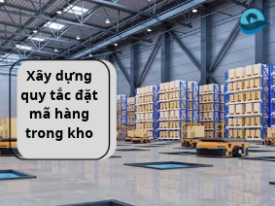
mã hàng là yếu tố quan trọng giúp doanh nghiệp nhận diện, phân loại và theo dõi từng sản phẩm. Khi số lượng mặt hàng ngày càng tăng, việc đặt mã thiếu thống nhất có thể dẫn đến nhiều vấn đề như trùng mã sản phẩm, xuất nhầm hàng, sai lệch tồn kho và mất thời gian kiểm kê.
27Th10
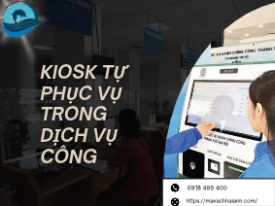
Trong quá trình chuyển đổi số, việc ứng dụng công nghệ vào hoạt động hành chính công đang trở thành một trong những hướng đi quan trọng nhằm nâng cao chất lượng phục vụ người dân và doanh nghiệp. Bên cạnh các nền tảng dịch vụ công trực tuyến, kiosk tự phục vụ là giải pháp được quan tâm nhờ khả năng hỗ trợ tra cứu thông tin, hướng dẫn thủ tục và tự động hóa một số thao tác tại bộ phận tiếp nhận hồ sơ.
23Th10
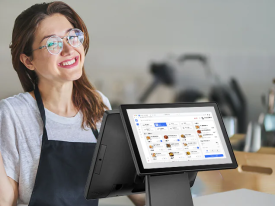
Máy POS Elanda là dòng thiết bị đầu cuối bán hàng được thiết kế cho các mô hình như cửa hàng bán lẻ, siêu thị, nhà hàng và quán cà phê. Tùy từng model, máy có thể cung cấp các cổng kết nối và tùy chọn phần cứng khác nhau, cho phép xây dựng hệ thống thu ngân theo nhu cầu thực tế.
20Th10
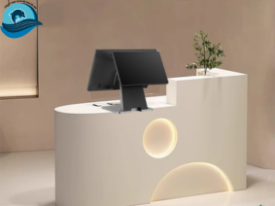
Đối với cửa hàng có diện tích hạn chế, khu vực thu ngân thường phải đảm nhiệm nhiều công việc cùng lúc: tính tiền, quét mã sản phẩm, in hóa đơn, nhận thanh toán và đóng gói hàng hóa.
20Th10
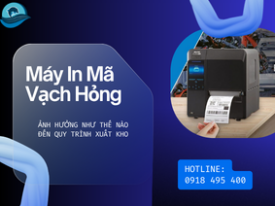
Khi máy in mã vạch bất ngờ gặp sự cố, hoạt động tưởng chừng đơn giản như in tem vận chuyển, tem sản phẩm hay tem thùng hàng có thể trở thành điểm nghẽn của cả quy trình. Nếu không được xử lý kịp thời, doanh nghiệp có thể đối mặt với tình trạng đơn hàng xử lý chậm, nhân viên phải làm việc thủ công và tiến độ giao hàng bị ảnh hưởng.
23Th10
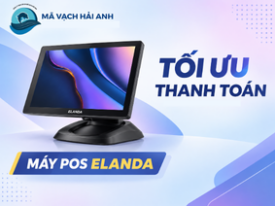
Tốc độ xử lý giao dịch tại quầy thu ngân quyết định trực tiếp đến trải nghiệm mua sắm của khách hàng. Ứng dụng dòng máy POS Elanda chính là giải pháp phần cứng tối ưu giúp chuỗi cửa hàng bán lẻ và F&B chuẩn hóa quy trình phục vụ, gia tăng tốc độ thanh toán và kiểm soát vận hành hiệu quả.

15Th10
Khi số lượng mã hàng ngày càng tăng, phương pháp quản lý truyền thống có thể khiến quy trình kiểm kho mất nhiều thời gian và khó cập nhật thông tin kịp thời. Đây là lý do các doanh nghiệp ngày càng quan tâm đến việc ứng dụng thiết bị PDA quét mã vạch để hỗ trợ thu thập dữ liệu trực tiếp tại kho.
09Th10
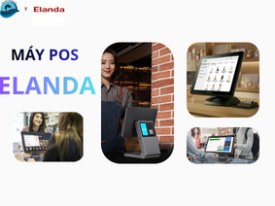
Máy POS Elanda là một trong những dòng thiết bị thuộc hệ sinh thái phần cứng thương mại của Elanda, thương hiệu được thành lập năm 2016 tại Thâm Quyến, Trung Quốc. Bên cạnh máy POS, hãng còn phát triển Kiosk tự phục vụ, hệ thống hiển thị bếp KDS và các thiết bị ngoại vi phục vụ nhiều nhu cầu kinh doanh khác nhau.
09Th10
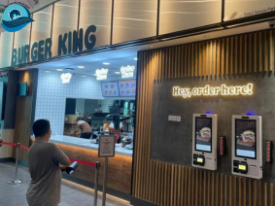
Kiosk tự phục vụ là thiết bị có màn hình cảm ứng, cho phép khách hàng trực tiếp thao tác với phần mềm để thực hiện những nhiệm vụ nhất định mà không cần phụ thuộc hoàn toàn vào nhân viên tại quầy.

08Th10
Với kinh nghiệm trong lĩnh vực thiết bị mã vạch và Auto-ID, Mã Vạch Hải Anh cung cấp dịch vụ kiểm tra, sửa chữa và bảo trì nhiều dòng thiết bị chuyên dụng.
09Th10
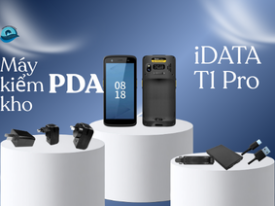
iData T1 Pro là mẫu PDA được phát triển theo hướng chuyên nghiệp, kết hợp khả năng quét mã vạch 1D/2D, hiệu năng xử lý mạnh, kết nối không dây đa dạng và thiết kế hướng đến các công việc di động như kiểm kho, nhập xuất hàng, quản lý tài sản và giao nhận.

08Th10
Nếu POS là nơi tiếp nhận đơn hàng thì KDS (Kitchen Display System) là hệ thống giúp đưa thông tin món ăn đến khu vực bếp dưới dạng màn hình điện tử.

08Th10
Thực tế, POS và KDS đảm nhiệm hai vai trò khác nhau nhưng có khả năng phối hợp chặt chẽ trong quy trình vận hành nhà hàng. Nếu POS tập trung vào bán hàng, order và thanh toán thì KDS tập trung vào việc tiếp nhận, quản lý và xử lý đơn hàng tại khu vực bếp.
08Th10
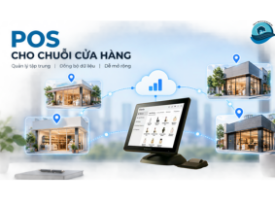
Thay vì mỗi chi nhánh lưu trữ dữ liệu riêng, thông tin từ các điểm bán có thể được đồng bộ về hệ thống chung. Nhà quản lý có thể theo dõi tình hình kinh doanh của nhiều cửa hàng từ một nơi.

06Th10
Windows IoT Enterprise hỗ trợ các cơ chế giúp thiết bị được cấu hình theo mục đích cố định, bao gồm khả năng giới hạn trải nghiệm người dùng và kiểm soát ứng dụng, thiết bị ngoại vi hoặc giao diện sử dụng.