

Tin Tức
RFID và MÃ VẠCH: Doanh nghiệp nên dùng công nghệ nào?Thg 9 11, 2026Top 5 lỗi thường gặp trên máy in Zebra – Nguyên nhân kỹ thuật
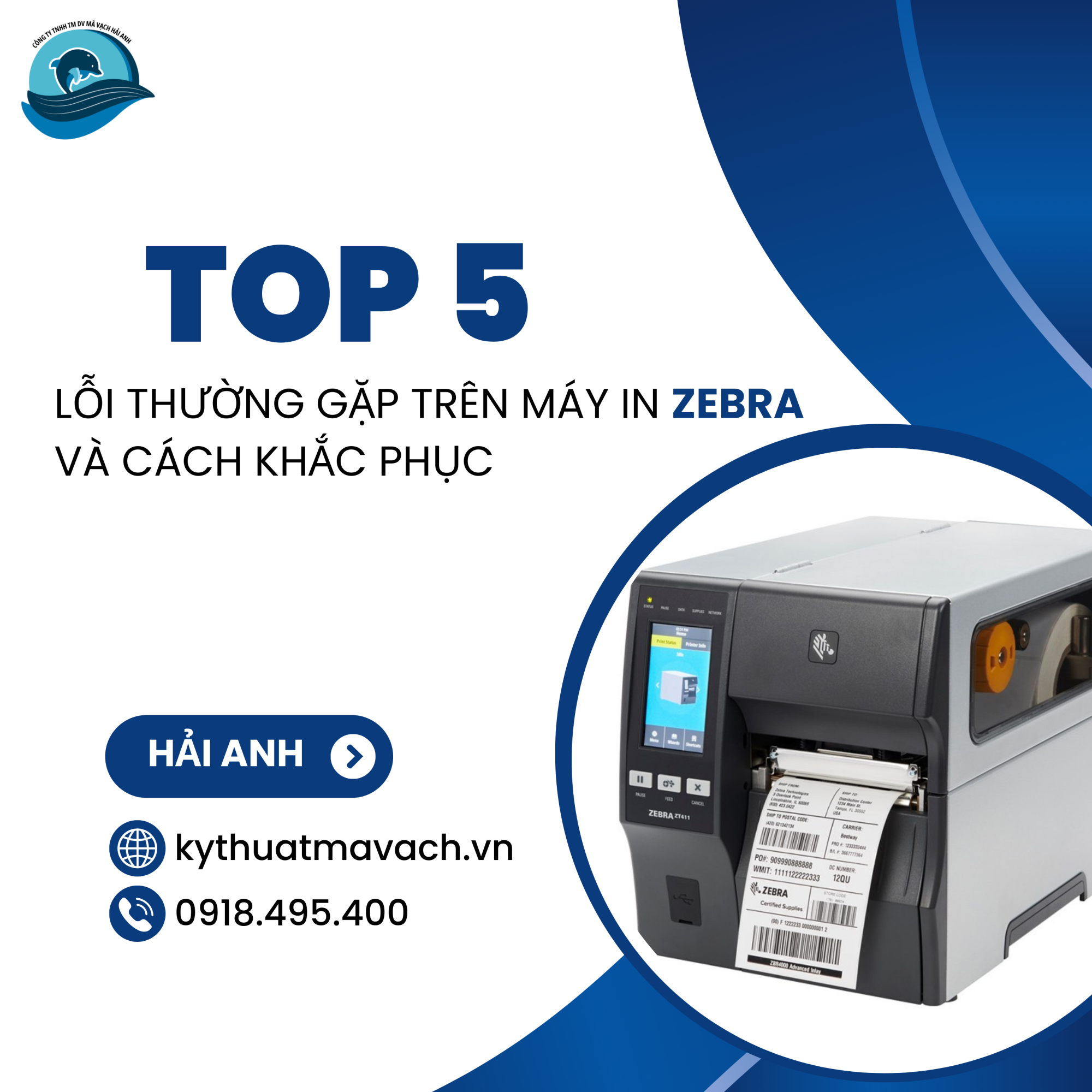 1. Máy in Zebra không kéo ribbon – không in được
Nguyên nhân kỹ thuật:
- Máy đang ở chế độ Direct Thermal nên không điều khiển motor ribbon
- Cảm biến ribbon (ribbon sensor) không phát hiện cuộn mực
- Motor trục ribbon bị trượt hoặc đầu in không đủ nhiệt
Cách xử lý chi tiết:
- Vào Menu máy in → chọn Media Type → chuyển thành “Thermal Transfer”
- Kiểm tra trục cuộn ribbon có quay không khi feed
- Mở nắp máy → kiểm tra cảm biến ribbon (vị trí thường nằm phía trên đầu ribbon)
- Vệ sinh cảm biến + thay thử ribbon loại khác
- Tăng nhiệt độ đầu in trong driver: “Darkness = 20–30” (tùy decal)
Nếu dùng ribbon Resin hoặc wax-resin, cần nhiệt độ cao hơn 30
2. In lệch tem – sai vị trí in, nhảy dòng
Nguyên nhân kỹ thuật:
- Cảm biến tem đặt lệch so với khe gap
- Không hiệu chuẩn giấy sau khi thay cuộn
- Driver không đúng thông số tem
Cách xử lý chi tiết:
- Mở nắp máy → chỉnh sensor label nằm đúng tâm khoảng cách nhãn
- Nhấn Calibration trên máy hoặc chạy lệnh hiệu chuẩn từ phần mềm
- Trong driver:
- Chọn khổ giấy đúng (ví dụ: 100x50mm)
- Tắt Auto Sensing nếu không dùng giấy đen (Black Mark)
- In lại → nếu vẫn lệch → kiểm tra phần peel-off hoặc rewinder có làm giấy trôi không
Nếu vẫn lỗi → cảm biến có thể bị bẩn, cần vệ sinh hoặc thay thế
3. Máy báo Media Out – Không nhận giấy
Nguyên nhân:
- Cảm biến giấy yếu, sai vị trí
- Dùng loại tem phản quang thấp
- Máy không nhận diện được khổ giấy
Cách xử lý:
- Vệ sinh cảm biến tem bằng bông + cồn
- Đảm bảo giấy tem có khoảng cách rõ (gap hoặc notch)
- Chạy lại Auto Media Calibration
- Nếu dùng driver Bartender hoặc NiceLabel → đảm bảo không override media settings
Lỗi này nếu xảy ra thường xuyên → có thể cảm biến bị lão hóa, cần thay mới
4. Tem bị nhòe, chảy mực – mã vạch không đọc được
Nguyên nhân:
- Đầu in không đủ nhiệt
- Ribbon & decal không tương thích (wax dùng với decal PVC là sai)
- Đầu in bẩn hoặc bị trầy xước
Cách xử lý chuyên sâu:
- Tăng Darkness trong driver lên 25–35
- Kiểm tra loại ribbon:
- Decal giấy → dùng Wax
- Decal PVC → dùng Wax/Resin
- Decal film, tem vải → Resin
- Vệ sinh đầu in bằng cồn chuyên dụng + khăn lint-free
- In test label – nếu vẫn nhòe → có thể đầu in đã mòn, nên thay
5. Không kết nối được với máy tính qua LAN/USB
Nguyên nhân:
- Driver không đúng model
- IP xung đột (nếu qua LAN)
- Dây cáp kém chất lượng hoặc cổng bị hỏng
Cách xử lý:
- Gỡ driver → cài lại Zebra Setup Utilities (ZSU) từ zebra.com
- Ping IP máy in → nếu không thấy → kiểm tra cáp mạng
- Dùng ZSU → Auto Detect Printer
- Với USB → thử chuyển sang cổng khác hoặc dùng máy tính khác test
Có thể reset mạng máy in: vào Network Settings → chọn “Restore Defaults”
Khi nào nên gọi kỹ thuật?
- Đã thử hết các bước mà vẫn không in được
- Tem lỗi sau mỗi 10–20 nhãn → dấu hiệu đầu in hoặc sensor có vấn đề
- Máy kêu rè, feed không đều → có thể trục cuốn bị mòn
📞 Gọi Mã Vạch Hải Anh để xử lý lỗi Zebra tận nơi
Chuyên hỗ trợ dòng Zebra ZT230, ZT231, ZT410, ZT411, ZT610, ZT420:
- Sửa tận nơi TP.HCM
- Có máy backup cho mượn
- Cung cấp đầu in, cảm biến, motor chính hãng
- Hiệu chuẩn lại tem, ribbon theo chuẩn kỹ thuật
📞 Hotline: 0918.495.400
🌐 Website: https://kythuatmavach.vn
Số lần xem: 444
Bài viết liên quan

11Th09
Trong quản lý hàng hóa, kho vận và sản xuất, mã vạch từ lâu đã trở thành giải pháp quen thuộc để nhận diện và truy xuất thông tin sản phẩm. Trong khi đó, RFID đang ngày càng được ứng dụng nhiều hơn nhờ khả năng nhận diện nhanh nhiều đối tượng mà không cần quét trực tiếp từng mã.

09Th09
Mã Vạch Hải Anh chính thức được Elanda công nhận là Elanda Authorized Repair Center tại Việt Nam, đánh dấu bước phát triển mới trong việc cung cấp dịch vụ sửa chữa và hỗ trợ kỹ thuật chuyên nghiệp cho các sản phẩm Elanda.

08Th09
Trong các hệ thống quản lý kho và tự động hóa, việc phải kiểm tra hàng hóa thủ công có thể tiêu tốn nhiều thời gian và nhân lực. Đầu đọc RFID cố định là một trong những giải pháp giúp doanh nghiệp tự động nhận diện và thu thập dữ liệu từ thẻ RFID khi hàng hóa đi qua một khu vực được kiểm soát.

07Th09
Máy POS bị nóng sau thời gian dài sử dụng là tình trạng khá phổ biến tại cửa hàng, nhà hàng, quán café và các điểm bán hàng. Nếu nhiệt độ tăng cao liên tục, máy có thể chạy chậm, treo ứng dụng, tự khởi động lại, thậm chí ảnh hưởng đến tuổi thọ linh kiện.

07Th09
Máy POS không lên nguồn là tình trạng khiến hoạt động bán hàng bị gián đoạn, đặc biệt tại cửa hàng, nhà hàng, siêu thị hoặc các mô hình bán lẻ sử dụng POS để thanh toán và quản lý đơn hàng.

04Th09
RFID PDA là một trong những thiết bị được sử dụng để hỗ trợ doanh nghiệp tự động hóa quá trình nhận diện và thu thập dữ liệu hàng hóa. Với thiết kế cầm tay, thiết bị cho phép nhân viên vừa di chuyển trong kho vừa thực hiện kiểm kê, tìm kiếm và cập nhật thông tin sản phẩm.

04Th09
PDA Zebra vẫn có thể phát sinh các lỗi liên quan đến nguồn, màn hình cảm ứng, bộ quét mã vạch, hệ điều hành, Wi-Fi hoặc phần cứng trên mainboard.

04Th09
Máy POS là thiết bị hoạt động liên tục tại quầy thu ngân, từ nhập đơn, thanh toán, in hóa đơn đến kết nối với máy quét mã vạch và các thiết bị ngoại vi. Vì vậy, tình trạng máy POS chạy chậm, bị đơ hoặc phản hồi chậm có thể ảnh hưởng trực tiếp đến tốc độ bán hàng và trải nghiệm của khách hàng.

07Th09
Vietnam ICTCOMM 2026 là sự kiện công nghệ quy tụ nhiều doanh nghiệp và thương hiệu trong lĩnh vực công nghệ thông tin, viễn thông, thiết bị thông minh và chuyển đổi số. Tham gia sự kiện năm nay, Mã Vạch Hải Anh đồng hành cùng Elanda

26Th08
Fanless là thiết kế tản nhiệt không sử dụng quạt cơ học. Thay vì dùng quạt để đưa khí nóng ra ngoài, thiết bị sử dụng khối tản nhiệt

26Th08
BarTender không in được là tình trạng khá phổ biến khi doanh nghiệp sử dụng phần mềm để thiết kế và in tem mã vạch. Có trường hợp mẫu tem hiển thị bình thường trên BarTender nhưng khi thực hiện lệnh in thì máy in không phản hồi, in sai nội dung hoặc báo lỗi.

25Th08
BarTender kết nối Excel là giải pháp được nhiều doanh nghiệp lựa chọn khi cần in tem mã vạch từ dữ liệu có sẵn. Thay vì nhập thủ công từng mã sản phẩm vào mẫu tem, người dùng có thể lấy dữ liệu trực tiếp từ file Excel

24Th08
Zebra không kéo ribbon, không in được là lỗi có thể gặp trong quá trình sử dụng máy in mã vạch. Khi xảy ra tình trạng này, ribbon có thể không cuốn

24Th08
Điều khách hàng lo lắng không chỉ là giá cao hay thấp mà còn là mua phải hàng không rõ nguồn gốc

21Th08
Sản phẩm của Elanda không chỉ được sử dụng phổ biến tại Trung Quốc mà còn xuất khẩu đến nhiều quốc gia trên thế giới