









Tin Tức
Zebra DS8178: máy quét không dây cao cấp, khi nào đáng chọnThg 11 25, 2026BarTender in tem số thứ tự tăng dần: cài đặt Serialization
Xem nhanh
- Khi nào cần in tem có số thứ tự tăng dần
- Cách cài đặt Serialization từng bước
- Chọn Method: kiểu ký tự của dãy số
- Increment by, When to Increment và Print Quantity
- Tab Reset: khi nào dãy số quay về đầu
- Dùng thành phần Label X of Y cho tem dạng "1/10, 2/10..."
- Số tiếp theo được nhớ như thế nào
- Các lỗi hay gặp và cách kiểm tra
- Checklist trước khi in lô tem đánh số
- Cần phần mềm BarTender hoặc hỗ trợ cài đặt?
Khi nào cần in tem có số thứ tự tăng dần
Có những loại tem mà mỗi con tem phải mang một con số riêng: mã lô sản xuất, số seri thiết bị, số thứ tự thùng hàng, phiếu bảo hành, vé, mã nhân viên. Làm tay thì chậm và rất dễ sai, chỉ cần nhảy một số hoặc in trùng hai tem là cả lô phải kiểm lại. Phần mềm BarTender giải quyết việc này bằng bộ chuyển đổi Serialization (đánh số tự động), gắn vào bất kỳ đối tượng văn bản hay mã vạch nào trên mẫu tem.
Bài này đi theo đúng thứ tự thao tác trong phần mềm, giải thích từng tùy chọn bạn sẽ gặp, rồi nêu những chỗ hay sai khi in lô lớn. Nội dung dựa trên tài liệu kỹ thuật và video hướng dẫn chính thức của hãng Seagull (nhà phát triển BarTender).
Các gói phần mềm BarTender đang phân phối:
Chưa chắc nên chọn gói nào? Xem bài so sánh BarTender Starter, Professional, Automation và Enterprise.
Cách cài đặt Serialization từng bước
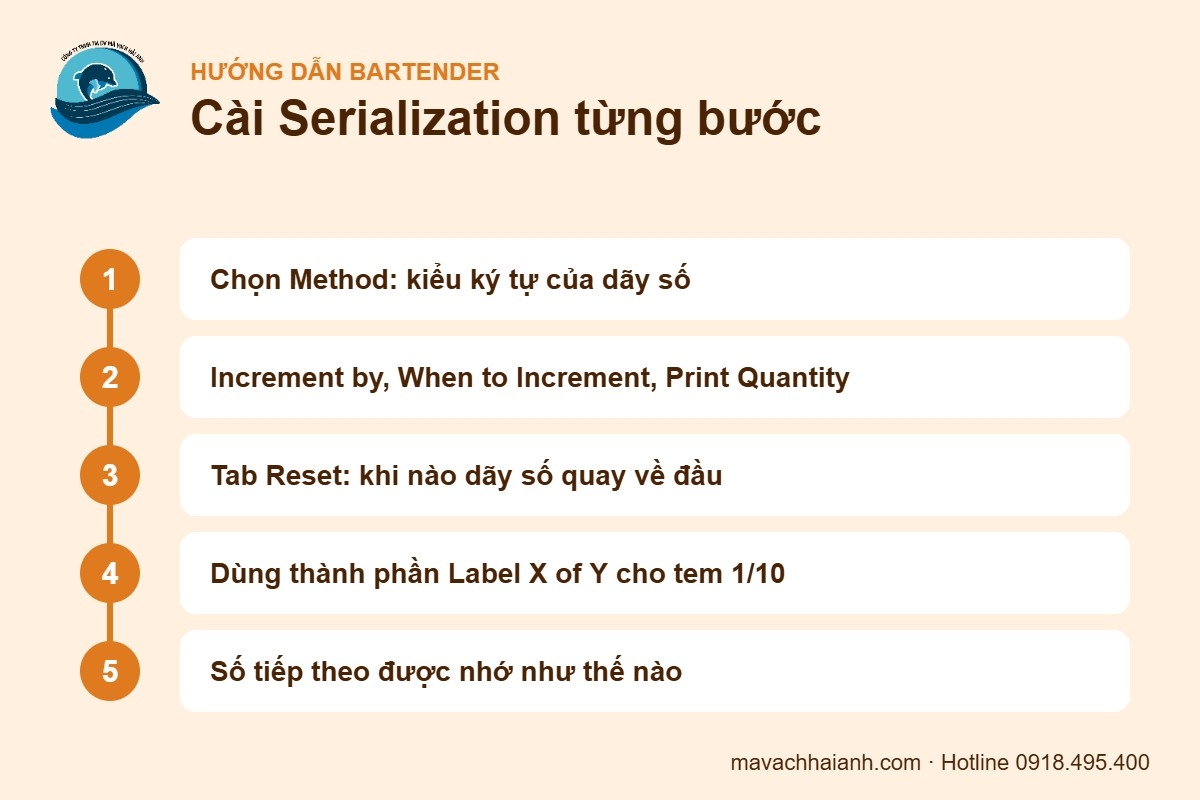
Các bước dưới đây áp dụng cho cả đối tượng văn bản lẫn mã vạch. Giả sử bạn muốn in dãy 001, 002, 003...
- Tạo một đối tượng văn bản hoặc mã vạch trên mẫu tem.
- Nhấp chuột phải vào đối tượng và chọn Properties.
- Ở khung điều hướng bên trái, chọn nguồn dữ liệu (data source) của đối tượng.
- Nhập giá trị bắt đầu, ví dụ
001. Nhập đủ số chữ số bạn muốn giữ, vì giá trị bắt đầu quyết định định dạng của dãy. - Mở thẻ Transforms.
- Bấm biểu tượng bên phải mục Serialization để mở hộp thoại Serialization.
- Chọn Increment (tăng) hoặc Decrement (giảm).
- Chọn Method (kiểu ký tự trong dãy), xem mục bên dưới.
- Tick Preserve the number of characters nếu muốn giữ nguyên độ dài giá trị.
- Trong When to Increment, chọn sự kiện làm số thay đổi, rồi đặt Event Interval (bước nhảy).
- Thiết lập Print Quantity.
- Mở thẻ Reset để đặt khi nào dãy quay về giá trị ban đầu.
- Bấm Preview Sequence để xem thử chuỗi số sẽ ra thế nào, rồi bấm OK để đóng hộp thoại.
Nếu không chỉnh gì thêm, BarTender dùng chế độ chuẩn (Standard): giá trị tăng thêm 1 sau mỗi tem được in.
Chọn Method: kiểu ký tự của dãy số
Mục Method quyết định dãy được đếm bằng loại ký tự nào:
- Numeric: chỉ dùng chữ số 0–9. Đây là lựa chọn của phần lớn tem số seri và số thứ tự.
- Alphabetic: chỉ dùng chữ cái, có tùy chọn chữ hoa hoặc chữ thường và tùy chọn bỏ hai chữ I và O để khỏi nhầm với số 1 và số 0.
- Alphanumeric: kết hợp chữ số và chữ cái từ A đến Z.
- Hexadecimal: chữ số và các chữ từ A đến F, dùng cho mã máy, địa chỉ thiết bị.
- Alphabetic and/or Numeric: giữ nguyên loại ký tự mà BarTender nhận ra từ giá trị bắt đầu.
- Custom Sequence: dãy do bạn tự định nghĩa. Lưu ý trong dãy tự định nghĩa không được lặp lại ký tự, nếu lặp BarTender báo lỗi 6620.
Mẹo nhỏ: nếu mã seri của bạn có chữ cái, nên chọn kiểu bỏ I và O ngay từ đầu. Nhân viên kho đọc nhầm chữ O thành số 0 là lỗi rất thường gặp khi nhập tay lại mã.
Increment by, When to Increment và Print Quantity
Bước nhảy (Increment by)
Mặc định mỗi lần tăng 1. Bạn có thể đặt bước cố định, ví dụ tăng 5 mỗi tem, hoặc lấy giá trị bước từ một trường trong cơ sở dữ liệu hay một named data source.
Khi nào số tăng (When to Increment)
Đây là tùy chọn dễ hiểu sai nhất. Số có thể thay đổi khi:
- có một tem mới được in (mặc định),
- có một bản ghi mới trong cơ sở dữ liệu,
- sang một trang mới,
- bắt đầu một lệnh in mới,
- hoặc khi dữ liệu thay đổi (When Data Changes).
Ví dụ in số thùng cho đơn hàng: nếu chọn "lệnh in mới", cả loạt tem của một lệnh in mang cùng một số, sang lệnh in sau mới tăng. Còn nếu chọn "tem mới", mỗi tem một số riêng. Chọn sai chỗ này là nguyên nhân thường gặp khiến cả lô in ra toàn số trùng.
Số lượng in (Print Quantity)
Print Quantity quy định in bao nhiêu số seri và mỗi số in bao nhiêu bản giống nhau. Bạn đặt được ngay trong hộp thoại Serialization hoặc trong hộp thoại Print. Khi in, vào menu File, chọn Print rồi nhập số lượng vào ô Serial Numbers (tên ô có thể hơi khác tùy phiên bản), sau đó bấm Print.

Tab Reset: khi nào dãy số quay về đầu
Thẻ Reset điều khiển thời điểm giá trị được đặt lại về một con số chỉ định. Các điều kiện reset gồm: khi giá trị chạm một ngưỡng, khi bắt đầu lệnh in mới, khi có bản ghi cơ sở dữ liệu mới, khi giá trị của một nguồn dữ liệu thay đổi, hoặc theo lịch.
Ví dụ trong tài liệu của hãng: đặt ngưỡng reset là 100 thì sau số 100, dãy quay lại 001. Cách này hợp với tem đánh số theo từng pallet hoặc từng ca. Nếu cần quay về đầu ngay lập tức, dùng nút Reset Now trong hộp thoại Serialization.
Nếu doanh nghiệp cần in tự động theo lô hoặc tích hợp việc in tem vào hệ thống quản lý, nên xem thêm các gói BarTender Automation và BarTender Enterprise, hoặc gói BarTender Professional cho nhu cầu thiết kế và in tem nâng cao.
Dùng thành phần Label X of Y cho tem dạng "1/10, 2/10..."
Với tem thùng hàng kiểu "thùng 3 trên 10", BarTender có sẵn thành phần Label X of Y trong nhóm Serialization. Cách dùng:
- Mở bảng Components trong ToolBox (nếu chưa thấy, vào menu View và bật Components).
- Mở thư mục Serialization, tìm Label X of Y.
- Kéo thành phần này thả lên mẫu tem.
- Mở thuộc tính của thành phần, chỉ chỉnh nguồn dữ liệu tên "Label". Đừng đổi các nguồn dữ liệu còn lại vì có thể làm hỏng thành phần.
Khi in, đặt số Serialization trong hộp thoại Print bằng đúng số Y lớn nhất. In 500 tem thì ra 1/500 đến 500/500.
Số tiếp theo được nhớ như thế nào
Theo tài liệu của hãng, dãy số tiếp tục chạy qua các lệnh in trừ khi có điều kiện reset. Trên một máy dùng một tệp mẫu riêng lẻ, hãy làm đúng thói quen này trước khi in lô thật:

- In thử vài tem, lưu tệp mẫu, đóng tệp rồi mở lại để xem số tiếp theo đã đúng chưa. Một bài trên diễn đàn hỗ trợ của hãng cảnh báo rằng nếu không lưu tệp thì số có thể quay về giá trị ban đầu khi mở lại.
- Ghi lại số cuối cùng đã in của mỗi lô vào sổ hoặc bảng tính, phòng khi cần đối chiếu.
Nếu nhiều tệp mẫu hoặc nhiều máy tính phải dùng chung một dãy số, tài liệu của hãng cho phép serialize một global data field. Dữ liệu của trường này lưu trong BarTender System Database, nên cần thiết lập cơ sở dữ liệu hệ thống trước. Đây là cách nên dùng khi nhiều người cùng in một loại tem mà không được trùng số.
Các lỗi hay gặp và cách kiểm tra
- In ra toàn số giống nhau: kiểm tra mục When to Increment và Print Quantity. Thường là số lượng đang đặt thành nhiều bản giống nhau cho mỗi số.
- Mất số 0 ở đầu: kiểm tra giá trị bắt đầu đã nhập đủ số 0 chưa và đã tick Preserve the number of characters chưa.
- Số quay về đầu bất ngờ: mở thẻ Reset, xem có điều kiện reset khi lệnh in mới hoặc theo lịch hay không.
- Mã vạch không khớp số in dưới mã: đảm bảo cả mã vạch và dòng chữ cùng lấy một nguồn dữ liệu đã gắn Serialization, đừng gắn riêng cho từng đối tượng rồi đặt hai bước nhảy khác nhau.
- Không chắc dãy ra thế nào: luôn bấm Preview Sequence trong hộp thoại Serialization trước khi in.
Nếu máy in không in hoặc in lệch tem trước cả khi nói đến chuyện đánh số, xem thêm bài BarTender không in được: nguyên nhân thường gặp và cách kiểm tra. Nếu dữ liệu số đến từ bảng tính, tham khảo hướng dẫn BarTender kết nối Excel. Chưa cài phần mềm thì làm theo hướng dẫn tải và cài đặt BarTender hoặc bài cài đặt BarTender Designer cho máy in mã vạch.
Checklist trước khi in lô tem đánh số
- Giá trị bắt đầu đã nhập đúng định dạng (đủ số 0 ở đầu).
- Method khớp với loại ký tự cần dùng.
- When to Increment và Print Quantity đúng ý (mỗi tem một số, hay mỗi lệnh in một số).
- Thẻ Reset không có điều kiện ngoài ý muốn.
- Đã bấm Preview Sequence và in thử vài tem.
- Đã lưu tệp mẫu và mở lại kiểm tra số tiếp theo.
- Dùng chung dãy số cho nhiều máy thì đã thiết lập global data field và System Database.
Cần phần mềm BarTender hoặc hỗ trợ cài đặt?
Mã Vạch Hải Anh là đại lý phân phối phần mềm BarTender, có tư vấn chọn gói theo số máy in và quy mô in tem, đồng thời có trung tâm bảo hành và dịch vụ sửa chữa thiết bị tại TP. Hồ Chí Minh. Xem thông tin từng gói tại trang phần mềm in tem BarTender.
Các gói phần mềm BarTender đang phân phối:
Chưa chắc nên chọn gói nào? Xem bài so sánh BarTender Starter, Professional, Automation và Enterprise.
CÔNG TY TNHH TM DV MÃ VẠCH HẢI ANH
Địa chỉ: 72/27 Nhất Chi Mai, Phường Tân Bình, TP. Hồ Chí Minh
Hotline: 0918.495.400
Email: info@mavachhaianh.com
Số lần xem: 46
Bài viết liên quan

25Th11
Hướng dẫn kỹ thuật chuẩn hóa quầy thu ngân và đấu nối thiết bị ngoại vi với máy POS Elanda Z5 tại Mã Vạch Hải Anh: sơ đồ chia cổng 3 Serial RJ50, 6 USB, HDMI/VGA màn phụ, ngăn kéo tiền RJ11, quy tắc đi dây trục gập 0-120 độ và xử lý lỗi nhận cổng.

24Th11
Đánh giá chuyên sâu máy POS bán hàng Elanda T1E tại Mã Vạch Hải Anh: vi xử lý Intel Core i3-1115G4 Gen 11, RAM nâng cấp 32GB, màn hình cảm ứng 15 inch đế nhôm đúc, 2 cổng HDMI, 2 cổng Serial RS232 nối cân điện tử và máy in hóa đơn cho bán lẻ, F&B.