
Tin Tức
Zebra DS8178: máy quét không dây cao cấp, khi nào đáng chọnThg 11 25, 2026Zebra DS2278 không kết nối: ghép lại với đế sạc và máy tính
Xem nhanh
- Trước tiên: DS2278 kết nối theo những kiểu nào?
- Lỗi 1: Máy quét không ghép với đế sạc
- Lỗi 2: Ghép trực tiếp với máy tính, tablet hoặc điện thoại
- Lỗi 3: Máy quét kêu bíp, nháy đèn nhưng dữ liệu không lên máy tính
- Lỗi 4: Máy không đọc được mã
- Lỗi 5: Dữ liệu hiện sai chữ trên máy tính
- Đọc đèn và tiếng bíp để biết máy đang báo gì
- Khôi phục cài đặt gốc khi cấu hình bị rối
- Các mã tiện ích hay dùng
- Sạc pin và lưu ý an toàn
- Khi nào cần gọi kỹ thuật
- Câu hỏi thường gặp
- Mã Vạch Hải Anh hỗ trợ gì?
- Nguồn tham khảo
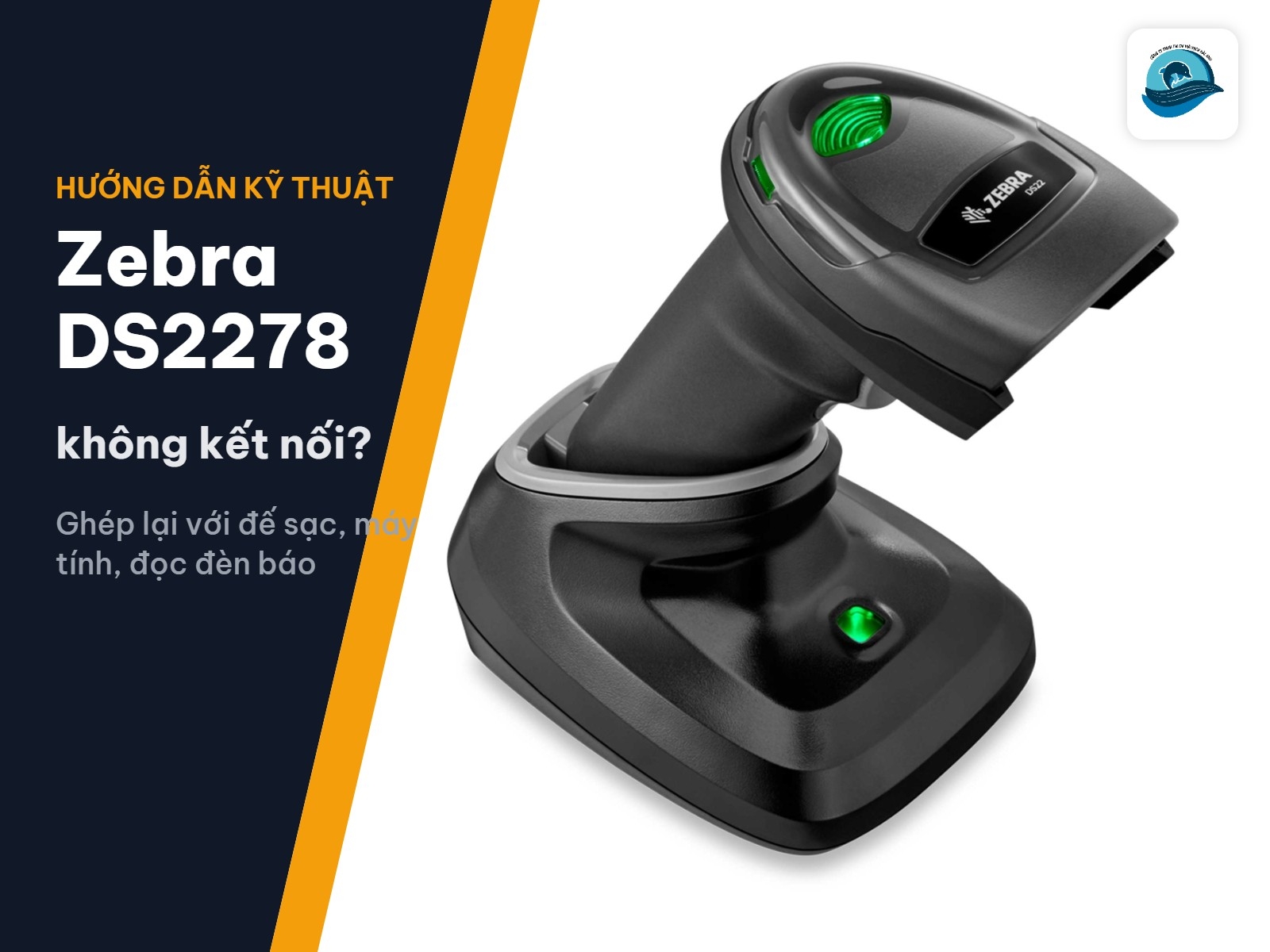
Máy quét không dây Zebra DS2278 không kết nối được với đế sạc, máy tính hay điện thoại là lỗi khách hỏi nhiều nhất ở nhóm máy quét. Bài này hướng dẫn từng bước kiểm tra theo Hướng dẫn nhanh (Quick Start Guide MN-002916) của Zebra: ghép lại với đế sạc, ghép trực tiếp qua Bluetooth, đọc đèn báo và tiếng bíp, và bảng nguyên nhân thường gặp khi máy quét được mã nhưng dữ liệu không lên máy tính. Các bước đều là bước kiểm tra cơ bản, bạn tự làm được trước khi gọi kỹ thuật.
Trước tiên: DS2278 kết nối theo những kiểu nào?
DS2278 có hai cách nối không dây, và mỗi cách có cách xử lý khác nhau nên bạn cần biết máy của mình đang dùng cách nào:
- Qua đế sạc (cradle): máy quét ghép với đế, đế cắm cáp vào máy tính hoặc máy POS. Đây là cách phổ biến ở quầy thu ngân.
- Ghép trực tiếp qua Bluetooth: máy quét kết nối thẳng với máy tính, máy tính bảng hoặc điện thoại bằng chế độ HID Bluetooth Classic.
Ngoài ra bản sạc bằng cáp Micro USB, cáp dùng để sạc máy quét khi không có đế. Trang sản phẩm ghi máy dùng Bluetooth 4.0 và pin 2.400 mAh, sạc đầy khoảng 1 giờ bằng cáp Micro USB; nếu bạn cần các thông số khác, xem trang sản phẩm Zebra DS2278.
Lỗi 1: Máy quét không ghép với đế sạc
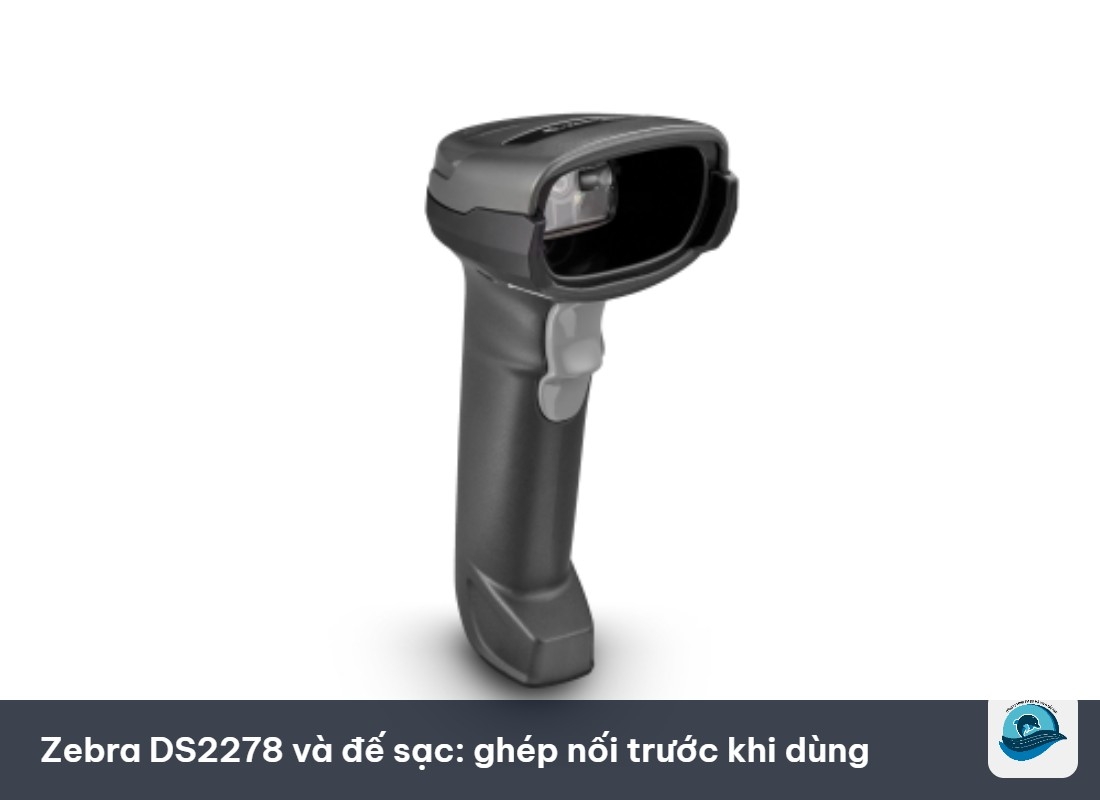
Bảng xử lý lỗi của Zebra ghi rõ: khi máy quét không ghép với đế, hãy quét mã vạch ghép nối của đế (cradle pairing bar code). Mỗi đế có mã ghép nối riêng, in ở mặt sau của đế. Các bước thường làm:
- Kiểm tra nguồn đế: đèn đế sáng xanh liên tục nghĩa là đế đã có điện (đèn xanh giữ nguyên khi bật nguồn).
- Đặt máy quét vào đế. Khi máy quét nằm trong đế, đèn máy quét nháy xanh một lần.
- Quét mã ghép nối ở mặt sau đế bằng chính máy quét đó. Nghe tiếng bíp báo thành công.
- Kiểm tra đèn đế: khi kết nối Bluetooth được thiết lập, đèn đế sẽ tắt rồi sáng xanh lại.
Nếu có nhiều đế đặt gần nhau, hãy quét đúng mã của đế bạn đang dùng, vì mã ghép nối là duy nhất cho từng đế. Nếu máy quét bị ghép nhầm với đế khác, quét lại mã ghép nối của đế đúng thường là đủ.
Lỗi 2: Ghép trực tiếp với máy tính, tablet hoặc điện thoại
Theo Hướng dẫn nhanh của Zebra, để ghép trực tiếp, bạn quét mã vạch HID Bluetooth Classic trong tài liệu, sau đó phải tự tìm và kết nối máy quét từ chính thiết bị (máy tính, tablet, điện thoại). Zebra khuyên dùng thêm tiện ích Scan-To-Connect (STC) để trải nghiệm tốt nhất trên Windows và Android: bản Windows tải trên trang zebra.com/support (tìm Scan-To-Connect), bản Android tải trên Google Play.
- Bật Bluetooth trên thiết bị cần nối.
- Quét mã vạch HID Bluetooth Classic trong Hướng dẫn nhanh của máy.
- Trên thiết bị, mở danh sách Bluetooth, tìm tên máy quét và bấm kết nối.
- Mở một ô nhập chữ (Notepad, trình duyệt) rồi quét thử một mã để kiểm tra mã hiện ra.
Nếu máy quét đã từng ghép với thiết bị khác, hãy xóa thiết bị cũ trong danh sách Bluetooth trên máy tính và ghép lại từ đầu. Các tài liệu Zebra mô tả bước hủy ghép nối cho từng thiết bị, bạn xem thêm trên zebra.com/support.
Lỗi 3: Máy quét kêu bíp, nháy đèn nhưng dữ liệu không lên máy tính
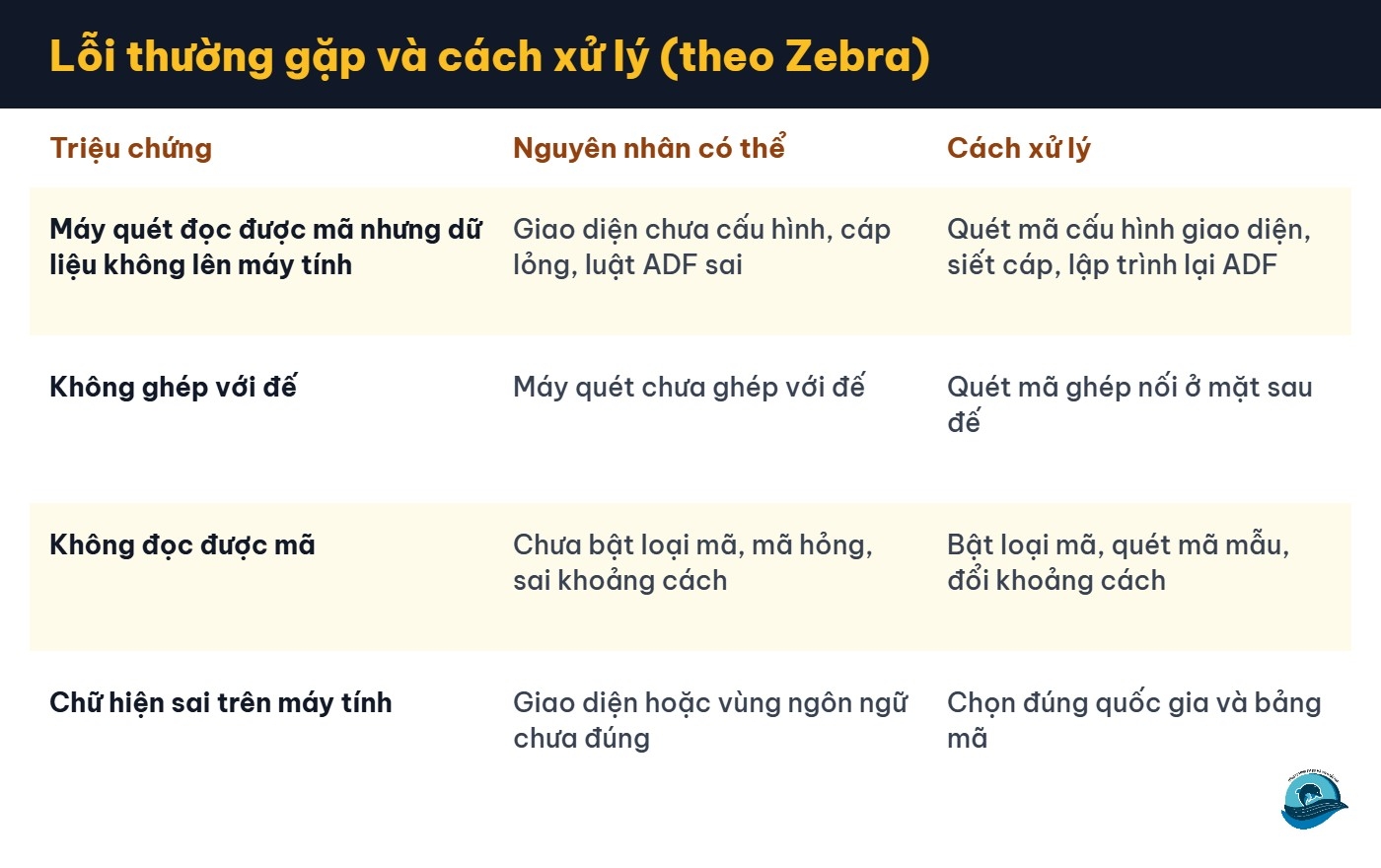
Đây là trường hợp máy đã đọc được mã nhưng dữ liệu không đến máy tính. Bảng của Zebra liệt kê các nguyên nhân:
- Giao diện kết nối với máy tính chưa cấu hình đúng: quét lại mã vạch cấu hình giao diện tương ứng (USB Keyboard HID, RS-232, Keyboard Wedge… trong Hướng dẫn nhanh).
- Cáp lỏng: kiểm tra các đầu nối chắc chắn.
- Luật ADF không hợp lệ: ADF là bộ luật chỉnh sửa dữ liệu trước khi gửi. Nếu có ai từng cài sai, cần lập trình lại luật đúng, hoặc về cài đặt gốc.
- Máy quét chưa ghép với đế: xem Lỗi 1.
Lỗi 4: Máy không đọc được mã
- Máy chưa được lập trình để đọc loại mã đó: kiểm tra loại mã đang quét đã bật trong cấu hình.
- Mã vạch hỏng, mờ, nhăn: thử quét một mã vạch mẫu cùng loại để biết lỗi nằm ở máy hay ở mã.
- Khoảng cách chưa đúng: đưa máy gần hơn hoặc xa hơn mã vạch.
Với mã QR trên màn hình điện thoại hay các mã khó, bài máy quét mã vạch không đọc mã QR trên màn hình điện thoại có thêm các bước kiểm tra tại quầy.
Lỗi 5: Dữ liệu hiện sai chữ trên máy tính
Nếu mã quét vào bị hiện sai ký tự, Zebra nêu hai nguyên nhân: giao diện kết nối chưa cấu hình đúng (quét lại mã cấu hình giao diện), hoặc vùng ngôn ngữ chưa đúng (chọn đúng quốc gia và bảng mã ngôn ngữ). Trên máy tính dùng bố cục bàn phím khác với bố cục máy quét, ký tự đặc biệt dễ bị hiện sai; hãy kiểm tra bố cục bàn phím trên Windows trước.
Đọc đèn và tiếng bíp để biết máy đang báo gì
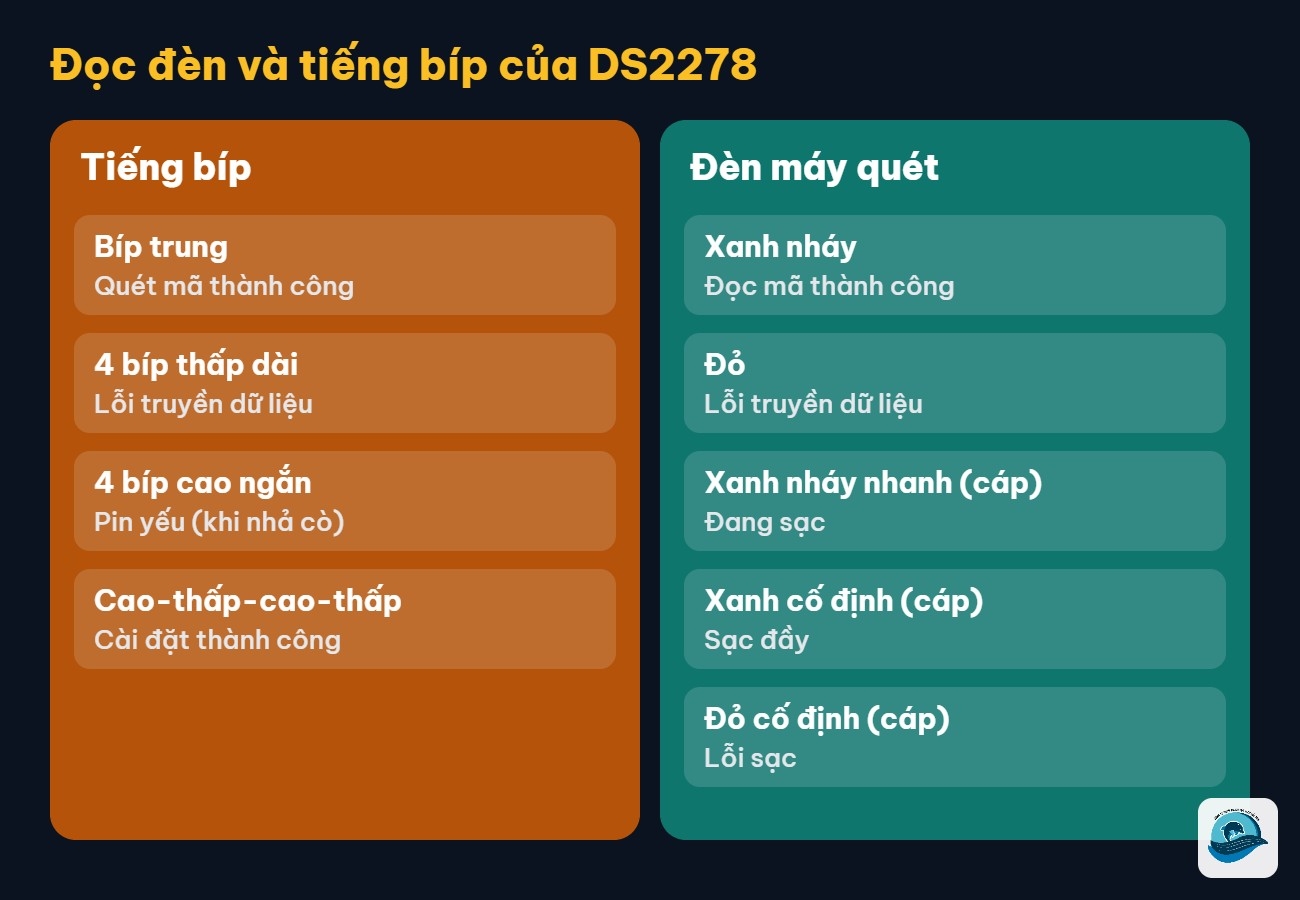
Theo Hướng dẫn nhanh của Zebra:
- Bíp thấp, trung, cao khi bật nguồn: máy khởi động.
- Một tiếng bíp trung: quét mã thành công.
- 4 tiếng bíp thấp dài: lỗi truyền dữ liệu, dữ liệu bị bỏ qua.
- 4 tiếng bíp cao ngắn khi nhả cò: pin yếu.
- Bíp cao-thấp-cao-thấp: cài đặt tham số thành công.
- Bíp thấp dài rồi cao dài: lập trình sai thứ tự, hoặc đã quét mã hủy.
Về đèn trên máy quét: đèn xanh nháy khi đọc mã thành công; đèn đỏ khi lỗi truyền dữ liệu. Khi sạc bằng cáp Micro USB: xanh nháy nhanh liên tục là đang sạc, xanh sáng cố định là đã sạc đầy, đỏ sáng cố định là lỗi sạc. Đèn đế: xanh giữ nguyên khi có nguồn; xanh tắt rồi sáng lại khi kết nối Bluetooth thành công; hổ phách nhấp nháy khi đang sạc, xanh cố định khi đầy, hổ phách nháy nhanh khi lỗi sạc.
Khôi phục cài đặt gốc khi cấu hình bị rối
Nếu có người từng quét lung tung nhiều mã cấu hình khiến máy hành xử lạ, Hướng dẫn nhanh có mã vạch Set Defaults (Return to Factory Defaults) để đưa máy về cài đặt gốc. Sau khi khôi phục, bạn cần cấu hình lại giao diện kết nối và ghép nối lại với đế hoặc thiết bị. Quét xong, máy kêu bíp cao-thấp-cao-thấp báo cài đặt thành công.
Các mã tiện ích hay dùng
- Thêm phím Enter sau mã quét: quét mã Add Enter Key (Carriage Return/Line Feed), giúp phần mềm tự xuống dòng sau mỗi mã.
- Thêm phím Tab: dùng khi cần nhảy sang ô tiếp theo.
- HID Device Conversion: khi sạc bằng cáp Micro USB, máy hiện là thiết bị CDC; nếu máy tính chưa có driver CDC sẽ bị trễ trước khi bắt đầu sạc. Quét mã HID Device Conversion để máy sạc nhanh hơn.
Sạc pin và lưu ý an toàn
Zebra khuyến nghị sạc đầy pin trước khi dùng lần đầu. Chỉ dùng phụ kiện, pin và bộ sạc được Zebra chấp thuận, và không sạc khi máy hoặc pin còn ướt; các bộ phận phải khô hẳn trước khi cắm điện. Nhiệt độ hoạt động tối đa công bố là 50 độ C.
Khi nào cần gọi kỹ thuật
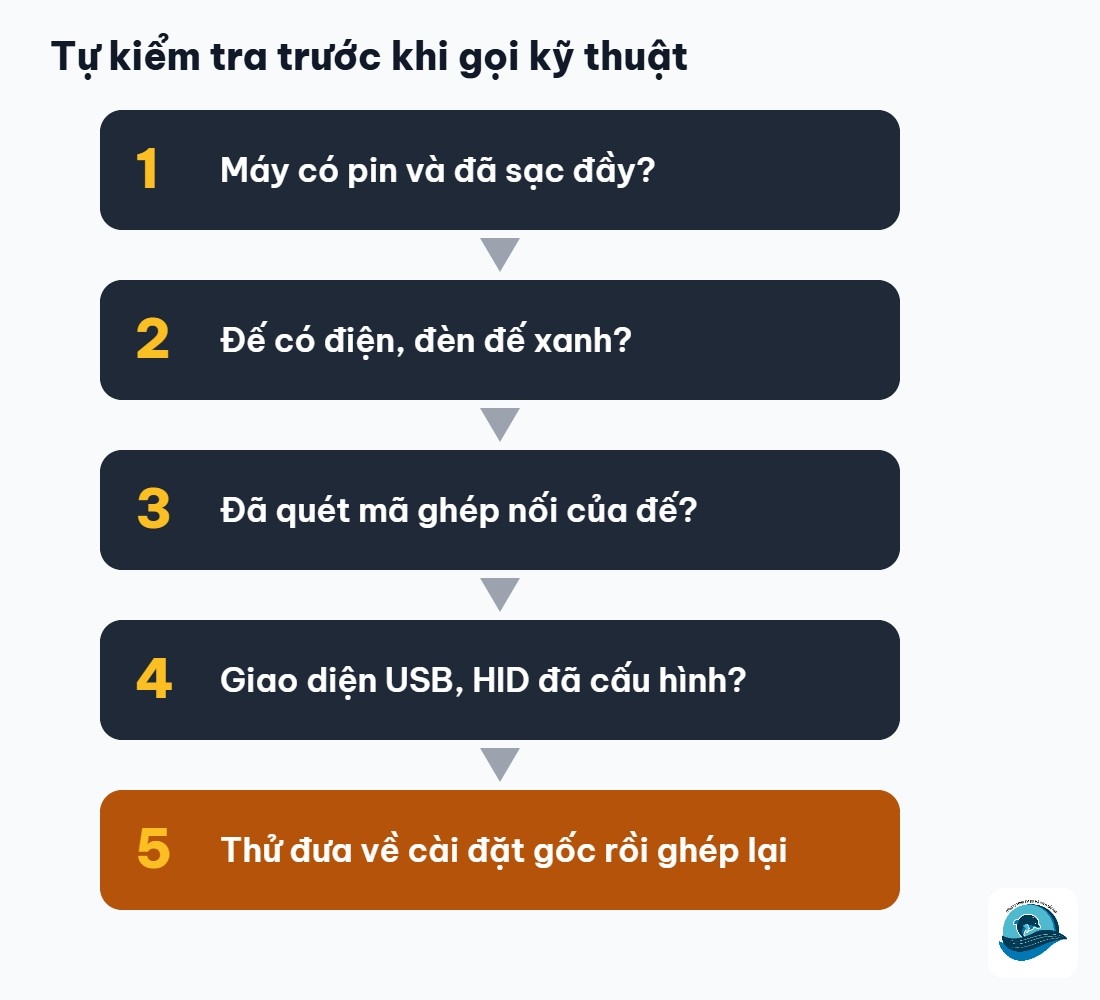
Nếu đã làm đủ các bước trên mà máy vẫn không kết nối, đèn đỏ liên tục, hoặc pin không sạc được (đèn đỏ sáng cố định khi sạc), có thể là lỗi phần cứng như pin, đế sạc hoặc cổng sạc. Lúc này bạn liên hệ Mã Vạch Hải Anh để kiểm tra; công ty nhận bảo hành và sửa chữa nhiều hãng thiết bị mã vạch, xem thêm trang sửa chữa thiết bị. So sánh các dòng máy quét Zebra, đọc Zebra DS2208 đọc được những loại mã nào và Zebra DS4608 khác DS2208 ở đâu.
Câu hỏi thường gặp
DS2278 có dùng được không cần đế sạc không?
Có. Máy sạc được bằng cáp Micro USB và ghép trực tiếp qua Bluetooth với máy tính, tablet, điện thoại. Hướng dẫn nhanh của Zebra mô tả cả hai cách.
Bấm mã ghép nối của đế nhưng không được thì sao?
Kiểm tra đế có nguồn, máy quét đặt vào đế, rồi quét lại mã ghép nối đúng của đế đó. Nếu vẫn không được, đưa máy về cài đặt gốc và ghép lại.
Có video hướng dẫn chính thức không?
Zebra đăng nhiều video giới thiệu sản phẩm trên kênh YouTube Zebra Technologies. Phần hướng dẫn ghép nối từng bước nằm trong tài liệu hướng dẫn nhanh và hướng dẫn tham khảo (Product Reference Guide MN-002915) trên zebra.com/support, nên bài này dẫn theo tài liệu đó.
Mã Vạch Hải Anh hỗ trợ gì?
Mã Vạch Hải Anh cung cấp máy quét mã vạch Zebra và hỗ trợ kỹ thuật, bảo hành, sửa chữa. Hotline kỹ thuật: 0918 495 400. Trang sản phẩm: Máy quét không dây Zebra DS2278.
Nguồn tham khảo
- Zebra, DS2278 Digital Scanner Quick Start Guide (MN-002916-06EN), zebra.com/support: các mục Pairing, User Indications, Troubleshooting, Useful Bar Codes.
- Trang sản phẩm Zebra DS2278 trên mavachhaianh.com (thông số Bluetooth 4.0, pin 2.400 mAh).
Số lần xem: 20
Bài viết liên quan
25Th11
Hướng dẫn kỹ thuật chuẩn hóa quầy thu ngân và đấu nối thiết bị ngoại vi với máy POS Elanda Z5 tại Mã Vạch Hải Anh: sơ đồ chia cổng 3 Serial RJ50, 6 USB, HDMI/VGA màn phụ, ngăn kéo tiền RJ11, quy tắc đi dây trục gập 0-120 độ và xử lý lỗi nhận cổng.
24Th11
Đánh giá chuyên sâu máy POS bán hàng Elanda T1E tại Mã Vạch Hải Anh: vi xử lý Intel Core i3-1115G4 Gen 11, RAM nâng cấp 32GB, màn hình cảm ứng 15 inch đế nhôm đúc, 2 cổng HDMI, 2 cổng Serial RS232 nối cân điện tử và máy in hóa đơn cho bán lẻ, F&B.