
Tin Tức
Zebra DS8178: máy quét không dây cao cấp, khi nào đáng chọnThg 11 25, 2026Cách kích hoạt key Windows 11 IoT Enterprise LTSC cho máy POS
Xem nhanh
- Có key rồi, kích hoạt Windows 11 IoT LTSC như thế nào?
- Chuẩn bị trước khi nhập key
- Cách 1: nhập key trong phần Cài đặt
- Cách 2: dùng lệnh slmgr
- Đọc kết quả: thế nào là đã kích hoạt thành công?
- Trường hợp máy POS chưa có Internet lúc cài đặt
- Các lỗi và tình huống hay gặp
- Vài thói quen giúp quản lý key gọn gàng
- Câu hỏi thường gặp
- Cần key Windows IoT bản quyền cho máy POS, kiosk?
Có key rồi, kích hoạt Windows 11 IoT LTSC như thế nào?
Nhiều chủ cửa hàng và kỹ thuật viên gặp tình huống quen thuộc: máy POS hoặc kiosk đã cài xong Windows, cũng đã nhận được dãy key 25 ký tự, nhưng không rõ nhập vào đâu, nhập xong làm sao biết máy đã được kích hoạt thật hay chưa. Bài này đi theo đúng thứ tự một kỹ thuật viên sẽ làm ngoài hiện trường: chuẩn bị, nhập key bằng giao diện, nhập key bằng lệnh, đọc kết quả, rồi xử lý các tình huống hay gặp. Các lệnh và hành vi nêu bên dưới đều lấy từ tài liệu của Microsoft về slmgr và về kích hoạt Windows IoT Enterprise, không phải mẹo truyền miệng.
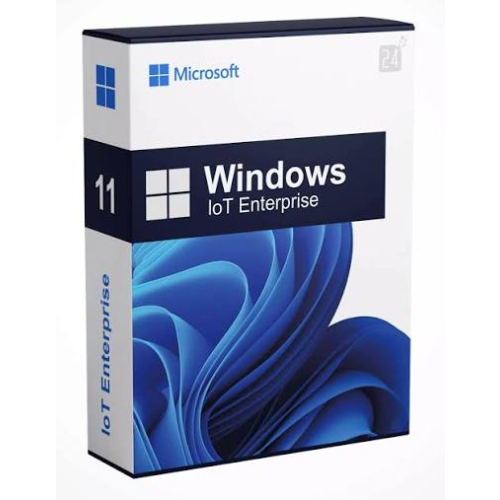
Key Windows 11 IoT Enterprise LTSC bản quyền:
- Windows 11 IoT Enterprise LTSC Entry và bản Value
- Windows 11 IoT Enterprise LTSC High End cho máy cấu hình mạnh
- Phần mềm bản quyền và máy POS chạy Windows
Tư vấn chọn đúng bản key: 0918.495.400.
Chuẩn bị trước khi nhập key
Phần lớn lỗi khi kích hoạt không nằm ở lệnh gõ sai mà nằm ở khâu chuẩn bị. Trước khi mở bất kỳ cửa sổ nào, hãy rà lại bốn việc sau.
- Key đúng phiên bản. Windows 11 IoT Enterprise LTSC có ba nhóm giấy phép là Entry, Value và High End, phân theo cấp độ bộ vi xử lý của thiết bị. Key mua cho nhóm nào thì dùng cho thiết bị thuộc nhóm đó. Nếu chưa chắc máy của bạn thuộc nhóm nào, xem lại bài Windows IoT Entry, Value, High: chọn bản nào trước khi nhập.
- Quyền quản trị. Tài khoản đang đăng nhập cần là quản trị viên. Lệnh cài key và kích hoạt trực tuyến đều yêu cầu Command Prompt chạy ở chế độ elevated, tức là bấm chuột phải và chọn Run as administrator.
- Kết nối Internet. Kích hoạt trực tuyến cần máy liên lạc được với máy chủ kích hoạt của Microsoft. Máy POS đặt sau router riêng hoặc mạng nội bộ bị chặn ra ngoài sẽ không kích hoạt được, dù key hoàn toàn đúng.
- Hệ điều hành đã cài hoàn chỉnh. Nên cài xong hệ điều hành, driver chính và cập nhật cơ bản rồi mới kích hoạt, để tránh phải kích hoạt lại khi thay đổi cấu hình lớn.
Một chi tiết nhỏ nhưng nên làm: chép key ra một nơi an toàn, đối chiếu với thiết bị sẽ dùng, và ghi rõ máy nào dùng key nào. Khi có hàng chục máy POS trong chuỗi cửa hàng, bảng đối chiếu này tiết kiệm rất nhiều thời gian lúc bảo hành hoặc thay máy.
Cách 1: nhập key trong phần Cài đặt
Đây là cách đơn giản nhất, phù hợp với người không quen dòng lệnh. Mở Start, vào Settings, chọn System rồi Activation. Trang này cho biết máy đang ở trạng thái nào và có nút để kích hoạt hoặc đổi khóa sản phẩm. Khi máy chưa kích hoạt, bấm nút kích hoạt Windows, chọn đổi khóa sản phẩm, nhập đủ 25 ký tự theo nhóm năm ký tự rồi xác nhận.
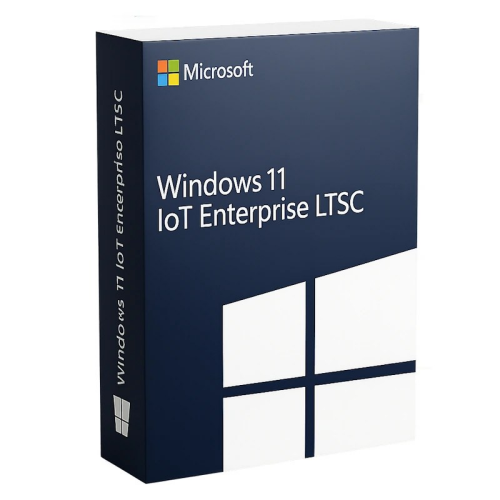
Nếu máy có Internet và key hợp lệ, vài giây sau trang Activation sẽ báo Windows đã được kích hoạt. Nếu báo lỗi, đừng nhập lại liên tục nhiều lần. Hãy ghi lại nội dung lỗi và chuyển sang cách 2 để xem thông tin chi tiết hơn từ lệnh.
Cách 2: dùng lệnh slmgr
slmgr.vbs là công cụ quản lý giấy phép phần mềm có sẵn trong Windows. Với kỹ thuật viên, ưu điểm của nó là chạy được trong script, dễ ghi lại kết quả và cho thông tin đầy đủ hơn giao diện. Mở Command Prompt bằng quyền quản trị, rồi chạy lần lượt các lệnh sau.
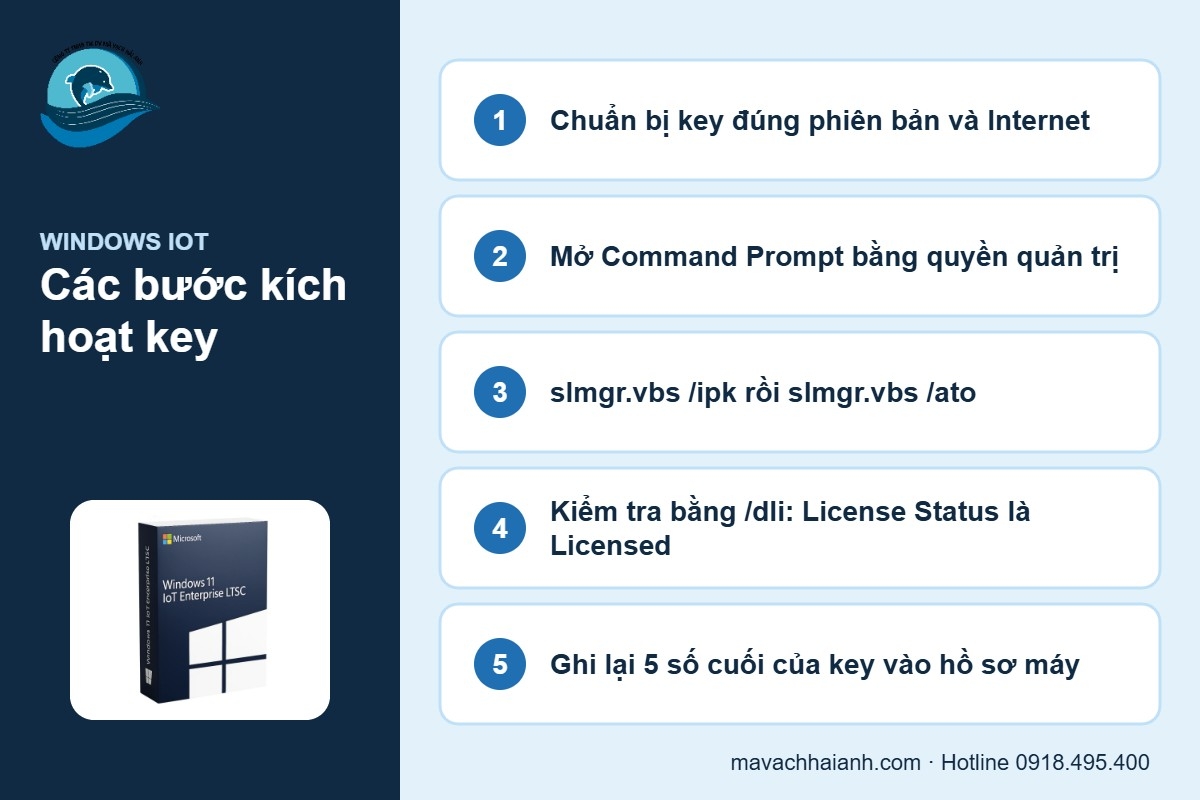
slmgr.vbs /ipk XXXXX-XXXXX-XXXXX-XXXXX-XXXXX
slmgr.vbs /ato
Lệnh đầu tiên cài key vào máy. Theo tài liệu của Microsoft, key được kiểm tra với hệ điều hành đang cài; nếu key không hợp lệ hoặc không áp dụng được cho phiên bản này thì lệnh trả về lỗi. Nếu máy đã có sẵn một key khác, lệnh sẽ thay thế key cũ mà không hỏi lại. Sau khi cài key, Microsoft khuyến nghị khởi động lại máy hoặc khởi động lại dịch vụ Software Protection để tránh tình trạng dịch vụ cấp phép hoạt động thiếu ổn định.
Lệnh thứ hai yêu cầu Windows thử kích hoạt trực tuyến. Với giấy phép bán lẻ hoặc giấy phép theo số lượng dùng key MAK, đây là bước đưa máy sang trạng thái đã kích hoạt. Lệnh này cần quyền quản trị khi kích hoạt trực tuyến.
Các lệnh kiểm tra thường dùng
Sau khi kích hoạt, ba lệnh dưới đây cho biết máy đang ở trạng thái nào mà không làm thay đổi gì.
slmgr.vbs /dli
slmgr.vbs /dlv
slmgr.vbs /xpr
- /dli hiển thị thông tin giấy phép ở dạng rút gọn: tên phiên bản, mô tả, năm chữ số cuối của key và tình trạng cấp phép.
- /dlv hiển thị bản chi tiết hơn, dùng khi cần gửi thông tin cho nhà cung cấp hoặc đội hỗ trợ.
- /xpr cho biết ngày hết hạn kích hoạt. Lệnh này chủ yếu có ý nghĩa với máy khách dùng KMS; theo Microsoft, kích hoạt bằng MAK hoặc bản bán lẻ là vĩnh viễn nên không có ngày hết hạn.
Đọc kết quả: thế nào là đã kích hoạt thành công?
Trong kết quả của lệnh /dli hoặc /dlv, dòng cần nhìn đầu tiên là License Status. Khi giá trị là Licensed, máy đã được kích hoạt. Dòng Partial Product Key cho biết năm chữ số cuối của key đang dùng, đây là cách nhanh nhất để đối chiếu máy nào đang chạy key nào mà không cần lộ toàn bộ dãy ký tự.
Ngoài ra còn một dấu hiệu nữa dành cho người cần truy vết sâu. Khi máy đã liên lạc được với máy chủ kích hoạt và đang thử kích hoạt, nhật ký hệ thống ghi lại sự kiện mang mã 118 trong phần Client Licensing. Nếu bạn thấy sự kiện này nhưng máy vẫn chưa ở trạng thái Licensed, vấn đề nhiều khả năng nằm ở chính key hoặc ở phiên bản không khớp, chứ không phải ở đường truyền mạng.
Trường hợp máy POS chưa có Internet lúc cài đặt
Máy POS và kiosk thường được lắp ráp, cài đặt tại xưởng trước khi mang ra cửa hàng, nơi mạng có thể chưa sẵn sàng. Theo tài liệu về kích hoạt OEM của Microsoft, thiết bị Windows IoT Enterprise vẫn chạy đầy đủ chức năng khi chưa có Internet; việc kích hoạt được hoãn lại cho đến khi thiết bị liên lạc được với máy chủ kích hoạt. Có ba đường để kích hoạt: qua Internet, qua điện thoại, hoặc qua công cụ Volume Activation Management Tool dành cho quản trị viên.
Một lưu ý quan trọng được Microsoft nêu rõ: một khi đã thử kích hoạt, thiết bị không thể quay lại trạng thái hoãn kích hoạt ban đầu. Vì vậy với lô máy lớn, hãy thống nhất quy trình trước, ai cài, ai kích hoạt, kích hoạt ở xưởng hay ở cửa hàng, để mọi máy làm theo cùng một cách.
Các lỗi và tình huống hay gặp
Lệnh /ipk báo key không hợp lệ
Nguyên nhân thường gặp nhất là key không khớp với hệ điều hành đang cài. Key được kiểm tra với phiên bản Windows trên máy, nên một key của dòng này không dùng được cho dòng khác. Hãy kiểm tra lại tên phiên bản bằng lệnh /dli, đối chiếu với loại key bạn mua, và kiểm tra xem có gõ nhầm các ký tự dễ lẫn như 0 với O, hoặc 1 với I hay không.
Key đúng nhưng không kích hoạt được
Hãy kiểm tra Internet trước: mở một trang web bất kỳ trên chính máy đó, không chỉ trên điện thoại cạnh bên. Máy POS đôi khi bị tường lửa của router hoặc phần mềm bán hàng chặn bớt kết nối. Sau đó chạy lại slmgr.vbs /ato bằng quyền quản trị và đọc kết quả. Nếu vẫn không được, lưu lại nội dung lỗi cùng kết quả của /dlv rồi gửi cho nhà cung cấp key để được hỗ trợ đúng bản.
Máy đang bật Unified Write Filter
Đây là tình huống rất dễ bị bỏ sót trên máy POS và kiosk, vì nhiều đơn vị bật tính năng bảo vệ ổ đĩa này để máy không bị hỏng khi tắt nguồn đột ngột. Theo Microsoft, cần kích hoạt Windows trước khi bật bộ lọc ghi, hoặc tạm dừng bộ lọc trước khi kích hoạt. Nếu không, khi máy khởi động lại, thông tin kích hoạt có thể bị đặt lại. Chi tiết về tính năng này có trong bài riêng về Unified Write Filter của chúng tôi.
Thay bo mạch chủ hoặc nhiều linh kiện cùng lúc
Windows ghi nhận cấu hình phần cứng của máy. Microsoft cho biết các thay đổi phần cứng lớn, chẳng hạn thay bo mạch chủ, hoặc nhiều thay đổi nhỏ cùng lúc, có thể khiến thiết bị vượt ngưỡng cho phép và trở về trạng thái chưa kích hoạt. Vì vậy với máy POS cần sửa chữa, hãy báo trước cho đơn vị cung cấp để được hướng dẫn kích hoạt lại đúng cách.
Vài thói quen giúp quản lý key gọn gàng
- Lập một bảng đơn giản gồm tên cửa hàng, số seri máy, phiên bản Windows, năm chữ số cuối của key và ngày kích hoạt.
- Không dán key vào các nhóm chat dùng chung. Một dãy key lộ ra ngoài có thể bị người khác dùng mất lượt kích hoạt.
- Chụp lại kết quả lệnh /dli sau khi kích hoạt xong và lưu cùng hồ sơ bàn giao.
- Với máy dùng chung phần mềm bán hàng và Windows, tách riêng hai việc: kích hoạt Windows xong rồi mới cài phần mềm bán hàng và cấu hình khóa máy.
Nếu bạn muốn hiểu rõ hơn vì sao dòng LTSC phù hợp cho máy bán hàng, hãy đọc thêm bài Windows IoT Enterprise LTSC là gì. Còn nếu đang cân nhắc giữa Android và Windows cho cửa hàng, bài sự khác biệt giữa máy POS Android và Windows sẽ giúp bạn quyết định.
Câu hỏi thường gặp
Một key có dùng được cho nhiều máy không?
Điều này phụ thuộc vào loại giấy phép. Theo Microsoft, key kích hoạt OEM có thể là key riêng cho từng thiết bị, hoặc một key kích hoạt được một số lượng thiết bị định trước, mỗi lần kích hoạt thành công sẽ trừ vào số lượng đó. Hãy hỏi rõ nhà cung cấp key của bạn thuộc loại nào trước khi cài hàng loạt.
Kích hoạt xong có phải làm lại khi cài lại Windows không?
Khi cài lại hệ điều hành, bạn nhập lại key và kích hoạt lại. Vì vậy hãy lưu key cẩn thận cùng thông tin máy.
Có nên dùng công cụ kích hoạt không rõ nguồn gốc không?
Không. Máy POS xử lý dữ liệu bán hàng và thanh toán, dùng công cụ lạ là rủi ro lớn về bảo mật. Hãy dùng key bản quyền mua từ nhà phân phối rõ ràng và kích hoạt theo đúng hướng dẫn của Microsoft ở trên.
Windows chưa kích hoạt thì máy POS có chạy được không?
Việc chạy tiếp hay giới hạn chức năng phụ thuộc vào trạng thái cấp phép của từng máy. Cách chắc chắn nhất để máy hoạt động ổn định lâu dài là kích hoạt đầy đủ bằng key hợp lệ.
Cần key Windows IoT bản quyền cho máy POS, kiosk?
Mã Vạch Hải Anh cung cấp key Windows 11 IoT Enterprise LTSC bản quyền, kèm tư vấn chọn đúng nhóm Entry, Value hay High End theo cấu hình máy. Bạn có thể xem chi tiết từng bản tại các liên kết bên dưới hoặc gọi để được hỗ trợ.
Key Windows 11 IoT Enterprise LTSC bản quyền:
- Windows 11 IoT Enterprise LTSC Entry và bản Value
- Windows 11 IoT Enterprise LTSC High End cho máy cấu hình mạnh
- Phần mềm bản quyền và máy POS chạy Windows
Tư vấn chọn đúng bản key: 0918.495.400.
Công ty TNHH TM DV Mã Vạch Hải Anh
72/27 Nhất Chi Mai, TP.HCM · Hotline 0918.495.400 · info@mavachhaianh.com
Số lần xem: 32
Bài viết liên quan
25Th11
Hướng dẫn kỹ thuật chuẩn hóa quầy thu ngân và đấu nối thiết bị ngoại vi với máy POS Elanda Z5 tại Mã Vạch Hải Anh: sơ đồ chia cổng 3 Serial RJ50, 6 USB, HDMI/VGA màn phụ, ngăn kéo tiền RJ11, quy tắc đi dây trục gập 0-120 độ và xử lý lỗi nhận cổng.

24Th11
Đánh giá chuyên sâu máy POS bán hàng Elanda T1E tại Mã Vạch Hải Anh: vi xử lý Intel Core i3-1115G4 Gen 11, RAM nâng cấp 32GB, màn hình cảm ứng 15 inch đế nhôm đúc, 2 cổng HDMI, 2 cổng Serial RS232 nối cân điện tử và máy in hóa đơn cho bán lẻ, F&B.